

En Power Query, puede incluir o excluir filas en función de un valor de columna. Una columna filtrada contiene un pequeño icono de filtro (  ) en el encabezado de la columna. Para quitar un filtro de columna, seleccione la flecha abajo
  situada junto a la columna y, a continuación, seleccione Borrar filtro.
Filtrar mediante filtro automático
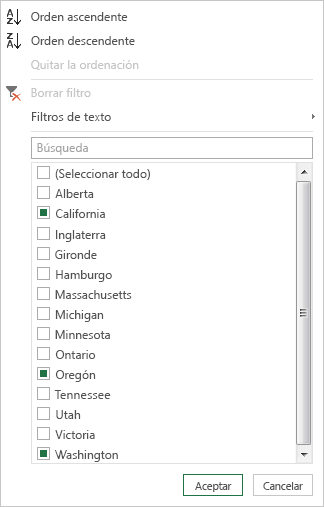
Use la característica Filtro automático para buscar, mostrar u ocultar valores y para especificar criterios de filtro más fácilmente. De forma predeterminada, solo verá los primeros 1000 valores distintos. Si un mensaje indica que la lista de filtros puede estar incompleta, seleccione Cargar más. Dependiendo de la cantidad de datos, puede ver este mensaje más de una vez.
- Para abrir una consulta, busque una cargada previamente desde el Editor de Power Query, seleccione una celda en los datos y, a continuación, seleccione Editar consulta>. Para obtener más información , vea Crear, cargar o editar una consulta en Excel.
- Seleccione la junto a una columna que quiera filtrar.
- Desactive la casilla (Seleccionar todo) para anular la selección de todas las columnas.
- Active la casilla de los valores de columna por los que desea filtrar y seleccione Aceptar.
Filtrar mediante filtros de texto
Puede filtrar por un valor de texto específico mediante el submenú Filtros de texto .
Para abrir una consulta, busque una cargada previamente desde el Editor de Power Query, seleccione una celda en los datos y, a continuación, seleccione Editar consulta>. Para obtener más información , vea Crear, cargar o editar una consulta en Excel.
Seleccione la flecha abajo
situada junto a la columna que contiene un valor de texto por el que desea filtrar.Seleccione Filtros de texto y, a continuación, seleccione un nombre de tipo de igualdad igual a, D oes No es igual a, Comienza con, No comienza con, Termina con, No termina con, Contiene, y No contiene.
En el cuadro de diálogo Filtrar filas :
- Use el modo básico para introducir o actualizar dos operadores y valores.
- Use el modo avanzado para escribir o actualizar más de dos cláusulas, comparaciones, columnas, operadores y valores.
Seleccione Aceptar.
Filtrar por filtros numéricos
Puede filtrar por un valor numérico mediante el submenú Filtros numéricos .
Para abrir una consulta, busque una cargada previamente desde el Editor de Power Query, seleccione una celda en los datos y, a continuación, seleccione Editar consulta>. Para obtener más información , vea Crear, cargar o editar una consulta en Excel.
Seleccione la flecha abajo
de la columna que contiene el valor numérico por el que desea filtrar.Seleccione Filtros numéricos y, a continuación, seleccione un nombre de tipo de igualdad igual a, no es igual a, mayor que, mayor o igual que, menorque, menor o igual que, o entre.
En el cuadro de diálogo Filtrar filas :
- Use el modo básico para introducir o actualizar dos operadores y valores.
- Use el modo avanzado para escribir o actualizar más de dos cláusulas, comparaciones, columnas, operadores y valores.
Seleccione Aceptar.
Filtrar por filtros de fecha y hora
Puede filtrar por valor de fecha/hora mediante el submenú Filtros de fecha/hora .
Para abrir una consulta, busque una cargada previamente desde el Editor de Power Query, seleccione una celda en los datos y, a continuación, seleccione Editar consulta>. Para obtener más información , vea Crear, cargar o editar una consulta en Excel.
Seleccione la flecha abajo
de la columna que contiene un valor de fecha y hora por el que desea filtrar.Seleccione Filtros de fecha y hora y, a continuación, seleccione un nombre de tipo de igualdad igual a, antes, después, entre, en el siguiente, en el anterior, es el más antiguo, es más reciente, no es elmás antiguo, no es más reciente y Filtro personalizado.
Propina Puede encontrar más fácil usar los filtros predefinidos seleccionando Año, Trimestre, Mes, Semana, Día, Hora, Minuto y Segundo. Estos comandos funcionan inmediatamente.
En el cuadro de diálogo Filtrar fila:
- Use el modo básico para introducir o actualizar dos operadores y valores.
- Use el modo avanzado para escribir o actualizar más de dos cláusulas, comparaciones, columnas, operadores y valores.
Seleccione Aceptar.
Filtrar varias columnas
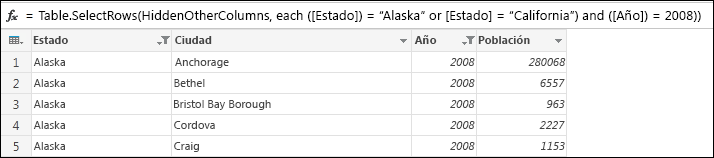
Para filtrar varias columnas, filtre una primera columna y, a continuación, repita un filtro de columna por cada columna adicional.
En el ejemplo de la barra de fórmulas siguiente, la función Table.SelectRows devuelve una consulta filtrada por Estado y Año.
Filtrar por valores nulos o en blanco
Un valor nulo o en blanco se produce cuando una celda no contiene nada. Hay dos métodos para quitar valores nulos o en blanco:
Usar el filtro automático
- Para abrir una consulta, busque una cargada previamente desde el Editor de Power Query, seleccione una celda en los datos y, a continuación, seleccione Editar consulta>. Para obtener más información , vea Crear, cargar o editar una consulta en Excel.
- Seleccione la junto a una columna que quiera filtrar.
- Desactive la casilla (Seleccionar todo) para anular la selección de todas las columnas.
- Seleccione Quitar vacío y, después, Aceptar.
Este método examina cada valor de una columna con esta fórmula (para la columna "Nombre"):
Table.SelectRows(#"Changed Type", each ([Name] <> null and [Name] <> ""))
Use el comando Quitar filas en blanco
- Para abrir una consulta, busque una cargada previamente desde el Editor de Power Query, seleccione una celda en los datos y, a continuación, seleccione Editar consulta>. Para obtener más información , vea Crear, cargar o editar una consulta en Excel.
- Seleccione Inicio>Quitar filas Quitar filas> enblanco
Para borrar este filtro, elimine el paso correspondiente en Pasos aplicados en la configuración de la consulta.
Este método examina toda la fila como un registro mediante esta fórmula:
Table.SelectRows(#"Changed Type", each not List.IsEmpty(List.RemoveMatchingItems(Record.FieldValues(_), {"", null})))
Filtrar por posición de fila
Filtrar filas por posición es similar a filtrar filas por valor, excepto que las filas se incluyen o excluyen en función de su posición en los datos de consulta en lugar de por valores.
Nota
Cuando se especifica un rango o un patrón, la primera fila de datos de una tabla es la fila cero (0), no la fila uno (1). Puede crear una columna de índice para mostrar las posiciones de las filas antes de especificar las filas. Para obtener más información, vea Agregar una columna de índice.
Para mantener las filas superiores
- Para abrir una consulta, busque una cargada previamente desde el Editor de Power Query, seleccione una celda en los datos y, a continuación, seleccione Editar consulta>. Para obtener más información , vea Crear, cargar o editar una consulta en Excel.
- Seleccione Inicio>, Conservar filas>,Mantener filas superiores.
- En el cuadro de diálogo Mantener filas superiores , escriba un número en Número de filas.
- Seleccione Aceptar.
Para mantener las filas inferiores
- Para abrir una consulta, busque una cargada previamente desde el Editor de Power Query, seleccione una celda en los datos y, a continuación, seleccione Editar consulta>. Para obtener más información , vea Crear, cargar o editar una consulta en Excel.
- Seleccione Inicio>, Conservar filas>,Mantener filas inferiores.
- En el cuadro de diálogo Mantener filas inferiores , escriba un número en Número de filas.
- Seleccione Aceptar.
Para mantener un rango de filas
A veces, una tabla de datos se deriva de un informe con un diseño fijo. Por ejemplo, las primeras cinco filas son un encabezado de informe, seguido de siete filas de datos y, a continuación, seguidas de un número variable de filas que contienen comentarios. Pero solo desea conservar las filas de datos.
- Para abrir una consulta, busque una cargada previamente desde el Editor de Power Query, seleccione una celda en los datos y, a continuación, seleccione Editar consulta>. Para obtener más información , vea Crear, cargar o editar una consulta en Excel.
- Seleccione Inicio>, Conservar filas>,Mantener rango de filas.
- En el cuadro de diálogo Mantener rango de filas , escriba números en la primera fila y el número de filas. Para seguir el ejemplo, escriba seis como la primera fila y siete como el número de filas.
- Seleccione Aceptar.
Para quitar las filas superiores
- Para abrir una consulta, busque una cargada previamente desde el Editor de Power Query, seleccione una celda en los datos y, a continuación, seleccione Editar consulta>. Para obtener más información , vea Crear, cargar o editar una consulta en Excel.
- Seleccione Inicio>Quitar filasQuitar filas> superiores.
- En el cuadro de diálogo Quitar filas superiores , escriba un número en Número de filas.
- Seleccione Aceptar.
Para quitar las filas inferiores
- Para abrir una consulta, busque una cargada previamente desde el Editor de Power Query, seleccione una celda en los datos y, a continuación, seleccione Editar consulta>. Para obtener más información , vea Crear, cargar o editar una consulta en Excel.
- Seleccione Inicio>Quitar filas>Quitar filas Filas inferiores.
- En el cuadro de diálogo Quitar filas inferiores , escriba un número en Número de filas.
- Seleccione Aceptar.
Filtrar quitando filas alternas
Puede filtrar por filas alternas e incluso puede definir el patrón de fila alternativa. Por ejemplo, la tabla tiene una fila de comentarios después de cada fila de datos. Desea conservar las filas impares (1, 3, 5, etc.), pero quitar las filas pares (2, 4, 6, etc.).
Para abrir una consulta, busque una cargada previamente desde el Editor de Power Query, seleccione una celda en los datos y, a continuación, seleccione Editar consulta>. Para obtener más información , vea Crear, cargar o editar una consulta en Excel.
Seleccione Inicio>Quitar filas>Quitar filas alternas
En el cuadro de diálogo Quitar filas alternas , escriba lo siguiente:
- Primera fila para quitar Empiece a contar en esta fila. Si especifica 2, la primera fila se mantiene, pero la segunda se quita.
- Número de filas que se van a quitar Definir el principio del patrón. Si escribe 1, se quita una fila cada vez.
- Número de filas que se van a mantener Definir el final del patrón. Si introduces 1, continúa el patrón con la siguiente fila, que es la tercera fila.
Seleccione Aceptar.
Resultado
Power Query tiene un patrón a seguir para todas las filas. En este ejemplo, se eliminan las filas impares y se mantienen las filas pares.
Consulte también
Ayuda de Power Query para Excel
Quitar o mantener filas con errores
Mantener o quitar filas duplicadas