Aplique formatos de número, como fechas, moneda o fracciones, a las celdas de una hoja de cálculo. Por ejemplo, si está trabajando en un presupuesto trimestral, puede usar el formato de número de moneda para que los números representen dinero. O bien, si tiene una columna de fechas, puede especificar que desee que las fechas aparezcan como 14 de marzo de 2012, 14 de marzo de 2012 o 14/3.
Siga estos pasos para dar formato a los números:
- Seleccione las celdas que contienen los números a los que necesita aplicar formato.
- Seleccione CTRL+1.
- En la ventana que aparece, seleccione la pestaña Número (omita este paso si usa Microsoft 365 para la Web).
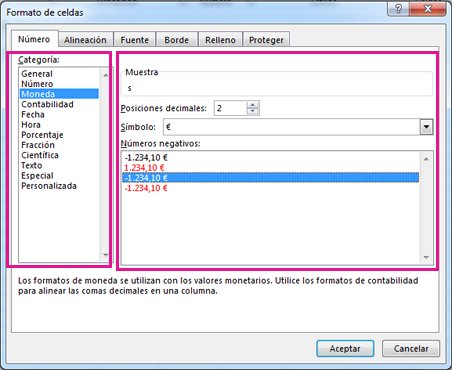
- Seleccione una opción de Categoría y, a continuación, seleccione cambios de formato específicos a la derecha.
A veces, si escribe números en una celda o los importa desde otro origen de datos, Excel no les da el formato esperado. Si, por ejemplo, escribe un número junto con una barra diagonal (/) o un guion (-), Excel puede aplicar un formato de fecha . Puede evitar este formato de número automático aplicando el formato de texto a las celdas.
Es fácil de hacer:
- Seleccione las celdas que contengan números a los que no quiere que Excel aplique formato automáticamente.
- Seleccione CTRL+1.
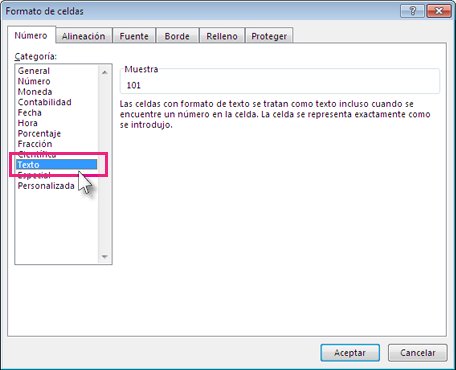
- En la pestaña Número , seleccione Texto en la lista Categoría .
Recomendación
¿Tiene números que se muestran en sus celdas como #####? Esto probablemente significa que la celda no es lo suficientemente ancha como para mostrar el número completo. Trate de hacer doble clic en el borde derecho de la columna que contiene las celdas con #####. Esto cambiará el ancho de columna y el alto de fila para ajustarse al número. También puede arrastrar el borde derecho de la columna para que tenga el tamaño que desea.
Siga estos pasos para dar formato a los números:
- Seleccione las celdas que contienen los números a los que necesita aplicar formato.
- Selecciona Control+1 o Comando+1.
- En la ventana que aparece, seleccione la pestaña Número (omita este paso si usa Microsoft 365 para la Web).
- Seleccione una opción de Categoría y, a continuación, seleccione cambios de formato específicos a la derecha.
A veces, si escribe números en una celda o los importa desde otro origen de datos, Excel no les da el formato esperado. Si, por ejemplo, escribe un número junto con una barra diagonal (/) o un guion (-), Excel puede aplicar un formato de fecha . Puede evitar este formato de número automático aplicando el formato de texto a las celdas.
Es fácil de hacer:
- Seleccione las celdas que contengan números a los que no quiere que Excel aplique formato automáticamente.
- Selecciona Control+1 o Comando+1.
- En la pestaña Número , seleccione Texto en la lista Categoría .
Recomendación
¿Tiene números que se muestran en sus celdas como #####? Esto probablemente significa que la celda no es lo suficientemente ancha como para mostrar el número completo. Trate de hacer doble clic en el borde derecho de la columna que contiene las celdas con #####. Esto cambiará el ancho de columna y el alto de fila para ajustarse al número. También puede arrastrar el borde derecho de la columna para que tenga el tamaño que desea.
Cuando escribe números en la hoja de cálculo, Excel para la Web aplica automáticamente el formato de número General, pero puede cambiarlo para mostrar formatos de número específicos, como fechas, moneda o incluso fracciones.
Por ejemplo, si está trabajando en un presupuesto trimestral, puede usar el formato de número de moneda para mostrar los números como valores monetarios. Puede establecer fechas para que se muestren como una fecha larga, como el sábado, 14 de diciembre de 2013, o como una fecha corta como el 14/12/13. Aquí le explicamos cómo hacerlo:
- Seleccione la columna o celdas a las que desea dar formato.
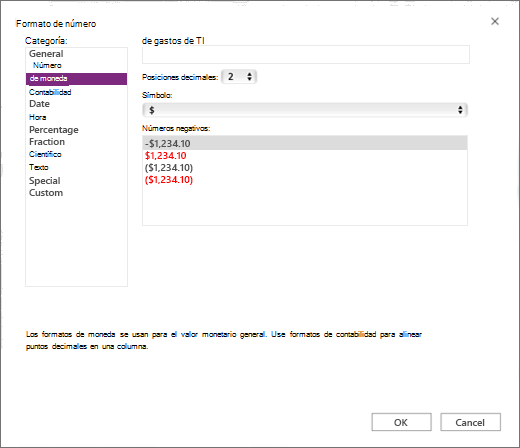
- Haga clic con el botón derecho en cualquier parte del rango de celdas resaltado. En el menú contextual, seleccione el formato que prefiera y haga clic en Aceptar.
Nota
Al aplicar un formato de número, solo cambia la forma en que se muestra el número y no los valores de celda reales que Excel para la Web usa para los cálculos.
Recomendación
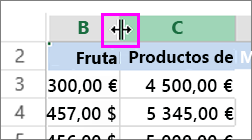
Si algunos números aparecen como #####, probablemente se deba a que la celda no es lo suficientemente ancha. Para ajustar automáticamente los números, haga doble clic en el borde derecho del encabezado de columna. También puede usar el puntero para arrastrar el borde o bien hacer clic con el botón derecho en el encabezado y usar el menú contextual que aparece.
¿Necesitas más ayuda?
Siempre puede preguntar a un experto en Excel Tech Community u obtener soporte técnico en Comunidades.
Consulte también
Aplicar formato a una fecha de la manera que quiera
Aplicar formato a números como porcentajes
Aplicar formato a porcentajes negativos para que resulten más fáciles de encontrar
Mostrar números como moneda
Crear un formato de número personalizado
Convertir fechas almacenadas como texto en fechas
Corregir números con formato de texto aplicando un formato de número
Formatos de número disponibles en Excel Online
Dar formato a números para mantener ceros a la izquierda en Excel Online
Formato de números como texto

