

Power Query (Get & Transform) y Power Pivot se complementan entre sí. Power Query es la experiencia recomendada para importar datos. Power Pivot es una buena opción para modelar los datos que ha importado. Use ambos para dar forma a los datos en Excel y así explorarlos y visualizarlos en tablas dinámicas, gráficos dinámicos y Power BI.
En resumen, con Power Query obtiene los datos en Excel, ya sea en hojas de cálculo o en el modelo de datos de Excel. Con Power Pivot, agregará riqueza a ese modelo de datos.
Power Query
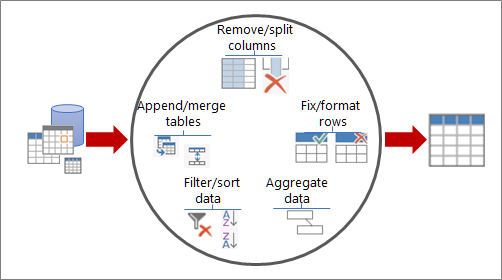
Con Power Query, puede buscar orígenes de datos, hacer conexiones y después dar forma a esos datos (por ejemplo, quitar una columna, cambiar un tipo de datos o combinar tablas) de formas que satisfagan sus necesidades. Después, puede cargar la consulta en Excel para crear gráficos e informes. Para usar Power Query, hay cuatro fases:
- Conectar Importar y realizar conexiones a datos en la nube, en un servicio o localmente.
- Transformar Dé forma a los datos según sus necesidades, mientras que el origen original permanece sin cambios.
- Combinar Además, dé forma a los datos integrándolos desde varias fuentes para obtener una vista única de los datos.
- Equilibrador de Complete la consulta y guárdela en una hoja de cálculo o modelo de datos.
Piénselo de esta manera. Un jarrón comienza como un trozo de arcilla que uno da forma en algo práctico y hermoso. Los datos son los mismos. Necesita la forma de una tabla que sea adecuada para sus necesidades y que permita informes y paneles atractivos.
Power Pivot
Cuando coloca los datos en un modelo de datos de Excel, puede seguir mejorándolo realizando análisis en Power Pivot. Puede:
- Crear relaciones entre tablas
- Columnas y medidas calculadas de anuncios con expresiones de análisis de datos (DAX) en Power Pivot
- Crear indicadores clave de rendimiento (KPI) en Power Pivot
- Crear perspectivas
- Organizar campos en jerarquías

Notas
- La actualización del modelo de datos no se admite en SharePoint Online o SharePoint local.
- No puede importar un modelo de datos de Excel que creó con Power Query en un modelo tabular en SQL Server Data Tools.