Si desea cambiar la forma en que aparecen los datos en una celda, puede girar el ángulo de la fuente o cambiar la alineación del texto.
Cambiar la orientación del texto en una celda
- Seleccione una celda, fila, columna o rango.
-
Seleccionar orientaciónprincipal>
 y, a continuación, seleccione una opción.
Puede girar el texto hacia arriba, hacia abajo, en sentido horario o en sentido antihorario, o bien alinear el texto verticalmente:
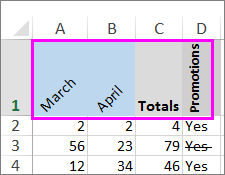
Girar texto en un ángulo preciso
- Seleccione una celda, fila, columna o rango.
-
Seleccionar orientacióninicial>>Formatear alineación de celdas.
- En Orientación en el lado derecho, en el cuadro Grados, use la flecha arriba o abajo para establecer el número exacto de grados que quiere girar el texto de celda seleccionado.
Los números positivos giran el texto hacia arriba. Los números negativos giran el texto hacia abajo.
Alinear una columna o una fila
Para empezar, seleccione la celda o las celdas que quiera alinear. Puede alinear texto en una sola celda, un rango de celdas, una fila o filas, una columna o columnas, o toda la hoja de cálculo. (Use Ctrl+A para seleccionar todas las celdas).
Seleccione las celdas que quiere alinear.
En la pestaña Inicio, en el grupo Alineación, seleccione una opción de alineación horizontal:

Alinear a la izquierda |

Centro |

Alinear a la derecha |
En la pestaña Inicio, en el grupo Alineación, seleccione una opción de alineación vertical:

Alinear arriba |

Alinear en el medio |

Alinear abajo |
Girar texto
Lo sentimos. Excel para la Web no tiene la opción de orientación de fuente para aplicar texto vertical o girar el texto en ángulo.
Para compartir tus comentarios o solicitar esta característica en Excel para la Web, visita el portal de comentarios de Microsoft y vota las sugerencias existentes o envía una nueva: https://feedbackportal.microsoft.com/feedback.
Si tiene la aplicación de escritorio de Excel puede usarlo para abrir el libro y rotar el texto ahí.
Alinear texto
Las opciones de alineación le permiten definir la colocación del texto en una celda del eje horizontal y en el eje vertical.
Seleccione una celda, fila, columna o rango.
En la pestaña Inicio, en la sección Alineación, seleccione una opción de alineación:
-
Alinear arriba |
Alinear en el medio |
Alinear abajo |
Alinear a la izquierda |
Centro |
Alinear a la derecha |
Aplicar sangría al texto
Puede aplicar sangría al texto o deshacer una sangría.
Seleccione una celda, fila, columna o rango.
En la pestaña Inicio , en la sección Alineación , seleccione una opción de sangría:
-
Aumentar sangría El
 desplaza el texto hacia la derecha.
-
Reducir sangría
 desplaza el texto hacia la izquierda.
Si desea cambiar la forma en que aparecen los datos en una celda, puede girar el ángulo de la fuente o cambiar la alineación del texto.
Cambiar la orientación del texto en una celda
- Seleccione una celda, fila, columna o rango.
-
Seleccionar orientaciónprincipal> y, a continuación, seleccione una opción.
Puede girar el texto hacia arriba, hacia abajo, en sentido horario o en sentido antihorario, o bien alinear el texto verticalmente:
Girar texto en un ángulo preciso
- Seleccione una celda, fila, columna o rango.
-
Seleccionar orientacióninicial>>Formatear alineación de celdas.
- En Orientación en el lado derecho, en el cuadro Grados, use la flecha arriba o abajo para establecer el número exacto de grados que quiere girar el texto de celda seleccionado.
Los números positivos giran el texto hacia arriba. Los números negativos giran el texto hacia abajo.
Alinear una columna o una fila
Para empezar, seleccione la celda o las celdas que quiera alinear. Puede alinear texto en una sola celda, un rango de celdas, una fila o filas, una columna o columnas, o toda la hoja de cálculo. (Use ⌘+A para seleccionar todas las celdas).
Seleccione las celdas que quiere alinear.
En la pestaña Inicio, seleccione una opción de alineación horizontal:
Alinear a la izquierda |
Centro |
Alinear a la derecha |
En la pestaña Inicio, seleccione una opción de alineación vertical:
Alinear arriba |
Alinear en el medio |
Alinear abajo |
¿Necesitas más ayuda?
Siempre puede preguntar a un experto en Excel Tech Community u obtener soporte técnico en Comunidades.
Consulte también
Cambiar el formato de una celda
Seleccionar el contenido de celdas
Dar formato al texto de las celdas
Dar formato a números
Aplicar formato a una fecha de la manera que quiera

