

Tiene la flexibilidad de importar datos de una amplia variedad de bases de datos admitidas. También puede ejecutar una consulta de base de datos nativa, lo que puede ahorrarle el tiempo necesario para crear los mismos resultados en Power Query.
Advertencia
Si ejecuta una consulta de base de datos nativa escrita por otro usuario, se le pedirá que se asegure de conocer las consultas que se evaluarán con sus credenciales.
Especificar una consulta de base de datos nativa
Puede especificar una consulta de base de datos nativa en el cuadro Instrucción SQL al conectarse a una base de datos. En el ejemplo siguiente, importamos datos de una base de datos de SQL Server mediante una consulta de base de datos nativa. El procedimiento es similar al de todas las demás bases de datos admitidas.
Seleccione Datos>Obtener datos>de bases de datosde la base de datos> de SQL Server. Aparecerá el cuadro de diálogo de SQL Database.
Especifique el servidor y la base de datos desde donde desea importar los datos mediante la consulta de base de datos nativa.
Seleccione Opciones avanzadas.
Escriba la consulta de base de datos nativa en el cuadro de instrucción SQL .
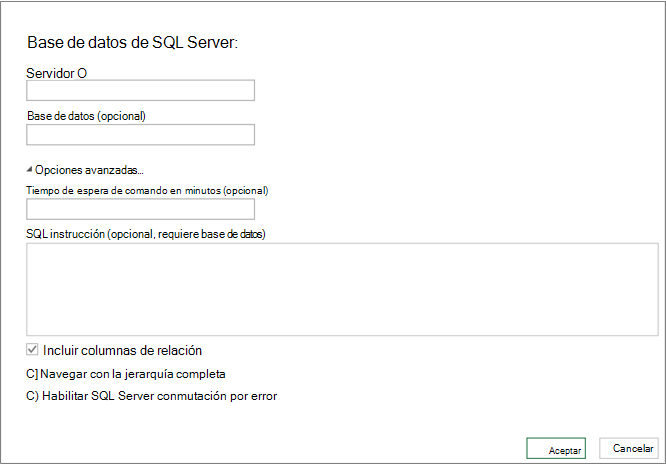
Es posible que haya opciones adicionales disponibles en función de la base de datos.
Seleccione Aceptar.
Si es la primera vez que se conecta a este servidor, verá que se le pide que seleccione el modo de autenticación para conectarse a la base de datos. Elija un modo de autenticación adecuado y continúe.
Los datos se devuelven al Editor de Power Query.
Dé forma a los datos como prefiera y, después, haga clic en Aplicar & Cerrar para guardar los cambios e importar los datos a la hoja de cálculo.
Nota Al importar una base de datos de Access, no se muestra un cuadro de texto SQL, pero en la ventana del Navegador se muestran las consultas. Una consulta de Access se basa en SQL y puede seleccionar una consulta para especificar de forma eficaz una instrucción SQL.
Modificar una consulta de base de datos nativa
Para editar el contenido del cuadro de instrucción SQL :
Seleccione una celda en una consulta basada en el origen de la base de datos.
Seleccione Editar consulta>. Aparece el Editor de Power Query.
En Pasos aplicados , en el panel Configuración de la consulta de la izquierda, haga clic con el botón derecho en el paso Origen y, a continuación, seleccione Editar configuración. Aparecerá el cuadro de diálogo Navegador .
Realice los cambios en el cuadro Instrucción SQL y luego haga clic en Aceptar.
Los nuevos resultados aparecen en Vista previa de datos.
Cuando termine de editar la consulta, seleccione Inicio>Cerrar y cargar.
Los nuevos resultados aparecerán en la hoja de cálculo.
Consulte también
Ayuda de Power Query para Excel
Importar datos de orígenes de datos externos
Actualizar una conexión de datos externa en Excel
Importar datos mediante la consulta de base de datos nativa (docs.com)