
Use la función LAMBDA para crear funciones personalizadas reutilizables y asígneles un nombre descriptivo. Esta nueva función está disponible en el libro y se denomina como las funciones nativas de Excel.
Puede crear una función para una fórmula que suela usar, eliminar la necesidad de copiar y pegar esta fórmula (que puede generar un error al insertarla) y añadir de manera efectiva sus propias funcionas para la librería nativa de funciones de Excel. Además, una función LAMBDA no requiere VBA, macros o JavaScript, por lo que los usuarios que no sean programadores también pueden beneficiarse de su uso.
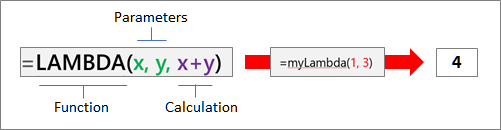
Sintaxis
=LAMBDA([parámetro1, parámetro2, …,] cálculo)
| argumento | Descripción |
|---|---|
| parámetro | Un valor que quiere pasar a la función, como una referencia de celda, cadena o número. Puede especificar hasta 253 parámetros. Este argumento es opcional. |
| cálculo | La fórmula que quiere ejecutar y devolver como el resultado de la función. Debe ser el último argumento y debe devolver un resultado. Este argumento es obligatorio. |
Observaciones
- Los nombres y parámetros de Lambda siguen las reglas de sintaxis de Excel para los nombres, con una excepción: no use un punto (.) en un nombre de parámetro. Para más información, consulte Nombres en fórmulas.
- Asegúrese de que sigue las prácticas recomendadas cuando cree una función LAMBDA, tal y como hace con cualquier fórmula nativa de Excel, como pasar el número y tipo de argumentos correctos, hacer coincidir los paréntesis de apertura y cierre e introducir números sin formato. Además, al usar el comando Evaluate , Excel devuelve inmediatamente el resultado de la función LAMBDA y no puede entrar en él. Para más información, consulte Detectar errores en fórmulas.
Errores
- Si escribe más de 253 parámetros, Excel devolverá un error #VALOR! .
- Si un número incorrecto de argumentos se pasan a la función LAMBDA, Excel devolverá un error #VALOR! .
- Si llama a una función LAMBDA desde dentro de la misma y la llamada es circular, Excel puede devolver un error #NUM! si hay demasiadas llamadas recursivas.
- Si crea una función LAMBDA en una celda sin llamarla también desde la celda, Excel devolverá un error #CALC! .
Crear una función LAMBDA
A continuación, le ofrecemos un proceso paso a paso que le ayudará a asegurarse de que su función LAMBDA funcione como pretendía y se parezca al comportamiento de una función nativa de Excel.
Paso 1: Probar la fórmula
Asegúrese de que la fórmula que usa en el argumento cálculo funciona correctamente. Esto es fundamental porque mientras crea la función LAMBDA, quiere asegurarse de que la fórmula funciona y puede descartarla si encuentra errores o un comportamiento inesperado. Para obtener más información, vea Información general sobre fórmulas en Excel y Crear una fórmula simple en Excel.
Paso 2: Crear la función LAMBDA en una celda
Una buena práctica es crear y probar la función LAMBDA en una celda para asegurarse de que funciona correctamente, incluyendo la definición y el paso de parámetros. Para evitar el error #CALC! , agregue una celda a la función LAMBDA para devolver inmediatamente el resultado:
=función LAMBDA ([parámetro1, parámetro2, ...],cálculo) (función llamar)
El siguiente ejemplo devuelve el valor 2.
=LAMBDA(number, number + 1)(1)
Paso 3: Agregar la función LAMBDA al Administrador de nombres
Cuando haya terminado con la función LAMBDA, desplácela al Administrador de nombres para definirla finalmente. Para ello, dele un nombre significativo a la función LAMBDA, así como una descripción y asegure que es reutilizable desde cualquier celda del libro. También puede administrar la función LAMBDA como lo hace con cualquier nombre, como una constante de cadena, un rango de celdas o una tabla.
Procedimiento
Siga uno de estos procedimientos:
- En Excel para Windows, seleccioneAdministrador de nombresde fórmulas>.
- En Excel para Mac, seleccione Fórmulas>Definir nombre.
Seleccione Crear y, luego, escriba la información en el cuadro de diálogo Nombre nuevo:
Nombre: Introduzca el nombre de la función LAMBDA. Ámbito: El libro de trabajo es el predeterminado. También están disponibles hojas individuales, excepto en Excel para la Web. Comentario: Opcional, pero muy recomendado. Escriba hasta 255 caracteres. Describa brevemente el propósito de la función y el número correcto y el tipo de argumentos.
Se muestra en el cuadro de diálogo Insertar función y como información sobre herramientas (junto con el argumento Cálculo ) al escribir una fórmula y usar Fórmula Autocompletar (también denominada Intellisense).Hacer referencia a: Introduzca la función LAMBDA. Por ejemplo:

Para crear la función LAMBDA, seleccione Aceptar.
Para cerrar el cuadro de diálogo Administrador de nombres, seleccione Cerrar.
Para más información, consulte Usar el Administrador de nombres.
Ejemplos
Ejemplo 1: Convertir Fahrenheit a Celsius
Defina lo siguiente en el Administrador de nombres:
| Nombre: | ToCelsius |
|---|---|
| Ámbito: | Libro |
| Comentario: | Convertir una temperatura en Fahrenheit a Celsius |
| Hacer referencia a: | =LAMBDA(temp, (5/9) * (Temp-32)) |
Copie los datos de ejemplo en la tabla siguiente y péguelos en la celda A1 de una hoja de cálculo nueva de Excel. Si lo necesita, puede ajustar el ancho de las columnas para ver todos los datos.
| Datos | |
|---|---|
| 104 | |
| 86 | |
| 68 | |
| 50 | |
| 32 | |
| Fórmula | Resultado |
| =TOCELSIUS(A2) | 40 |
| =TOCELSIUS(A3) | 30 |
| =TOCELSIUS(A4) | 20 |
| =TOCELSIUS(A5) | 10 |
| =TOCELSIUS(A6) | 0 |
Ejemplo 2: Encontrar la hipotenusa
Defina lo siguiente en el Administrador de nombres:
| Nombre: | Hipotenusa |
|---|---|
| Ámbito: | Libro |
| Comentario: | Devuelve la longitud de la hipotenusa de un triángulo rectángulo. |
| Hacer referencia a: | =LAMBDA(a, b, SQRT((a^2+b^2))) |
Copie los datos de ejemplo en la tabla siguiente y péguelos en la celda A1 de una hoja de cálculo nueva de Excel. Si lo necesita, puede ajustar el ancho de las columnas para ver todos los datos.
| Datos | |
|---|---|
| 3 | 4 |
| 5 | 1,2 |
| 7 | 24 |
| 9 | 40 |
| Fórmula | Resultado |
| =HYPOTENUSE(A2,B2) | 5 |
| =HYPOTENUSE(A3,B3) | 1,3 |
| =HYPOTENUSE(A4,B4) | 25 |
| =HYPOTENUSE(A5,B5) | 41 |
Ejemplo 3: Contar palabras
Defina lo siguiente en el Administrador de nombres:
| Nombre: | CountWords |
|---|---|
| Ámbito: | Libro |
| Comentario: | Devuelve el número de palabras de una cadena de texto. |
| Hace referencia a: | =LAMBDA(text, LEN(TRIM(text)) - LEN(SUBSTITUTE(TRIM(text), " ", "")) + 1) |
Copie los datos de ejemplo en la tabla siguiente y péguelos en la celda A1 de una hoja de cálculo nueva de Excel. Si lo necesita, puede ajustar el ancho de las columnas para ver todos los datos.
| Datos | |
|---|---|
| La feria de las tinieblas. | |
| Vine, vi, vencí. | |
| El veloz murciélago hindú comía feliz cardillo y kiwi. | |
| ¡Utiliza la fuerza, Luke! | |
| Fórmula | Resultado |
| =COUNTWORDS(A2) | 5 |
| =COUNTWORDS(A3) | 6 |
| =COUNTWORDS(A4) | 9 |
| =COUNTWORDS(A5) | 4 |
Ejemplo 4: Saber la fecha de Acción de Gracias
Defina lo siguiente en el Administrador de nombres:
| Nombre: | FECHAACCIONGRACIAS |
|---|---|
| Ámbito: | Libro |
| Comentario: | Devuelve la fecha de Acción de Gracias de EE. UU. de un año determinado. |
| Hacer referencia a: | =LAMBDA(year, TEXT(DATE(year, 11, ELEGIR(DIASEM(FECHA(year, 11, 1)), 26, 25, 24, 23, 22, 28, 27)), "mm/dd/yyyy")) |
Copie los datos de ejemplo en la tabla siguiente y péguelos en la celda A1 de una hoja de cálculo nueva de Excel. Si lo necesita, puede ajustar el ancho de las columnas para ver todos los datos.
| Datos | |
|---|---|
| 2020 | |
| 2021 | |
| 2022 | |
| 2023 | |
| 2024 | |
| Fórmula | Resultado |
| =FECHAACCIONGRACIAS(A2) | 11/26/2020 |
| =FECHAACCIONGRACIAS(A3) | 11/25/2021 |
| =FECHAACCIONGRACIAS(A4) | 11/24/2022 |
| =FECHAACCIONGRACIAS(A5) | 11/23/2023 |
| =FECHAACCIONGRACIAS(A6) | 11/28/2024 |
¿Necesitas más ayuda?
Siempre puede preguntar a un experto en Excel Tech Community u obtener soporte técnico en Comunidades.