

En Power Query, puede combinar dos o más columnas en la consulta. Puedes combinar columnas para reemplazarlas por una columna combinada o crear una nueva columna combinada junto a las columnas que se han combinado. Solo puede combinar columnas de un tipo de datos Texto . En los ejemplos se usan los datos siguientes.
Propina Se recomienda crear una nueva columna y mantener las columnas originales para evitar mejor los errores de actualización que puedan producirse en el futuro.

Combinar columnas para reemplazar las existentes
Al combinar columnas, las columnas seleccionadas se convierten en una columna denominada Combinada. Las dos columnas originales ya no están disponibles.
En este ejemplo, combinamos OrderID y CustomerID.
Para abrir una consulta, busque una cargada previamente desde el Editor de Power Query, seleccione una celda en los datos y, a continuación, seleccione Editar consulta>. Para obtener más información , vea Crear, cargar o editar una consulta en Excel.
Asegúrese de que las columnas que quiere combinar sean del tipo de datos Texto . Si es necesario, seleccione la columna y luego seleccione Transformar>textode tipo> de datos.
Seleccione dos o más columnas que necesite combinar. Para seleccionar columnas contiguas, presione Mayús+Clic. Para seleccionar columnas discontinuas, presione CTRL+Clic.
El orden de selección establece el orden de los valores combinados.
Seleccione Transformar>combinar columnas.
En el cuadro de diálogo Combinar columnas , especifique un separador para insertar entre cada columna combinada. Puede seleccionar entre valores de separador predefinidos o especificar un valor de separador personalizado.

Seleccione Aceptar.
Resultado

Puede cambiar el nombre de la columna combinada para que sea más significativa para usted. Para obtener más información, vea Cambiar el nombre de una columna.
Combinar columnas para crear una nueva columna
Puede insertar una columna personalizada en la tabla de consultas y usar una columna personalizada para combinar dos o más columnas de forma eficaz. En este caso, las columnas combinadas siguen estando disponibles junto con la nueva columna combinada de la tabla de consulta.
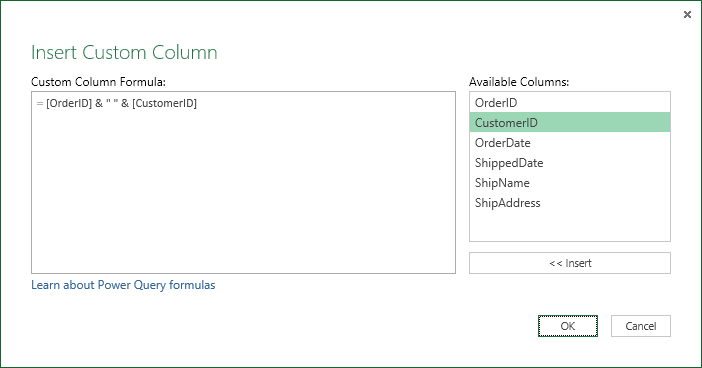
En este ejemplo, vamos a combinar los elementos OrderID y CustomerID separados por un carácter de espacio.
Para abrir una consulta, busque una cargada previamente desde el Editor de Power Query, seleccione una celda en los datos y, a continuación, seleccione Editar consulta>. Para obtener más información , vea Crear, cargar o editar una consulta en Excel.
Asegúrese de que las columnas que desea combinar son del tipo de datos Texto . Seleccione Transformar>el textodel tipo de> cambio.
Seleccione Agregar columna>, columna personalizada. Aparecerá el cuadro de diálogo Columna personalizada .
En la lista Columnas disponibles , seleccione la primera columna y, después, seleccione Insertar. También puede hacer doble clic en la primera columna. La columna se agrega al cuadro Fórmula de columna personalizada inmediatamente después del signo igual (=).
Propina En el cuadro Fórmula de columna personalizada , presione Ctrl + Espacio para mostrar columnas y otros elementos de fórmula.
En el cuadro Fórmula de columna personalizada , escriba un comercial (&) después de la primera columna que insertó.
El operador ampersand (&) se usa para combinar valores en Power Query de la misma manera que en Excel.
Puede especificar un separador adicional, por ejemplo un carácter de espacio, escribiendo " " después de la Y comercial (&).
En el cuadro Fórmula de columna personalizada , escriba otro signo de Y comercial (&) después del carácter de espacio.
En la lista Columnas disponibles , seleccione la segunda columna y, después, seleccione Insertar. También puede hacer doble clic en la segunda columna.
Seleccione Aceptar.
Resultado
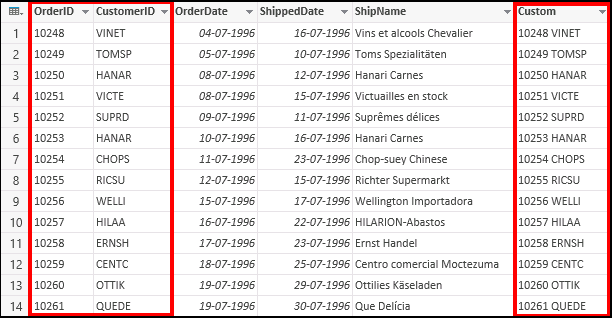
Puede cambiar el nombre de la columna personalizada para que le resulte más significativo. Para obtener más información, vea Cambiar el nombre de una columna.
Consulte también
Ayuda de Power Query para Excel
Agregar una columna personalizada