

En Excel, puede dinamizar datos en una tabla dinámica o un gráfico dinámico cambiando el diseño de campo de los datos. Con la lista de campos de tabla dinámica, puede agregar, reorganizar o quitar campos para mostrar los datos en una tabla dinámica o un gráfico dinámico exactamente como desee.
De forma predeterminada, los cambios que realice en la lista de campos de tabla dinámica se actualizan automáticamente en el diseño del informe. Para mejorar el rendimiento al acceder a una gran cantidad de datos externos, puede cambiar temporalmente a la actualización manual.
Trabajar con la lista de campos de tabla dinámica
Al crear una tabla dinámica, Excel muestra la lista de campos de tabla dinámica para que pueda agregar campos a la tabla dinámica, reorganizarlos y reposicionarlos según sea necesario o quitarlos de la tabla dinámica. De forma predeterminada, la lista de campos de tabla dinámica muestra dos secciones:
- Una sección de campo en la parte superior para agregar y quitar campos de la tabla dinámica
- Una sección de diseño en la parte inferior para reorganizar y reposicionar los campos
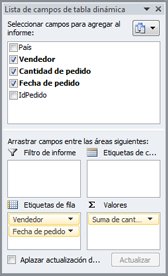
Puede acoplar la lista de campos de tabla dinámica a cualquier lado de la ventana de Excel y cambiar su tamaño horizontalmente. También puede desacoplar la lista de campos de tabla dinámica, en cuyo caso puede cambiar su tamaño vertical y horizontalmente.
Si no ve la lista de campos de la tabla dinámica, asegúrese de hacer clic en cualquier parte de la tabla dinámica.
Si cierra la lista de campos de tabla dinámica, puede volver a mostrarla. Haga clic con el botón derecho en la tabla dinámica y, después, haga clic en Mostrar lista de campos. También puede hacer clic en Lista de campos en la cinta de opciones (Herramientas de tabla dinámica, pestaña Opciones , Mostrar grupo para una tabla dinámica; Herramientas de gráfico dinámico, pestaña Analizar , grupo Mostrar u ocultar para un gráfico dinámico).
Si no ve los campos que desea usar en la lista de campos de tabla dinámica, actualice la tabla dinámica o el gráfico dinámico para mostrar los nuevos campos, los campos calculados, las medidas, las medidas calculadas o las dimensiones que haya agregado desde la última operación (Herramientas de tabla dinámica, pestaña Opciones , grupo Datos ).
Cómo funciona la lista de campos de tabla dinámica
Es importante comprender cómo funciona la lista de campos de tabla dinámica y las formas en que puede organizar diferentes tipos de campos para que pueda lograr los resultados que desea al crear el diseño de campo de una tabla dinámica o un gráfico dinámico.
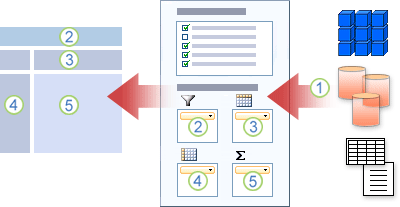
1. Un origen de datos externo contiene datos estructurados organizados como uno o más campos (también denominados columnas) que se muestran en la lista de campos.
2. Mover un campo al área Filtro de informe en la lista de campos, que simultáneamente mueve el campo al área Filtro de informe en la tabla dinámica.
3. Mover un campo al área Etiqueta de columna en la lista de campos, que simultáneamente mueve el campo al área Etiqueta de columna en la tabla dinámica.
4. Mover un campo al área Etiqueta de fila en la lista de campos, que simultáneamente mueve el campo al área Etiqueta de fila en la tabla dinámica.
5. Mover un campo al área Valores de la lista de campos, donde simultáneamente se mueve el campo al área Valores de la tabla dinámica.
Directrices para mover campos en la lista de campos de tabla dinámica
Para crear un diseño de campo, use las siguientes directrices para mover los campos Valor, Nombre y Dimensión de la sección de campo a las cuatro áreas de informe de la sección de diseño.
- Campos de valores Si activa una casilla solo para un campo numérico, de forma predeterminada, se moverá al área Valores.
- Campos de fila y columna Solo puede agregar un campo una vez a las áreas Filtro de informe, Etiquetas de fila o Etiquetas de columna , sin importar si el tipo de datos es numérico o no. Si intenta agregar el mismo campo más de una vez, por ejemplo, a las áreas Etiquetas de fila y Etiquetas de columna en la sección de diseño, el campo se quitará automáticamente del área original y se colocará en la nueva área.
-
Medidas En un origen de datos de procesamiento analítico en línea (OLAP), a menudo hay muchos campos (o medidas) organizados en una jerarquía de diferentes dimensiones, jerarquías y niveles. Haga clic en los botones expandir
 y contraer
  que encuentre los campos que desee.
Solo puede mover jerarquías, atributos y conjuntos con nombre a las áreas Etiquetas de fila, Etiquetas de columna y Filtros de informe.
Solo puede mover medidas, medidas calculadas e indicadores clave de rendimiento (KPI) al área Valores.
Cambiar la vista Lista de campos de tabla dinámica
La lista de campos de tabla dinámica tiene cinco vistas diferentes diseñadas y optimizadas para diferentes tipos de tareas de tabla dinámica.
- Para cambiar la vista, haga clic en el botón Vistas de lista de campos en la parte superior de la lista de campos de tabla dinámica.
- En la lista, seleccione una de las vistas siguientes:
| Sección de campos y secciones apiladas | Esta es la vista predeterminada y está diseñada para un pequeño número de campos. |
| Sección de campos y secciones de áreas una al lado de la otra | Esta vista está diseñada para agregar y quitar campos cuando tiene más de cuatro campos en cada área. |
| Solo la sección de campos | Esta vista está diseñada solo para agregar y quitar muchos campos. |
| Solo sección de áreas (2 por 2) | Esta vista está diseñada para simplemente reorganizar muchos campos. |
| Solo sección de áreas (1 por 4) | Esta vista está diseñada para simplemente reorganizar muchos campos. |
Propina En las vistas Sección de campos y Áreas Sección apilada y Sección de campos y secciones en paralelo , puede ajustar el ancho y el alto de cada sección colocando el puntero en el divisor de secciones hasta que el puntero cambie a una flecha doble vertical  o flecha doble horizontal
  , arrastrando la flecha doble hacia arriba o hacia abajo o hacia la izquierda o la derecha hasta donde lo desee, y, después, hacer clic en la flecha doble o presionar ENTRAR.
Agregar campos a una tabla dinámica o un gráfico dinámico
Después de crear una tabla dinámica o un gráfico dinámico, estará listo para agregar los campos que contienen los datos que desea mostrar en el informe. Normalmente se selecciona un campo para cada área en la sección de diseño. No obstante, para ver valores diferentes de un campo específico, también puede agregar varias copias de un campo al área Valores .
Si la tabla dinámica está conectada a un origen de datos externo que contiene una gran cantidad de datos, puede filtrar uno o varios campos antes de agregarlos al informe, lo que puede ayudar a reducir el tiempo que tarda en actualizarse el informe.
Agregar los campos que desee mostrar
En la lista de campos de tabla dinámica, puede agregar campos a la tabla dinámica o al gráfico dinámico mediante uno o varios de los siguientes procedimientos:
- Para colocar un campo en un área designada de la sección de diseño, en el cuadro Elegir campos para agregar al informe , active la casilla del campo que desee. Después, puede reorganizar los campos más adelante si lo desea.
Nota De manera predeterminada, los campos no numéricos se agregan al área Etiquetas de fila , los campos numéricos se agregan al área Valores y las jerarquías de fecha y hora de procesamiento analítico en línea (OLAP) se agregan al área Etiquetas de columna . - Para colocar un campo en un área específica de la sección de diseño, en el cuadro Elegir campos para agregar al informe , haga clic con el botón derecho en el nombre de campo y, a continuación, haga clic en Agregar al filtro de informe, Agregar a la etiqueta de columna, Agregar a la etiqueta de fila o Agregar a valores.
- Para arrastrar un campo a un área de la sección de diseño, en el cuadro Elegir campos para agregar al informe , haga clic y mantenga presionado un campo y, a continuación, arrástrelo desde la sección de campo a la sección de diseño que desee.
Agregar varias copias de un campo en el área Valores
En una tabla dinámica que se basa en los datos de una hoja de cálculo de Excel o en datos externos de un origen de datos de procesamiento analítico no en línea (OLAP), puede que desee agregar el mismo campo más de una vez al área Valores . Puede hacerlo independientemente de si el tipo de datos es numérico o no. Por ejemplo, si desea comparar los cálculos en paralelo, como los márgenes de beneficios brutos y netos, las ventas mínimas y máximas, o los recuentos de clientes y el porcentaje del total de clientes.
- En la lista de campos de tabla dinámica, en el cuadro Elegir campos para agregar al informe , haga clic y mantenga presionado un campo y, a continuación, arrástrelo al área Valores de la sección de diseño.
- Repita el paso 1 para crear tantas copias de ese campo como desee mostrar en el área Valor .
- En la tabla dinámica, cambie la función de resumen o el cálculo personalizado de la forma que quiera en cada copia del campo.
PropinaTambién puede cambiar el nombre de los campos copiados en la propia tabla dinámica.
Notas
- Si agrega dos o más campos al área Valores, sin importar si son copias del mismo campo o campos distintos, la lista de campos agrega automáticamente una etiqueta de la columna Valores al área Valores . Puede usar este campo para mover las posiciones de los campos hacia arriba y hacia abajo en el área Valores. Incluso puede mover la etiqueta de la columna Valores al área Etiquetas de columna o Etiquetas de fila . Sin embargo, no puede mover la etiqueta de la columna Valores al área Filtro de informe .
- Solo puede agregar un campo una vez a las áreas Filtro de informe, Etiquetas de fila o Etiquetas de columna, sin importar si el tipo de datos es numérico o no. Si intenta agregar el mismo campo más de una vez, por ejemplo, a las áreas Etiquetas de fila y Etiquetas de columna en la sección de diseño, el campo se quitará automáticamente del área original y se colocará en la nueva área.
- Otra forma de agregar el mismo campo al área Valores es mediante una fórmula (también denominada campo calculado) que use el mismo campo en la fórmula.
Filtrar datos antes de agregar campos
- En la lista de campos de tabla dinámica, en el cuadro Elegir campos para agregar al informe , sitúe el puntero sobre un nombre de campo y, a continuación, haga clic en la flecha desplegable de filtro junto al nombre de campo.
En el menú Filtro , selecciona las opciones de filtro que prefieras.
Reorganizar los campos de la tabla dinámica o el gráfico dinámico
En la lista de campos de tabla dinámica, puede reorganizar los campos existentes o cambiar su posición mediante una de las cuatro áreas de la parte inferior de la sección de diseño:
| Tabla dinámica | Descripción |
|---|---|
| Valores | Se usa para mostrar datos numéricos resumidos. |
| Etiquetas de fila | Se usa para mostrar datos numéricos resumidos. |
| Etiquetas de columna | Se usa para mostrar los campos como columnas en la parte superior del informe. Una columna en una posición inferior está anidada en otra columna inmediatamente encima de ella. |
| Filtro de informe | Se usa para filtrar todo el informe según el elemento seleccionado en el filtro de informe. |
| Gráfico dinámico | Descripción |
|---|---|
| Valores | Se usa para mostrar datos numéricos resumidos. |
| Campo de eje (categorías) | Se usa para mostrar los campos como un eje en el gráfico. |
| Campos de leyendas (serie) | Se usa para mostrar los campos en la leyenda del gráfico. |
| Filtro de informe | Se usa para filtrar todo el informe según el elemento seleccionado en el filtro de informe. |
Para reorganizar los campos en una tabla dinámica, haga clic en el nombre de campo en una de las áreas y luego seleccione uno de los siguientes comandos:
| Subir | Mueve el campo una posición hacia arriba en el área. |
| Mover hacia abajo | Mueve el campo una posición hacia abajo en el área. |
| Mover al principio | Mueve el campo al principio del área. |
| Mover al final | Mueve el campo al final del área. |
| Mover al filtro de informe | Mueve el campo al área Filtro de informe. |
| Mover a etiquetas de fila | Mueve el campo al área Etiquetas de fila. |
| Mover a etiquetas de columna | Mueve el campo al área Etiquetas de columna. |
| Mover a valores | Mueve el campo al área Valores. |
| Configuración de campo de valor, Configuración de campo | Muestra los cuadros de diálogo Configuración de campo o Configuración de campo de valor . Para obtener más información sobre cada configuración, haga clic en la  Ayuda en la parte superior del cuadro de diálogo. Ayuda en la parte superior del cuadro de diálogo. |
Propina También puede hacer clic y mantener presionado el nombre de campo y luego arrastrar el campo entre las secciones del campo y del diseño, y entre las diferentes áreas.
Quitar campos de la tabla dinámica o del gráfico dinámico
Para quitar un campo, en la lista de campos de tabla dinámica, siga uno de estos pasos:
- En el cuadro Elegir campos para agregar al informe , desactive la casilla del campo que desea quitar.
Nota Al desactivar una casilla, se quitan todas las instancias del campo del informe. - En un área de diseño, haga clic en el campo que desea quitar y, después, haga clic en Quitar campo.
- En un área de diseño, haga clic y mantenga presionado el campo que desea quitar y arrástrelo fuera de la lista de campos de tabla dinámica.
Cambiar entre la actualización automática y manual del diseño del informe
De forma predeterminada, los cambios que realice en la lista de campos de tabla dinámica se actualizan automáticamente en el diseño del informe. Para mejorar el rendimiento al acceder a una gran cantidad de datos externos, puede cambiar temporalmente al modo de actualización manual. El modo de actualización manual permite agregar, mover y quitar rápidamente campos en la lista de campos de tabla dinámica. Sin embargo, no podrá usar el informe hasta que vuelva al modo de actualización automática.
- Para habilitar la actualización manual de la tabla dinámica, en la parte inferior de la lista de campos de tabla dinámica, active la casilla Aplazar actualización del diseño .
Precaución Después de establecer el diseño del informe en una actualización manual, cerrar la lista de campos de la tabla dinámica, cambiar a la vista Solo campos o salir de Excel descarta todos los cambios de diseño que haya realizado en la tabla dinámica sin confirmación. - En la lista de campos de tabla dinámica, realice los cambios en el diseño de campo y, después, haga clic en Actualizar para actualizar manualmente el diseño de la tabla dinámica.
- Para volver a la actualización automática después de terminar de cambiar el diseño del informe en la lista de campos, desactive la casilla Aplazar actualización del diseño .
Nota Una tabla dinámica se inicia con la actualización automática cada vez que abre el libro.
¿Necesitas más ayuda?
Siempre puede preguntar a un experto en Excel Tech Community u obtener soporte técnico en Comunidades.
Consulte también
Usar la lista de campos para organizar los campos en una tabla dinámica
Usar segmentaciones para filtrar datos
Crear una escala de tiempo de tabla dinámica para filtrar datos