
Power Pivot es una tecnología de modelado de datos en Excel que le permite crear modelos de datos, establecer relaciones y crear cálculos. Con Power Pivot, puede trabajar con grandes conjuntos de datos, crear relaciones entre tablas y crear cálculos complejos (o sencillos) en un entorno de alto rendimiento, todo en Excel.
En la actualidad, Power Pivot forma parte de la experiencia moderna de modelado de datos de Excel, que también incluye herramientas como Power Query y Excel Data Model. La misma tecnología subyacente también se usa en Power BI. Para la mayoría de los escenarios, especialmente en Microsoft 365, puede crear y usar modelos de datos directamente en Excel sin necesidad de abrir la ventana Power Pivot.
La mayoría de los usuarios que trabajan con modelos de datos en Excel actualmente usan Power Query para cargar y dar forma a los datos, y el modelo de datos para relacionarlos, con Power Pivot usado para modelado y cálculos avanzados.
Recursos de Power Pivot
¿Cómo obtengo Power Pivot?
Power Pivot está disponible como un complemento para Excel y está integrado en la experiencia del modelo de datos de Excel en las versiones modernas de Excel. Puede habilitar Power Pivot en versiones anteriores de Excel siguiendo unos sencillos pasos. La tecnología de modelado subyacente que se encuentra en Power Pivot también se encuentra en Power BI Designer, que forma parte del servicio Power BI ofrecido por Microsoft.
Introducción a Power Pivot
Cuando se habilita el complemento de Power Pivot, se habilita la pestaña Power Pivot en la cinta, tal como se muestra en la siguiente imagen.
 En la pestaña de la cinta de opciones de Power Pivot , seleccione Administrar en la sección Modelo de datos .
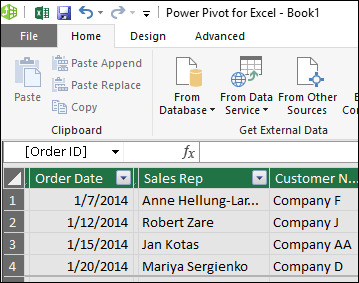
Cuando selecciona Administrar, aparece la ventana de Power Pivot, que es donde puede ver y administrar el modelo de datos, agregar cálculos, establecer relaciones y ver los elementos de su modelo de datos de Power Pivot. Un modelo de datos es una colección de tablas o de cualquier otro dato, generalmente con relaciones establecidas entre ellos. En la imagen siguiente se muestra la ventana Power Pivot con una tabla.
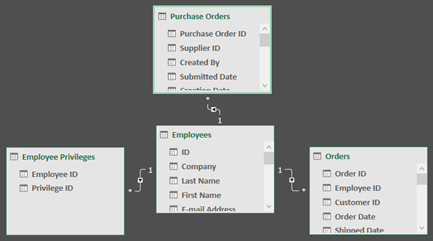
 La ventana Power Pivot también puede establecer y representar gráficamente relaciones entre los datos incluidos en el modelo. Al seleccionar el icono Vista de diagrama de la esquina inferior derecha de la ventana de Power Pivot, puede ver las relaciones existentes en el modelo de datos de Power Pivot. La siguiente imagen muestra la ventana de Power Pivot en Vista de diagrama.
 Para ver un breve tutorial sobre cómo usar Power Pivot, eche un vistazo al siguiente recurso:
Además de ese tutorial, el siguiente vínculo proporciona un amplio conjunto de vínculos, recursos e información adicional sobre Power Pivot:
En las secciones siguientes, encontrará recursos y tutoriales adicionales que explican en detalle cómo usar Power Pivot y cómo se puede combinar con Power Query y Power View para realizar tareas de inteligencia empresarial de autoservicio potentes e intuitivas en Excel.
Tutoriales de Power Pivot
Ver Power Pivot en acción puede ayudarle a aprender a usarlo y proporcionar casos de uso útiles que demuestran la potencia de Power Pivot. Los siguientes tutoriales pueden ayudarle a empezar a trabajar con Power Pivot:
- Crear un modelo de datos en Excel (empieza con un modelo de datos básico y se refina en Power Pivot)
- Importar datos a Excel y crear un modelo de datos (primero de una serie de tutoriales de seis partes de un extremo a otro )
- Importar libros de Excel en Power BI Desktop
- Inicio rápido: Aprender los conceptos básicos de DAX en 30 minutos
Información adicional sobre Power Pivot
Power Pivot puede ser muy sencillo de usar y rápido de ejecutar. También puede crear cálculos, indicadores y fórmulas complejos y eficaces. Mire los siguientes vínculos para obtener orientación sobre las numerosas tareas que puede realizar con Power Pivot.
- Crear un modelo de datos eficiente en memoria con Excel y el complemento Power Pivot
- Entender los cálculos en Power Pivot
- Expresiones de análisis de datos (DAX) en Power Pivot
- Jerarquías en Power Pivot
- Agregaciones en Power Pivot
- Power Pivot: Análisis de datos y modelado de datos eficaces en Excel (comparación del modelo de datos)
- Optimizador de tamaño de libro (descargar)
Para obtener un conjunto completo de vínculos e información útil, visite la Ayuda de Power Pivot.
Foros y vínculos relacionados
Mire los siguientes recursos para participar con otros usuarios de la comunidad de Power Query.