
Las herramientas de generación de perfiles de datos proporcionan formas intuitivas de limpiar, transformar y comprender los datos de las consultas, como las estadísticas clave y las distribuciones. Además, mediante el comando Contar filas , también puede obtener un recuento de filas de todos los datos de la consulta.
De forma predeterminada, los perfiles de Power Query se aplican a los datos de las primeras 1000 filas. Para cambiar el perfil para operar en todo el conjunto de datos, en la esquina inferior izquierda del editor, seleccione Generación de perfiles de columna basada en las 1000 primeras filas o Generación de perfiles de columna basada en todo el conjunto de datos.
Habilitar la generación de perfiles de datos
- Para abrir una consulta, busque una cargada previamente desde el Editor de Power Query, seleccione una celda en los datos y, a continuación, seleccione Editar consulta>. Para obtener más información, vea Crear, cargar o editar una consulta en Excel (Power Query).
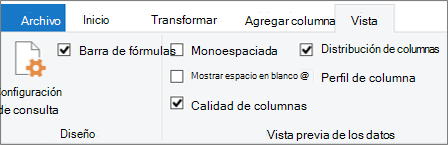
- Seleccione Vista.
- En el grupo Vista previa de datos , seleccione uno o varios de los elementos que desea mostrar:
Más comandos y vistas de generación de perfiles de datos
Lo que sigue es más detalles sobre las estadísticas disponibles y pasos adicionales que puede realizar.
Comandos rápidos
Para limpiar aún más los datos a medida que ve los perfiles, los siguientes comandos están disponibles al hacer clic en Más (...) en la parte inferior derecha de los distintos cuadros de diálogo: Mantener duplicados, Conservar errores, Quitar duplicados, Quitar vacíos, Quitar errores y Reemplazar errores. Para obtener más información, vea Mantener o quitar filas duplicadas (Power Query),Quitar o mantener filas con errores (Power Query) y Reemplazar valores (Power Query).
Calidad de columnas
Muestra perfiles de datos que indican porcentajes clave en un gráfico de barras de tres categorías: Válido (verde), Error (rojo) y Vacío (gris oscuro) para cada columna.
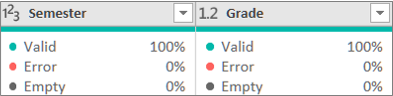
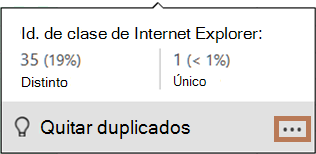
Mueva el puntero sobre la pantalla para ver una ampliación resumida. Seleccione Más (...) para ejecutar comandos adicionales.
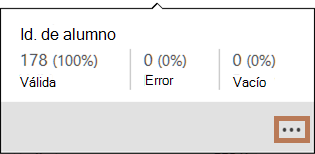
Propina Si aún no ha establecido las opciones en el grupo Vista previa de datos de la cinta de opciones, puede ver rápidamente los datos del perfil de calidad de columna haciendo clic con el botón derecho en el indicador de calidad debajo del encabezado de columna y seleccionando Mostrar el pico de calidad de columna. También puede copiar rápidamente los valores de datos.
Distribución de columnas
Muestra una visualización de la frecuencia y la distribución en cada columna, ordenadas en orden descendente del valor con la frecuencia más alta.
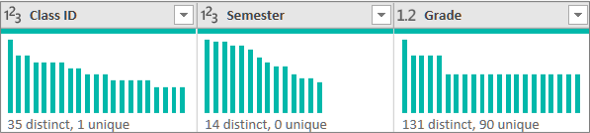
Mantenga el puntero sobre los elementos con viñetas para ver una ampliación de resumen. Seleccione Más (...) para ejecutar comandos adicionales.
Perfil de columna: estadísticas de columnas y distribución de valores
Muestra una vista más completa de cada columna y las estadísticas asociadas a ella.
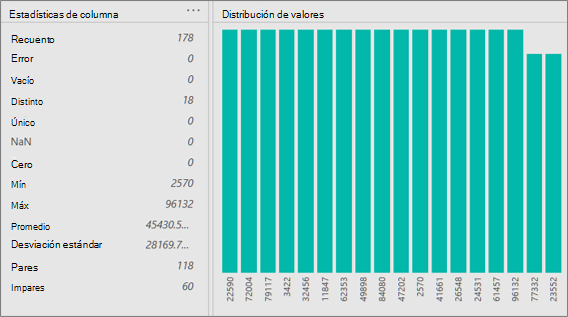
Propina En el extremo derecho, seleccione Más (...) para copiar los datos.
Además, puedes hacer lo siguiente:
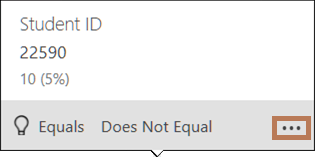
Mueva el puntero sobre cada barra del gráfico para ver más detalles. Para filtrar esa barra, seleccione Es igual a o No es igual a. Para obtener comandos adicionales, seleccione Más (...) o haga clic con el botón derecho en la barra.
En el extremo derecho, seleccione Más (...), seleccione Agrupar por y, luego, seleccione comandos adicionales, que varían según el tipo de datos.
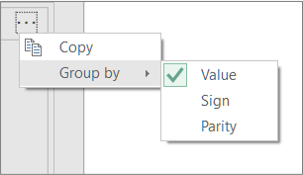
Puede seguir interactuando con valores individuales en el gráfico.
Obtener un recuento de filas
A menudo, desea ver el número de filas devueltas después de obtener los datos. El comando Contar filas devuelve el recuento de filas real de los datos y no se ve afectado por la configuración del perfil de columna .
- Para abrir una consulta, busque una cargada previamente desde el Editor de Power Query, seleccione una celda en los datos y, a continuación, seleccione Editar consulta>. Para obtener más información, vea Crear, editar y cargar una consulta en Excel (Power Query).
- Seleccione Transformar>Contar filas.
- Opcionalmente, después de seleccionar Transformar>contar filas, use la pestaña contextual Herramientas de número>Transformar y seleccione En tabla para que el resultado se pueda cargar en una hoja de cálculo.
- Opcionalmente, use los distintos comandos numéricos del grupo Transformar . Para obtener más información, vea Agregar una columna basada en un tipo de datos (Power Query).