

Puede contribuir a mejorar la legibilidad de una hoja de cálculo aplicando diferentes tipos de formato. Por ejemplo, puede aplicar bordes y sombreado para ayudar a definir las celdas de una hoja de cálculo.
Aplicar bordes de celda
- Seleccione la celda o el rango de celdas al que desea agregar un borde. Para seleccionar rápidamente toda la hoja de cálculo, haga clic en el botón Seleccionar todo.

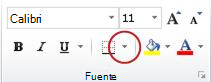
- En la pestaña Inicio , en el grupo Fuente , haga clic en la flecha situada junto a Bordes
 y, a continuación, haga clic en el estilo de borde que desee.
Recomendación
El botón Bordes muestra el estilo de borde utilizado más recientemente. Puede hacer clic en el botón Bordes (no en la flecha) para aplicar ese estilo.
Cambiar el color y la alineación del texto
- Seleccione la celda o el rango de celdas que contienen (o van a contener) el texto al que desea dar formato. También puede seleccionar una o más partes del texto dentro de una celda y aplicar diferentes colores de texto a esas secciones.
- Para cambiar el color del texto en las celdas seleccionadas, en la pestaña Inicio, en el grupo Fuente, haga clic en la flecha situada junto a Color de fuente
 y, a continuación, en Colores del tema o Colores Standard, haga clic en el color que desea usar. Para aplicar un color distinto de los colores del tema y los colores estándar disponibles, haga clic en Más colores y, después, defina el color que desea usar en la pestaña Standard o la pestaña Personalizado del cuadro de diálogo Colores.
 - Para cambiar la alineación del texto en las celdas seleccionadas, en la pestaña Inicio , en el grupo Alineación , haga clic en la opción de alineación que prefiera.

Por ejemplo, para cambiar la alineación horizontal del contenido de la celda, haga clic en Alinear el texto a la izquierda , al centro
 o en Alinear el texto a la derecha
 .
.
Aplicar un sombreado de celda
- Seleccione la celda o rango de celdas a las que desea aplicar el sombreado.
- En la pestaña Inicio, en el grupo Fuente, haga clic en la flecha situada junto a Color de relleno
 y, a continuación, en Colores del tema o Colores Standard, haga clic en el color que desee.
Pasos siguientes
Para obtener más información e instrucciones detalladas sobre cómo dar formato a una hoja de cálculo, consulte los siguientes artículos:
- Cambiar el color del texto
- Agregar o cambiar el color de fondo de las celdas en Excel
- Aplicar o quitar bordes de celda en una hoja de cálculo
¿Necesitas más ayuda?
Siempre puede preguntar a un experto en Excel Tech Community u obtener soporte técnico en Comunidades.