
La función CAMBIAR evalúa un valor (llamado "la expresión") comparándolo con una lista de valores y devuelve el resultado correspondiente al primer valor coincidente. Si no hay ninguna coincidencia, puede devolverse un valor predeterminado opcional.
Nota
Esta característica está disponible en Windows o Mac si tiene Office 2019 o si tiene una suscripción a Microsoft 365. Si es un suscriptor de Microsoft 365, asegúrese de tener la última versión de Office.
Detalles técnicos
Sintaxis
CAMBIAR (expresión, valor1, resultado1, [valor predeterminado o valor2, resultado2],... [valor predeterminado o Valor3, resultado3])
| Argumento | Descripción |
|---|---|
|
expresión (obligatorio) |
Expresión es el valor (p. ej., número, fecha o algún texto) que se comparará con el valor1...valor126. |
| value1…valor126 | valorN es un valor que se comparará con la expresión. |
| resultado1... resultado126 | ResultadoN es el valor que se devolverá cuando el argumento valorN correspondiente coincida con la expresión. ResultN y se debe proporcionar para cada argumento valorN correspondiente. |
|
predeterminado (opcional) |
El valor predeterminado es el valor que se devolverá en caso de que no se encuentren coincidencias en las expresiones valueN . El argumento predeterminado se identifica sin la expresión resultN correspondiente (vea ejemplos). El valor predeterminado debe ser el argumento final de la función. |
Dado que las funciones están limitadas a 254 argumentos, puede usar hasta 126 pares de argumentos de valor y resultado.
Información general
En su forma más sencilla, la función CAMBIAR corresponde a la siguiente:
- =CAMBIAR(Valor que debe cambiarse, Valor con el que coincidirá1... [2-126], Valor que se devolverá si existe una coincidencia1... [2-126], Valor que se devolverá si no existe ninguna coincidencia)
En ella, podrá evaluar hasta 126 valores coincidentes y resultados.
Vea la fórmula siguiente:
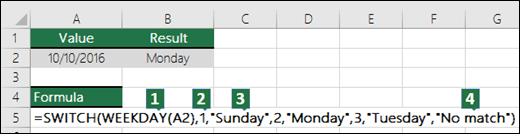
¿Cuál es el valor que debe cambiarse? En este caso, DIASEM (A2) es igual a 2.
¿Con qué valor desea que coincida? En este caso, con 1, 2 y 3.
Si existe una coincidencia, ¿qué desea que se devuelva como resultado? En este caso, sería domingo para el 1, lunes para el 2 y martes para el 3.
Valor predeterminado que se devolverá si no hay ninguna coincidencia. En este caso, se devolverá el texto "Ninguna coincidencia".
Nota
Si no hay valores coincidentes y no se proporciona ningún argumento predeterminado, la función CAMBIAR devuelve el error #N/A.
Ejemplos
Puede copiar los datos de ejemplo de la tabla siguiente y pegarlos en la celda A1 de una hoja de cálculo nueva de Excel para ver el funcionamiento de la función CAMBIAR. Si las fórmulas no muestran resultados, puede seleccionarlas y, a continuación, presionar F2>Entrar. Si lo necesita, puede ajustar el ancho de las columnas para ver todos los datos.
Ejemplo
| Valor | Fórmula | Resultado |
|---|---|---|
| 2 | =CAMBIAR(DIASEM(A2),1,"Domingo",2,"Lunes",3,"Martes","Ninguna coincidencia") | Puesto que A2 = 2 y Lunes es el argumento de resultado correspondiente al valor 2, CAMBIAR devuelve Lunes |
| 99 | =CAMBIAR(A3,1,"Domingo",2,"Lunes",3,"Martes") | Dado que no hay ninguna coincidencia ni ningún otro argumento, CAMBIAR devuelve #N/A |
| 99 | =CAMBIAR(A4,1,"Domingo",2,"Lunes",3,"Martes","Ninguna coincidencia") | Ninguna coincidencia |
| 2 | =CAMBIAR(A5,1,"Domingo",7,"Sábado","Día laborable") | Día laborable |
| 3 | =CAMBIAR(A6,1,"Domingo",2,"Lunes",3,"Martes","Ninguna coincidencia") | Martes |
¿Necesitas más ayuda?
Siempre puede preguntar a un experto en Excel Tech Community u obtener soporte técnico en Comunidades.