
En lugar de buscar la calculadora, use Excel para hacer los cálculos.
En una hoja, puede escribir fórmulas sencillas para sumar, restar, multiplicar y dividir dos o más valores numéricos. Una vez que haya creado una fórmula, puede rellenarla en celdas adyacentes, sin necesidad de crear la misma fórmula una y otra vez. También puede escribir una fórmula que use la función SUMA para sumar rápidamente una serie de valores sin tener que escribir ninguno de ellos manualmente en una fórmula.
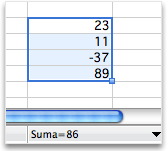
Siga uno de estos pasos:
Use una fórmula simple para sumar, restar, multiplicar o dividir valores numéricos
Para crear una fórmula simple, escriba valores y operadores matemáticos en una celda o en la barra de fórmulas para obtener un resultado. En lugar de escribir los valores directamente en la fórmula, también puede hacer referencia a las celdas que contienen los valores que desea calcular. El uso de una referencia de celda en una fórmula garantiza que el resultado se actualiza si cambian los valores.
Escriba un par de valores en las celdas.
Por ejemplo, en la celda A1 escriba 5 y en la celda B1 escriba 20.Haga clic en cualquier celda en blanco y, a continuación, escriba un signo igual (=) para iniciar una fórmula.
Después del signo igual (=), puede escribir dos números y un operador matemático para crear una fórmula simple.
Por ejemplo, podría escribir simplemente =5+20 o =5*20. Pero para crear una fórmula que no tendría que cambiar, incluso si cambia uno de los valores, escriba la referencia de celda y un operador matemático. Por ejemplo, A1 + B1.Después de probar la fórmula con un signo más (+), escriba un signo menos (-) para restar valores, un asterisco (*) para multiplicar valores y una barra diagonal (/) para dividir valores.
Si usa los números de ejemplo, los resultados son 25, -15, 100 y 0,25Nota
Puede usar variaciones de esta fórmula para todos los cálculos matemáticos básicos en Excel.
Agregar una fórmula a las celdas adyacentes
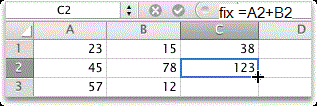
Después de crear una fórmula, puede arrastrarla fácilmente a las celdas adyacentes, ya sea en una fila o en una columna. Cuando lo haga, la fórmula se ajustará automáticamente para calcular los valores de la fila o columna correspondiente.
- Haga clic en una celda que contiene una fórmula.
El contorno de celda muestra un cuadrado en la esquina inferior derecha, denominado controlador de relleno. - Arrastre el controlador de relleno
 a una celda adyacente.
La fórmula se copia allí y ajusta automáticamente las referencias de celda.
Use la función SUMA para sumar los valores numéricos de una columna o fila
Para calcular el total de una serie de valores numéricos en una fila o columna, no es necesario escribir todos esos valores manualmente en una fórmula. En su lugar, puede usar una fórmula predefinida que use la función SUMA.
- En una hoja, escriba tres números seguidos.
Por ejemplo, en la celda A1 escriba 5, en la celda B1 escriba 20 y en la celda C1 escriba 8. - Haga clic en la celda vacía a la derecha de los valores que escribió.
Por ejemplo, haga clic en la celda D1. - En la pestaña Fórmulas , en Función, haga clic en el
 .
.
Excel describe las celdas que se incluirán en el resultado.

- Presione RETORNO.
Si usa los números que se dan en el primer paso, el resultado es 33.