
Solver es un programa complementario de Microsoft Excel que puede utilizar para análisis de hipótesis. Use Solver para encontrar un valor óptimo (máximo o mínimo) para una fórmula en una celda (denominada celda objetivo) sujeto a restricciones o límites en los valores de otras celdas de fórmula en una hoja de cálculo. Solver funciona con un grupo de celdas, denominadas variables de decisión o simplemente celdas variables, que se usan para calcular las fórmulas de las celdas objetivo y de restricción. Solver ajusta los valores de las celdas de variables de decisión para que cumplan con los límites de las celdas de restricción y den el resultado deseado en la celda objetivo.
En resumidas cuentas, puede usar Solver para determinar el valor máximo o mínimo de una celda cambiando otras celdas. Por ejemplo, puede cambiar el importe del presupuesto de publicidad proyectado y ver el efecto en el beneficio proyectado.
Ejemplo de una evaluación de Solver
En el siguiente ejemplo, el nivel de publicidad de cada trimestre afecta al número de unidades vendidas, lo cual determina indirectamente el importe de los ingresos por ventas, los gastos derivados y los beneficios. Solver puede modificar los presupuestos trimestrales de publicidad (celdas variables de decisión B5:C5), con una restricción de presupuesto total de hasta 20.000 € (celda F5), hasta que el valor total de los beneficios (celda objetivo F7) alcance el máximo importe posible. Los valores de las celdas de variables se usan para calcular los beneficios de cada trimestre, por lo que están relacionados con la celda objetivo de la fórmula F7, =SUMA(Q1 Beneficios:Q2 Beneficios).
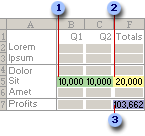
1. Celdas variables
2. Celda restringida
3. Celda objetivo
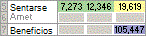
Una vez ejecutado Solver, los nuevos valores son los siguientes:
Definir y solucionar un problema
En la pestaña Datos , en el grupo Análisis , seleccione Solver.

Nota
Si el comando Solver o el grupo Análisis no están disponibles, debe activar el complemento Solver. Para obtener más información, consulte Cómo activar el complemento Solver.
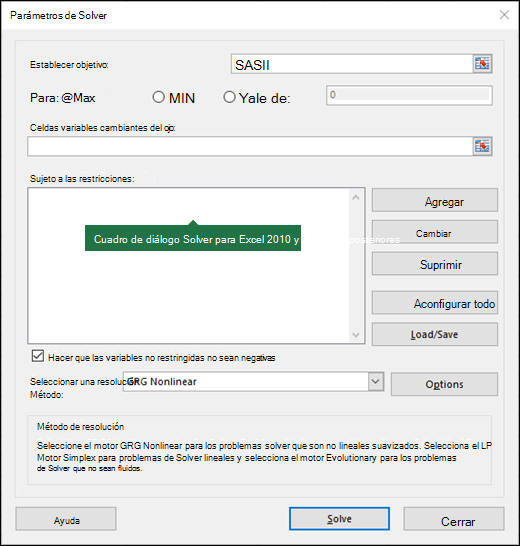
En el cuadro Establecer objetivo , escriba una referencia o un nombre de celda para la celda objetivo. La celda objetivo debe contener una fórmula.
Realice uno de los pasos siguientes.
- Si desea que el valor de la celda objetivo sea lo más grande posible, seleccione Máx.
- Si desea que el valor de la celda objetivo sea lo más pequeño posible, seleccione Mín.
- Si desea que la celda objetivo tenga un valor determinado, seleccione Valor de y escriba el valor en el cuadro.
- En el cuadro Cambiando celdas variables, escriba un nombre o referencia para cada rango de celdas de variables de decisión. Separe las referencias no adyacentes con comas. Las celdas de variables deben estar relacionadas directa o indirectamente con la celda objetivo. Puede especificar hasta 200 celdas de variables.
En el cuadro Sujeto a restricciones , escriba las restricciones que desee aplicar mediante los pasos siguientes.
En el cuadro de diálogo Parámetros de Solver , seleccione Agregar.
En el cuadro Referencia de la celda, escriba la referencia de celda o el nombre del rango de celdas para los que desea restringir el valor.
Seleccione la relación ( <=, =, >=, int, bin o dif) que desee entre la celda a la que se hace referencia y la restricción. Si selecciona int, aparecerá un entero en el cuadro Restricción . Si selecciona bin, binario aparece en el cuadro Restricción . Si selecciona dif, alldifferent aparece en el cuadro de restricción .
Si elige <=, = o >= para la relación en el cuadro Restricción , escriba un número, una referencia de celda, un nombre o una fórmula.
Realice uno de los pasos siguientes.
Para aceptar la restricción y agregar otra, seleccione Agregar.
Para aceptar la restricción y volver al cuadro de diálogo Parámetros de Solver , seleccione Aceptar.
Nota
Puede aplicar las relaciones int, bin y dif sólo en restricciones en celdas de variables de decisión.
Puede cambiar o eliminar una restricción existente mediante las siguientes acciones.
- En el cuadro de diálogo Parámetros de Solver , seleccione la restricción que desea cambiar o eliminar.
- Selecciona Cambiar y luego realiza los cambios o selecciona Eliminar.
Seleccione Resolver y realice una de las siguientes acciones.
- Para mantener los valores de solución en la hoja de cálculo, en el cuadro de diálogo Resultados de Solver , seleccione Mantener solución de Solver.
- Para restaurar los valores originales antes de seleccionar Resolver, seleccione Restaurar valores originales.
- Puede interrumpir el proceso de solución presionando Esc. Excel vuelve a calcular la hoja de cálculo con los últimos valores que encontró para las celdas de variables de decisión.
- Para crear un informe basado en la solución después de que Solver encuentre una solución, seleccione un tipo de informe en el cuadro Informes y, a continuación, seleccione Aceptar. El informe se crea en una nueva hoja de cálculo del libro. Si Solver no encuentra una solución, la opción de crear un informe no está disponible.
- Para guardar los valores de celda de la variable de decisión como un escenario que puede mostrar más adelante, seleccione Guardar escenario en el cuadro de diálogo Resultados de Solver y, a continuación, escriba un nombre para el escenario en el cuadro Nombre del escenario .
Desplazarse por las soluciones de prueba en Solver
Después de definir un problema, seleccione Opciones en el cuadro de diálogo Parámetros de Solver .
En el cuadro de diálogo Opciones , active la casilla Mostrar resultados de iteración para ver los valores de cada solución de prueba y, a continuación, seleccione Aceptar.
En el cuadro de diálogo Parámetros de Solver , seleccione Resolver.
En el cuadro de diálogo Mostrar solución de prueba , realice una de las siguientes acciones.
- Para detener el proceso de la solución y mostrar el cuadro de diálogo Resultados de Solver , seleccione Detener.
- Para continuar con el proceso de solución y mostrar la siguiente solución de prueba, seleccione Continuar.
Cambiar la forma en que Solver encuentra soluciones
- En el cuadro de diálogo Parámetros de Solver , seleccione Opciones.
- Elija o especifique valores para cualquiera de las opciones en las pestañas Todos los métodos, GRG Nonlinear y Evolutionary en el cuadro de diálogo.
Guardar o cargar un modelo de problema
En el cuadro de diálogo Parámetros de Solver , seleccione Cargar/Guardar.
Escriba un rango de celdas para el área de modelo y seleccione Guardar o Cargar.
Al guardar un modelo, escriba la referencia de la primera celda de un rango vertical de celdas vacías donde quiera colocar el modelo problemático. Cuando cargue un modelo, especifique la referencia de todo el rango de celdas que contenga el modelo de problema.Recomendación
Puede guardar las últimas selecciones realizadas en el cuadro de diálogo Parámetros de Solver con una hoja de cálculo guardando el libro. Cada hoja de cálculo de un libro puede tener sus propias selecciones de Solver y se guardan todas. También puede definir más de un problema para una hoja de cálculo seleccionando Cargar/Guardar para guardar los problemas individualmente.
Métodos de resolución usados por Solver
Puede elegir cualquiera de los tres algoritmos o métodos de resolución siguientes en el cuadro de diálogo Parámetros de Solver .
- Gradiente reducido generalizado (GRG) no lineal: Úselo para problemas que son suaves no lineales.
- LP Simplex: Úselo para problemas lineales.
- Evolutivo: Úselo para problemas que no son suaves.




Más ayuda para usar Solver
Para obtener ayuda más detallada sobre Solver, póngase en contacto con:
Frontline Systems, Inc.
Apartado postal 4288
Incline Village, NV 89450-4288
(775) 831-0300
Sitio web: http://www.solver.com
Correo electrónico: info@solver.com
Ayuda de Solver en www.solver.com.
Algunas secciones del código de programa Solver tienen copyright de 1990, 1991, 1992, y 1995 de Frontline Systems, Inc. Otras secciones tienen copyright de 1989 de Optimal Methods, Inc.
¿Necesitas más ayuda?
Siempre puede preguntar a un experto en Excel Tech Community u obtener soporte técnico en Comunidades.
Consulte también
Uso de Solver para presupuestos de capital
Uso de Solver para determinar la combinación óptima de productos
Información general sobre fórmulas en Excel
Cómo evitar la ruptura de las fórmulas
Métodos abreviados de teclado de Excel