
Contar es una parte integral del análisis de datos, tanto si se trata de un recuento de la plantilla de un departamento de su organización, como del número de unidades que se ha vendido cada trimestre. Excel proporciona varias técnicas que puede usar para contar celdas, filas o columnas de datos. Para ayudarle a tomar la mejor decisión, este artículo proporciona un resumen completo de los métodos, un libro descargable con ejemplos interactivos y vínculos a temas relacionados para una mayor comprensión.
Nota
Contar no debe confundirse con sumar. Para obtener más información sobre cómo sumar valores en celdas, columnas o filas, vea Resumir formas de sumar y contar datos de Excel.
Descargar nuestros ejemplos
Puede descargar un libro de trabajo de ejemplo que proporciona ejemplos para complementar la información de este artículo. La mayoría de las secciones de este artículo harán referencia a la hoja de cálculo apropiada dentro del libro de ejemplo que proporciona ejemplos y más información.
Descargar ejemplos para contar valores en una hoja de cálculo
En este artículo
Contar valores basándose en una o varias condiciones
- Vídeo: Usar las funciones CONTAR, CONTAR.SI y CONTARA
- Contar el número de celdas de un rango mediante la función CONTAR
- Contar el número de celdas de un rango según una única condición con la función CONTAR.SI
- Contar el número de celdas de una columna según una o varias condiciones con la función BDCONTAR
- Contar las celdas de un rango según varias condiciones mediante la función CONTAR.SI.CONJUNTO
- Contar según criterios empleando las funciones CONTAR y SI juntas
- Contar con qué frecuencia aparecen varios valores de texto o numéricos empleando las funciones SUMA y SI juntas
- Contar las celdas de una columna o fila en una tabla dinámica
Contar cuando los datos contienen valores en blanco
- Contar el número de celdas que no están en blanco de un rango con la función CONTARA
- Contar celdas no vacías en una lista con condiciones específicas mediante la función BDCONTARA
- Contar el número de celdas en blanco de un rango contiguo con la función CONTAR.BLANCO
- Contar el número de celdas en blanco de un rango no contiguo con una combinación de las funciones SUMA y SI
Conteo simple
Puede contar el número de valores de un rango o una tabla mediante una fórmula simple, seleccionando un botón o usando una función de hoja de cálculo.
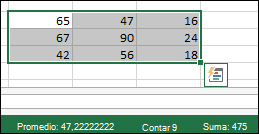
Excel también puede mostrar el recuento del número de celdas seleccionadas en la barra de estado de Excel. Vea el vídeo de demostración siguiente para ver rápidamente cómo usar la barra de estado. Además, consulte la sección Mostrar cálculos y recuentos en la barra de estado para obtener más información. Puede hacer referencia a los valores mostrados en la barra de estado cuando desee un echar un vistazo rápido a sus datos y no tenga tiempo para escribir fórmulas.
Vídeo: Contar celdas con la barra de estado de Excel
Vea el siguiente vídeo para obtener información sobre cómo ver el recuento en la barra de estado.
Usar Autosuma
Para usar Autosuma , seleccione un rango de celdas que contenga al menos un valor numérico. Luego, en la pestaña Fórmulas, seleccione Autosuma> denúmeros.
Excel devuelve el recuento de los valores numéricos del rango en una celda adyacente al rango seleccionado. Por lo general, este resultado se muestra en una celda a la derecha de un rango horizontal o en una celda situada debajo de un rango vertical.
Agregar una fila de subtotales
Puede agregar una fila de subtotal a los datos de Excel. Haga clic en cualquier punto dentro de los datos y, a continuación, seleccioneSubtotalde esquema de>datos>.
Nota
La opción Subtotal solo funcionará en datos normales de Excel, pero no en tablas, tablas dinámicas ni gráficos dinámicos de Excel.
Asimismo, consulte los siguientes artículos:
- Esquematizar (agrupar) datos en una hoja de cálculo
- Insertar subtotales en una lista de datos en una hoja de cálculo
Contar el número de celdas en una lista o una columna de la tabla de Excel con la función SUBTOTAL
Use la función SUBTOTAL para contar el número de valores de una tabla o rango de celdas de Excel. Si la tabla o rango contiene celdas ocultas, puede usar SUBTOTAL para incluir o excluir esas celdas ocultas. Esta es la mayor diferencia entre las funciones SUMA y SUBTOTAL.
La sintaxis de SUBTOTAL es la siguiente:
SUBTOTALES(núm_función,ref1,[ref2],...)
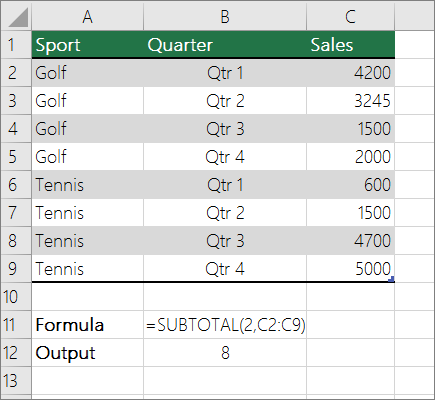 Para incluir valores ocultos en el rango, debe establecer el argumento function_num en 2.
Para excluir valores ocultos en el rango, establezca el argumento function_num en 102.
Contar valores basándose en una o varias condiciones
Puede contar el número de celdas de un rango que cumplen las condiciones (también llamadas criterios) que especifique con una serie de funciones de hoja de cálculo.
Vídeo: Usar las funciones CONTAR, CONTAR.SI y CONTARA
Vea el siguiente vídeo para aprender a usar la función CONTAR y a usar las funciones CONTAR.SI y CONTARA para contar solo las celdas que cumplen las condiciones que especifique.
Contar el número de celdas de un rango mediante la función CONTAR
Use la función CONTAR en una fórmula para contar el número de valores numéricos en un rango.
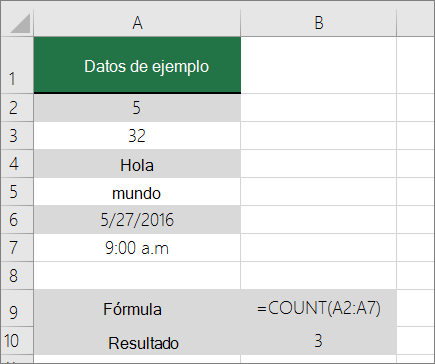 En el ejemplo anterior, A2, A3 y A6 son las únicas celdas que contienen valores numéricos en el rango, por lo tanto, la salida es 3.
Nota
A7 es un valor de hora, pero contiene texto (a.m.), por lo que CONTAR no lo considera un valor numérico. Si tuviera que quitar a.m. desde la celda, COUNT considerará A7 como un valor numérico y cambiará la salida a 4.
Contar el número de celdas de un rango según una única condición con la función CONTAR.SI
Use la función CONTAR.SI para contar cuántas veces aparece un valor determinado en un rango de celdas.

Contar el número de celdas de una columna según una o varias condiciones con la función BDCONTAR
La función BDCONTAR cuenta las celdas que contienen números en un campo (columna) de registros de una lista o base de datos que coinciden con las condiciones especificadas.
En el ejemplo siguiente, desea buscar el recuento de los meses incluidos o posteriores a marzo de 2016 que tuvieron más de 400 unidades vendidas. La primera tabla de la hoja de cálculo, de A1 a B7, contiene los datos de ventas.
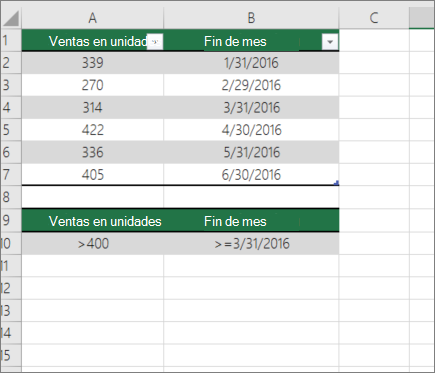 DCOUNT usa condiciones para determinar de dónde se deben devolver los valores. Normalmente, las condiciones se escriben en las celdas de la propia hoja de cálculo y luego se hace referencia a estas celdas en el argumento de los criterios . En este ejemplo, las celdas A10 y B10 contienen dos condiciones: una que especifica que el valor devuelto debe ser mayor que 400 y la otra que especifica que el mes de finalización debe ser igual o mayor que el 31 de marzo de 2016.
Debe usar la sintaxis siguiente:
=DCONTAR(A1:B7;"Fin del mes";A9:B10)
DCOUNT comprueba los datos en el rango de A1 a B7, aplica las condiciones especificadas en A10 y B10, y devuelve 2, el número total de filas que cumplen ambas condiciones (filas 5 y 7).
Contar las celdas de un rango según varias condiciones mediante la función CONTAR.SI.CONJUNTO
La función CONTAR.SI.CONJUNTO es similar a la función CONTAR.SI, con una excepción importante: CONTAR.SI permite aplicar criterios en las celdas en varios rangos y cuenta el número de veces que se cumplen todos los criterios. Puede usar hasta 127 pares de rangos o criterios con CONTAR.SI.CONJUNTO.
Esta es la sintaxis de CONTAR.SI.CONJUNTO:
CONTAR.SI.CONJUNTO(rango_criterios1; criterios1, [rango_criterios2; criterios2];…)
Vea el ejemplo siguiente:

Contar según criterios empleando las funciones CONTAR y SI juntas
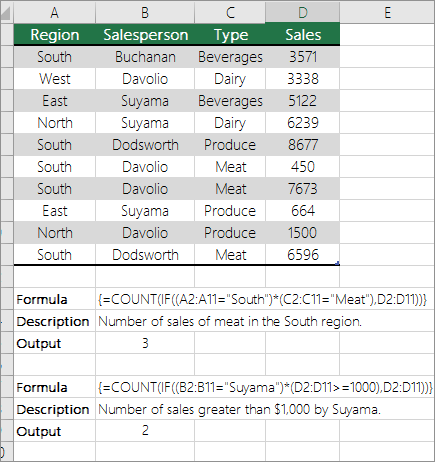
Supongamos que tiene que determinar cuántos vendedores vendieron un artículo específico en una región determinada, o que desea saber cuántas ventas superiores a un determinado valor realizó un vendedor específico. Puede usar las funciones SI y CONTAR juntas; es decir, primero usa la función SI para probar una condición y luego, solo si el resultado de la función SI es Verdadero, usa la función CONTAR para contar celdas.
Nota
- Las fórmulas de este ejemplo se deben escribir como fórmulas de matriz. Si ha abierto este libro en Excel para Windows o Excel para Mac y desea cambiar la fórmula o crear una fórmula, presione F2 y, después, presione Ctrl + Mayús + Entrar para que la fórmula devuelva los resultados esperados. En versiones anteriores de Excel para Mac, use
 +Mayús+Entrar.
 - Para que estas fórmulas de ejemplo funcionen, el segundo argumento de la función SI tiene que ser un número.
Contar con qué frecuencia aparecen varios valores de texto o numéricos empleando las funciones SUMA y SI juntas
En los ejemplos que siguen, usamos las funciones SI y SUMA juntas. La función SI primero prueba los valores en algunas celdas y luego, si el resultado de la prueba es Verdadero, SUMA calcula el total de los valores que pasan la prueba.
Ejemplo 1
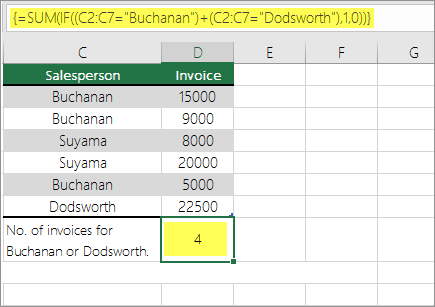 La función anterior indica que si C2:C7 contiene los valores Buchanan y Dodsworth, la función SUMA debe mostrar la suma de los registros en los que se cumple la condición. La fórmula encuentra tres registros de Arteaga y uno de Tercedor en el rango especificado y muestra 4.
Ejemplo 2
 La función anterior dice que si D2:D7 contiene valores menores que $9000 o mayores que $19,000, entonces SUMA debe mostrar la suma de todos los registros en los que se cumple la condición. La fórmula encuentra dos registros D3 y D5 con valores inferiores a 9000 € y, después, D4 y D6 con valores superiores a 19 000 €, y muestra 4.
Ejemplo 3
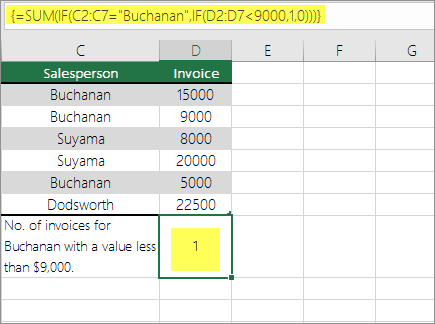 La función anterior dice que si D2:D7 tiene facturas para Buchanan por menos de 9000 $, entonces SUMA debe mostrar la suma de registros donde se cumple la condición. La fórmula encuentra la celda C6 que cumple la condición y muestra 1.
Importante
Las fórmulas de este ejemplo tienen que agregarse como fórmulas de matriz. Por lo tanto, tiene que presionar F2 y, después, Ctrl+Mayús+Entrar. En versiones anteriores de Excel para Mac, use +Mayús+Entrar.
Contar las celdas de una columna o fila en una tabla dinámica
Una tabla dinámica resume los datos y le ayuda a analizarlos y profundizar en ellos, ya que le permite elegir las categorías en las que desea ver los datos.
Para crear rápidamente una tabla dinámica, seleccione una celda de un rango de datos o una tabla de Excel y, después, seleccione Tabla dinámica en la pestaña Insertar, en el grupo Tablas.
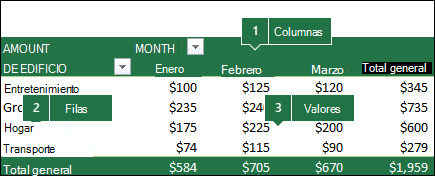 Veamos un escenario de ejemplo de una hoja de cálculo de ventas, donde puede contar cuántos valores de ventas hay para Golf y Tenis para trimestres específicos.
Nota
Para obtener una experiencia interactiva, puede ejecutar estos pasos en los datos de ejemplo proporcionados en la hoja de tabla dinámica del libro descargable.
Escriba los datos siguientes en una hoja de cálculo de Excel.
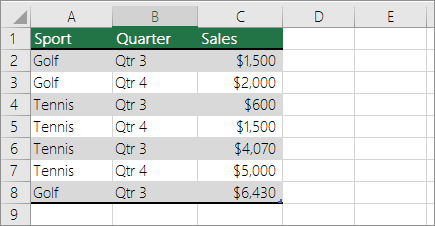
Seleccione A2:C8
Seleccione Insertar>tabla dinámica.
Seleccione De tabla o rango, Nueva hoja de cálculo y, después, seleccione Aceptar.
Se creará una tabla dinámica vacía en una nueva hoja.
En el panel Campos de la tabla dinámica, siga este procedimiento:
Arrastre Deporte hasta el área Filas.
Arrastre Trimestre hasta el área Columnas.
Arrastre Ventas hasta el área Valores.
Repita el paso c.
El nombre del campo se mostrará como SumaDeVentas2, tanto en la tabla dinámica como en el área Valores.
En este momento, el panel Campos de la tabla dinámica será similar a este:
En el área Valores , seleccione el desplegable situado junto a SumofSales2 y seleccione Configuración del campo de valor.
En el cuadro de diálogo Configuración de campo de valor, siga este procedimiento:
En la sección Resumir campo de valor por, seleccione Recuento.
En el campo Nombre personalizado, cambie el nombre a Recuento.
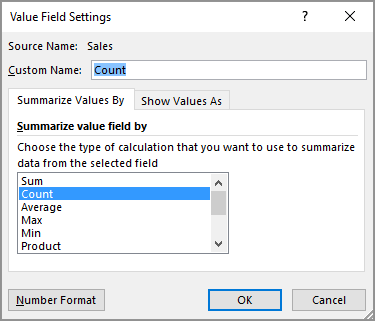
Seleccione Aceptar.
En la tabla dinámica se mostrará el número de registros de Golf y Tenis en los trimestres 3 y 4 con las cifras de ventas.

Contar cuando los datos contienen valores en blanco
Puede contar las celdas que contienen datos o que están en blanco mediante funciones de hoja de cálculo.
Contar el número de celdas que no están en blanco de un rango con la función CONTARA
Use la función CONTARA para contar solo las celdas de un rango que contienen valores.
Al contar celdas, a veces puede querer ignorar aquellas en blanco porque solo necesita las que contienen valores. Por ejemplo, desea contar el número total de vendedores que realizaron una venta (columna D).
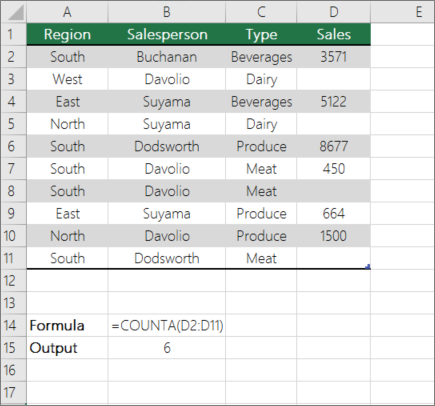 CONTARA ignora los valores en blanco de D3, D4, D8 y D11 y solo cuenta las celdas que contienen valores en la columna D. La función encuentra seis celdas en la columna D que contienen valores y muestra 6 como salida.
Contar celdas no vacías en una lista con condiciones específicas mediante la función BDCONTARA
Use la función BDCONTARA para contar las celdas que no están en blanco de una columna de registros de una lista o base de datos que cumplen las condiciones especificadas.
En el ejemplo siguiente se usa la función DCONTARA para contar el número de registros en la base de datos incluidos en el intervalo A1:B7 que cumplen las condiciones especificadas en el intervalo de criterios A9:B10. Esas condiciones son que el valor del id. de producto debe ser mayor o igual que 2000 y el valor de las clasificaciones debe ser mayor o igual que 50.
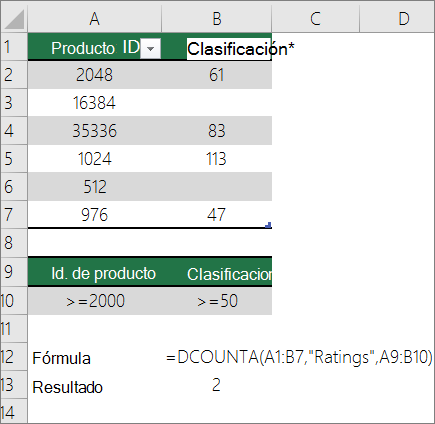 DCOUNTA busca dos filas que cumplen las condiciones (filas 2 y 4) y muestra el valor 2 como salida.
Contar el número de celdas en blanco de un rango contiguo con la función CONTAR.BLANCO
Use la función CONTAR.BLANCO para devolver el número de celdas en blanco en un rango contiguo (las celdas son contiguas si todas están conectadas en una secuencia continua). Si una celda contiene una fórmula que devuelve texto vacío (""), se contabiliza.
Al contar celdas, puede que en ocasiones necesite incluir las celdas en blanco. En el siguiente ejemplo de una hoja de cálculo de ventas de comestibles. Suponga que desea averiguar cuántas celdas no tienen las cifras de ventas mencionadas.
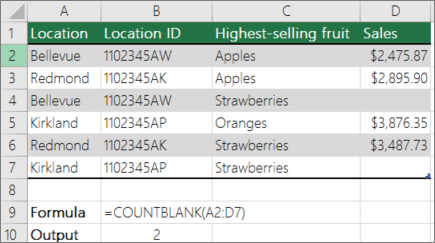
Nota
La función de hoja de cálculo CONTAR.BLANCO proporciona el método más conveniente para determinar el número de celdas en blanco en un rango, pero no funciona muy bien cuando las celdas de interés están en un libro cerrado o cuando no forman un rango contiguo.
Contar el número de celdas en blanco de un rango no contiguo con una combinación de las funciones SUMA y SI
Use una combinación de las funciones SUMA y SI. En general, puede hacerlo usando la función SI en una fórmula de matriz para determinar si cada celda a la que se hace referencia contiene un valor y, luego, sumando el número de valores FALSO devueltos por la fórmula.
Vea algunos ejemplos de combinaciones de las funciones SUMA y SI en una sección anterior Contar la frecuencia con que se producen varios valores de texto o de número usando las funciones SUMA y SI juntas en este tema.
Contar las apariciones únicas de valores
Puede contar valores únicos de un rango con una tabla dinámica, las funciones CONTAR.SI, SUMA y SI juntas o el cuadro de diálogo Filtro avanzado .
Contar los valores únicos en una columna de la lista con el filtro avanzado
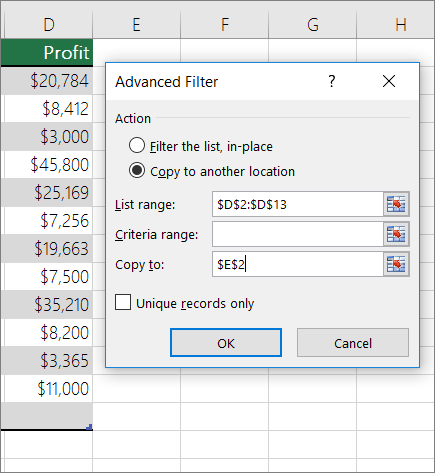
Use el cuadro de diálogo Filtro avanzado para encontrar los valores únicos de una columna de datos. Puede filtrar esos valores al momento o extraerlos y pegarlos a otra ubicación. A continuación, puede usar la función FILAS para contar el número de elementos del nuevo rango.
Para usar el filtro avanzado, seleccione la pestaña Datos y, en el grupo Ordenar & filtrar , seleccione Opciones avanzadas.
La figura siguiente muestra cómo usar el filtro avanzado para copiar solo los registros únicos a una nueva ubicación en la hoja de cálculo.
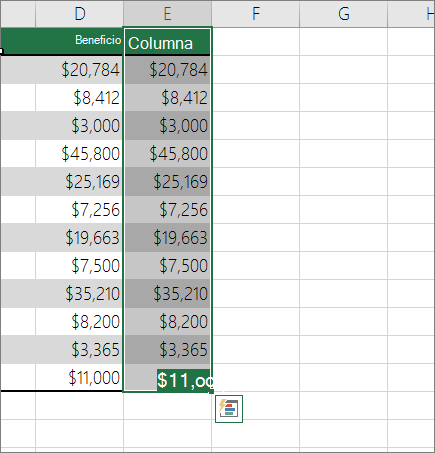
 En la siguiente ilustración, la columna E contiene los valores que se copiaron del intervalo de la columna D.
Nota
- Si filtra los datos en contexto, los valores no se eliminan de la hoja de cálculo; es posible que una o más filas estén ocultas. Seleccione Borrar en el grupo Ordenar & filtrar de la pestaña Datos para volver a mostrar esos valores.
- Si solo desea echar un vistazo rápido al número de valores únicos, seleccione los datos una vez que haya usado el filtro avanzado (tanto los datos filtrados como los copiados) y, a continuación, mire la barra de estado. El valor Contar en la barra de estado debe coincidir con el número de valores únicos.
Para obtener más información, vea Filtrar mediante criterios avanzados
Contar el número de valores únicos en un rango que cumplen una o más condiciones mediante las funciones SI, SUMA, FRECUENCIA, COINCIDIR y LARGO
Use varias combinaciones de las funciones SI, SUMA, FRECUENCIA, COINCIDIR y LARGO.
Para obtener más información y ejemplos, vea la sección "Contar el número de valores únicos mediante funciones" en el artículo Contar valores únicos entre duplicados.
Casos especiales (contar todas las celdas, contar palabras)
Puede contar el número de celdas o el número de palabras de un rango mediante el uso de distintas combinaciones de funciones de hoja de cálculo.
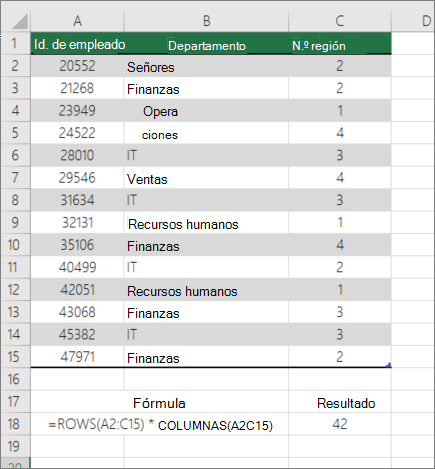
Contar el número total de celdas de un rango con las funciones FILAS y COLUMNAS
Suponga que desea determinar el tamaño de una hoja de cálculo grande para decidir si usar en su libro un cálculo manual o automático. Para contar todas las celdas de un rango, use una fórmula que multiplique los valores devueltos con las funciones FILAS y COLUMNAS . Consulta la siguiente imagen para obtener un ejemplo:
Contar palabras de un rango mediante una combinación de las funciones SUMA, SI, LARGO, ESPACIOS y SUSTITUIR
Puede usar una combinación de las funciones SUM, SI,LEN, ESPACIOS y SUSTITUIR en una fórmula de matriz. En el ejemplo siguiente se muestra el resultado de usar una fórmula anidada para buscar el número de palabras en un rango de 7 celdas (3 de las cuales están vacías). Algunas de las celdas contienen espacios iniciales o finales, las funciones RECORTAR y SUSTITUIR los quitan antes de que realizar el recuento. Vea el ejemplo siguiente:
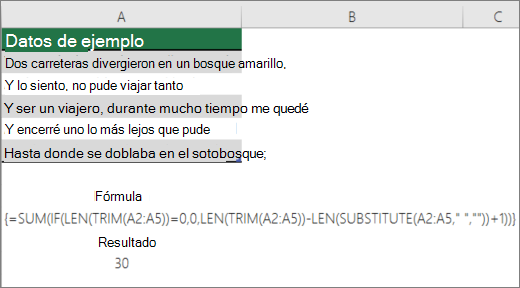 Ahora, para que la fórmula anterior funcione correctamente, debe hacer que esta sea una fórmula de matriz, de lo contrario, ¡la fórmula devuelve el #VALUE! al escribir la fórmula =SUMA(C2:C3 E4:E6). Para hacer eso, seleccione la celda que tiene la fórmula y, a continuación, en la barra de fórmulas, presione Ctrl + Mayús + Entrar. Excel agrega un corchete al principio y al final de la fórmula, lo que la convierte en una fórmula de matriz.
Para obtener más información sobre las fórmulas de matriz, vea Información general sobre fórmulas en Excel y Crear una fórmula de matriz.
Mostrar cálculos y conteos en la barra de estado
Cuando se seleccionan una o varias celdas, la información sobre los datos de esas celdas se muestra en la barra de estado de Excel. Por ejemplo, si se seleccionan cuatro celdas de la hoja de cálculo que contienen los valores 2, 3, una cadena de texto (como "nube") y 4, se pueden mostrar todos los siguientes valores en la barra de estado al mismo tiempo: Promedio, Recuento, Recuento numérico, Mín., Máx y Suma. Haga clic con el botón derecho en la barra de estado para mostrar u ocultar cualquiera o todos estos valores. Estos valores se muestran en la siguiente ilustración.
¿Necesitas más ayuda?
Siempre puede preguntar a un experto en Excel Tech Community u obtener soporte técnico en Comunidades.