
Si tiene una lista de datos que desea agrupar y resumir, puede crear un esquema de hasta ocho niveles. Cada nivel interno, representado por un número más alto en los símbolos de esquema, muestra datos de detalle para el nivel externo anterior, representado por un número inferior en los símbolos de esquema. Use un esquema para mostrar rápidamente filas o columnas de resumen, o bien para mostrar los datos de detalle de cada grupo. Puede crear un esquema de filas (como se ilustra en el ejemplo siguiente), un esquema de columnas o un esquema de filas y columnas.

|
|---|
1. Para mostrar las filas de un nivel, seleccione los  símbolos de esquema adecuados. símbolos de esquema adecuados.
 y y  , o presione ALT+MAYÚS+= para expandir y ALT+MAYÚS+- para contraer. , o presione ALT+MAYÚS+= para expandir y ALT+MAYÚS+- para contraer. |
Crear un esquema de filas
Asegúrese de que cada columna de los datos a los que desea aplicar un esquema tiene una etiqueta en la primera fila (por ejemplo, Región), contiene hechos similares en cada columna y que el rango al que desea aplicar el esquema no tiene filas o columnas en blanco.
Si lo desea, las filas de detalle agrupadas pueden tener una fila de resumen correspondiente: un subtotal. Para crear estos, siga uno de estos procedimientos:
-
Insertar filas de resumen mediante el comando Subtotal
Use el comando Subtotal que inserta la función SUBTOTAL inmediatamente debajo o encima de cada grupo de filas de detalle y crea automáticamente el esquema. Para más información sobre la función SUBTOTAL, vea Función SUBTOTAL. -
Insertar sus propias filas de resumen
Inserte sus propias filas de resumen, con las fórmulas, inmediatamente encima o debajo de cada grupo de filas de detalle. Por ejemplo, debajo (o encima) de las filas de datos de ventas de marzo y abril, use SUMA (función SUMA) para obtener el subtotal de las ventas para esos meses. En la tabla que aparece más adelante en este tema se muestra un ejemplo.
-
Insertar filas de resumen mediante el comando Subtotal
De forma predeterminada, Excel busca filas de resumen debajo de los detalles que resumen, pero es posible crearlas encima de las filas de detalle. Si ha creado las filas de resumen debajo de los detalles, vaya al paso siguiente (paso 4). Si ha creado las filas de resumen encima de las filas de detalle, vaya aEsquemade datos> y, a continuación, seleccione el selector de cuadro de diálogo.

Se abrirá el cuadro de diálogo Configuración.
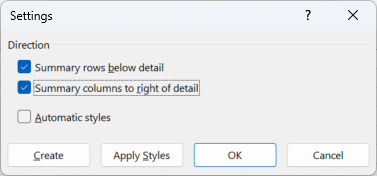
En el cuadro de diálogo Configuración, desactive la casilla Filas resumen debajo del detalle y, después, seleccione Aceptar.Aplique un esquema a los datos. Siga uno de los procedimientos siguientes:
Aplicar un esquema a los datos automáticamente- Seleccione una celda del rango de celdas que desea aplicar al esquema.
- Vaya aGrupo> deesquema> de datos> y, después, seleccione Esquema automático.
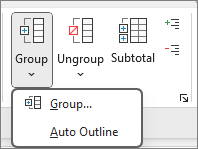
Aplicar un esquema a los datos manualmente
Importante
Cuando agrupe niveles de esquema manualmente, es mejor que se muestren todos los datos para evitar agrupar las filas incorrectamente.
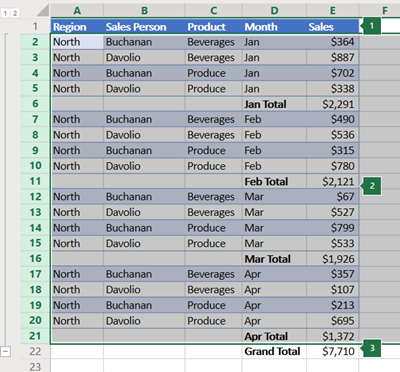
Para aplicar un esquema al grupo externo (nivel 1), seleccione todas las filas que contiene el grupo externo (es decir, las filas de detalle y, si las ha agregado, sus filas de resumen).
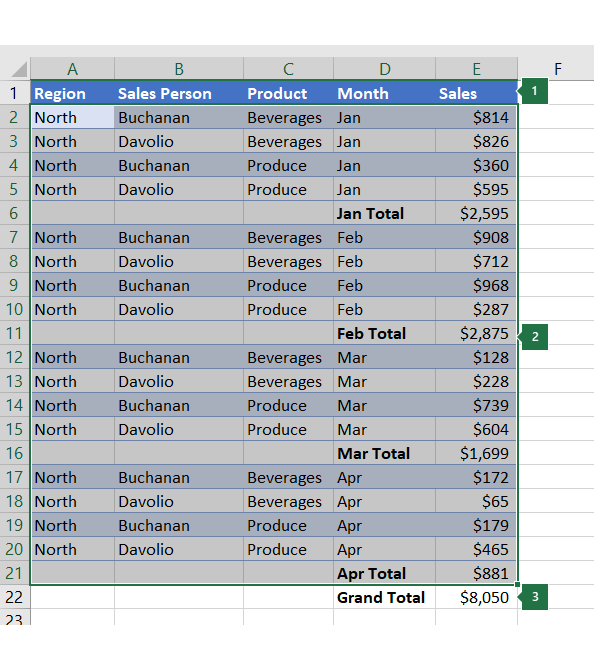
1. La primera fila contiene etiquetas y no está seleccionada.
2. Dado que este es el grupo externo, seleccione todas las filas con subtotales y detalles.
3. No seleccione el total general.Vaya algrupo>Esquema> de datos>. En el cuadro de diálogo Grupo, seleccione Filas y después Aceptar.
Recomendación
Si selecciona filas completas en lugar de solo las celdas, Excel agrupa automáticamente por fila: ni siquiera se abre el cuadro de diálogo Agrupar.

Los símbolos del esquema aparecen en la pantalla al lado del grupo.Opcionalmente, aplique un esquema a un grupo interno anidado: las filas de detalle de una sección determinada de los datos.
Nota
Si no necesita crear ningún grupo interno, vaya al paso f, a continuación.
Para grupo interno anidado, seleccione las filas de detalle adyacentes a la fila que contiene la fila de resumen.
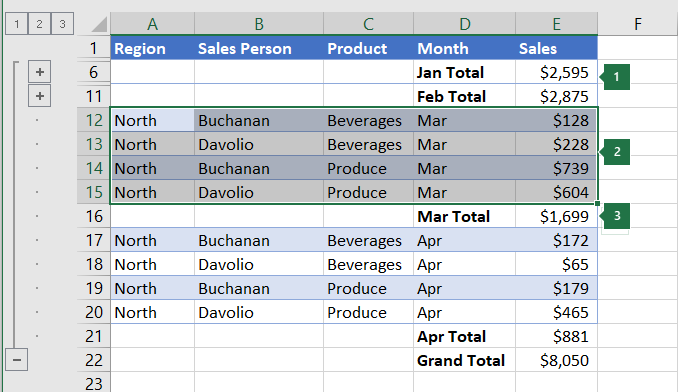
1. Puede crear varios grupos en cada nivel interno. Aquí, dos secciones ya están agrupadas en el nivel 2.
2. Esta sección está seleccionada y lista para agrupar.
3. No seleccione la fila de resumen de los datos que está agrupando.Vaya algrupo>Esquema> de datos>.

En el cuadro de diálogo Grupo, seleccione Filas y después Aceptar. Los símbolos del esquema aparecen en la pantalla al lado del grupo.Recomendación
Si selecciona filas completas en lugar de solo las celdas, Excel agrupa automáticamente por fila: ni siquiera se abre el cuadro de diálogo Agrupar.
Siga seleccionando y agrupando filas internas hasta que haya creado todos los niveles que desee en el esquema.
Si desea desagrupar filas, seleccione las filas y, a continuación, vaya aDesagrupar desagrupar>esquema> de datos.>
También puede desagrupar secciones del esquema sin quitar todo el nivel. Mantenga presionada la tecla MAYÚS mientras selecciona los o
o  del grupo y, después,vaya a >Desagrupar> elesquema> de datos.
Importante
Si desagrupa un esquema mientras los datos de detalle están ocultos, las filas de detalle podrían permanecer ocultas. Para mostrar los datos, desplácese por los números de fila visibles adyacentes a las filas ocultas. Después, vaya a>Formato deceldas> principal y seleccione Ocultar & Mostrar y, después, haga clic en Mostrar filas.
Crear un esquema de columnas
Asegúrese de que cada fila de los datos a los que desea aplicar un esquema tiene una etiqueta en la primera fila, contiene datos similares en cada columna y el rango no tiene filas ni columnas en blanco.
Inserte sus propias columnas resumidas con fórmulas inmediatamente a la derecha o a la izquierda de cada grupo de columnas de detalle. La tabla mostrada en el paso 4 siguiente le muestra un ejemplo.
Nota
Para trazar esquemas de los datos por columnas, debe tener columnas de resumen que contengan fórmulas que hagan referencias a las celdas de cada una de las columnas de detalle para dicho grupo.
Si la columna de resumen está a la izquierda de las columnas de detalle, vaya aEsquema de datos> y seleccione el selector de cuadro de diálogo.
Se abrirá el cuadro de diálogo Configuración.
En el cuadro de diálogo Configuración, desactive la casilla Columnas resumen a la derecha del detalle y, a continuación, seleccione Aceptar.Para aplicar un esquema a los datos, siga uno de estos procedimientos:
Aplicar un esquema a los datos automáticamente- Seleccione una celda del rango.
- Vaya aGrupo> deesquema> de datos> y, después, seleccione Esquema automático.
Aplicar un esquema a los datos manualmente
Importante
Cuando agrupe manualmente niveles de esquema, es mejor tener todos los datos mostrados para evitar agrupar las columnas incorrectamente.
Para aplicar un esquema al grupo externo (nivel 1), seleccione todas las columnas de resumen subordinadas, así como sus datos de detalle relacionados.

1. La columna A contiene etiquetas.
2. Seleccione todas las columnas de detalle y subtotales. Tenga en cuenta que si no selecciona columnas completas, al seleccionar Agrupar (grupode esquema> de datos>) se abre el cuadro de diálogo Grupo y le pide que elija Filas o Columnas.
3. No seleccione la columna de total general.Vaya algrupo> Esquema > de datos>.
El símbolo de esquema aparece encima del grupo.Para aplicar un esquema a un grupo interno anidado de columnas de detalle (nivel 2 o superior), seleccione las columnas de detalle adyacentes a la columna que contiene la columna de resumen.
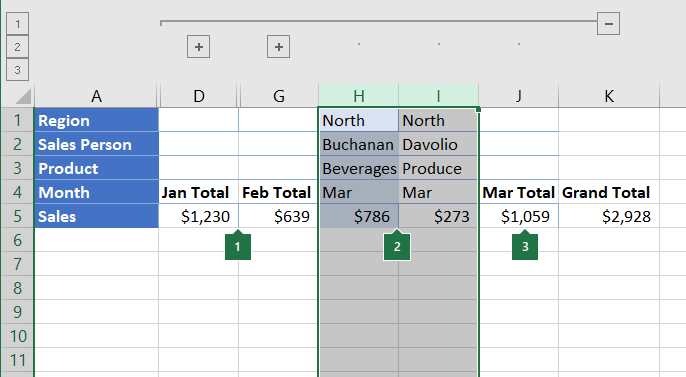
1. Puede crear varios grupos en cada nivel interno. Aquí, dos secciones ya están agrupadas en el nivel 2.
2. Estas columnas están seleccionadas y listas para agruparse. Tenga en cuenta que si no selecciona columnas completas, al seleccionar Agrupar (grupode esquema> de datos>) se abre el cuadro de diálogo Grupo y le pide que elija Filas o Columnas.
3. No seleccione la columna de resumen de los datos que está agrupando.Vaya algrupoEsquema de>datos>.
Los símbolos del esquema aparecen en la pantalla al lado del grupo.
Siga seleccionando y agrupando columnas internas hasta que haya creado todos los niveles que desee en el esquema.
Si desea desagrupar columnas, seleccione las columnas y, a continuación, vaya aDesagruparesquema> de datos>.

También puede desagrupar secciones del esquema sin quitar todo el nivel. Mantenga presionada la tecla MAYÚS mientras selecciona los o del grupo y, después, vaya aDesagruparesquema> de datos>.
Si desagrupa un esquema mientras los datos de detalle están ocultos, las columnas de detalle pueden permanecer ocultas. Para mostrar los datos, desplácese por las letras de columna visibles adyacentes a las columnas ocultas. Vaya a>Formato deceldas> principal, seleccione Ocultar & Mostrar y, después, seleccione Mostrar columnas.
Mostrar u ocultar datos de esquemas
Si no ve los símbolos de esquema
, y , vaya aOpciones> de archivo>avanzadas y, en la sección Mostrar opciones para esta hoja de cálculo, active la casilla Mostrar símbolos de esquema si se aplica un esquema y, después, seleccione Aceptar.Siga uno o varios de estos procedimientos:
-
Mostrar u ocultar los datos de detalle de un grupo
Para mostrar los datos de detalle en un grupo, seleccione el botón del grupo o presione ALT+MAYÚS+=. - Para ocultar los datos de detalle de un grupo, seleccione el botón del grupo o presione ALT+MAYÚS+-.
-
Expandir o contraer todo el esquema hasta un nivel determinado
En los símbolos de esquema, seleccione el número del nivel que desee. Los datos de detalle de los niveles inferiores se ocultan.
Por ejemplo, si un esquema tiene cuatro niveles, puede ocultar el cuarto nivel mientras muestra el resto de los niveles seleccionando .
. -
Mostrar u ocultar todos los datos de detalle del esquema
Para mostrar todos los datos de detalle, seleccione el nivel más bajo de los símbolos de esquema. Por ejemplo, si hay tres niveles, seleccione . - Para ocultar todos los datos de detalle, seleccione
 .
.
-
Mostrar u ocultar los datos de detalle de un grupo
Personalizar un esquema con estilos
En el caso de las filas del esquema, Microsoft Excel usa estilos como NivelFila_1 y NivelFila_2. Con respecto a las columnas del esquema, Excel usa estilos como NivelCol_1 y NivelCol_2. Estos estilos emplean la negrita, la cursiva y otros formatos de texto para diferenciar las filas o columnas de resumen en los datos. Si se cambia la forma en que están definidos estos estilos, se pueden aplicar distintos formatos de texto y celda para personalizar el aspecto del esquema. Puede aplicar un estilo a un esquema al crear el esquema o después de crearlo.
Realice uno o varios de los siguientes procedimientos:
Aplicar automáticamente un estilo a nuevas filas o columnas de resumen
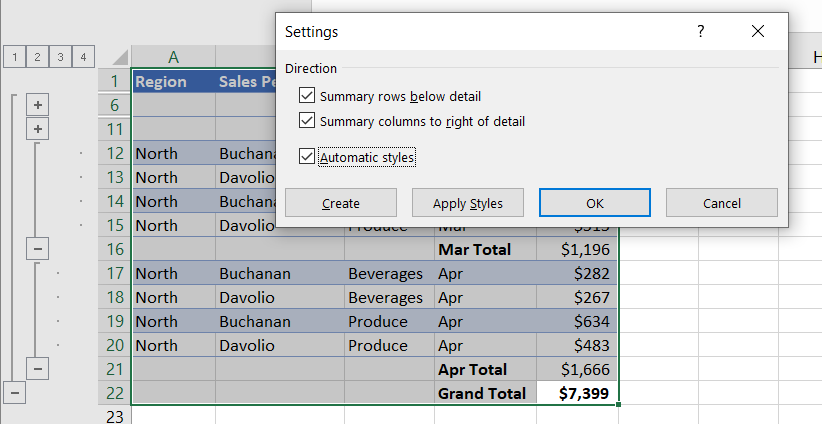
- Vaya aEsquemade datos> y seleccione el selector de cuadro de diálogo.
Se abrirá el cuadro de diálogo Configuración.
- Active la casilla de verificación Estilos automáticos.
Aplicar un estilo a una columna o fila resumen existente
- Seleccione las celdas a las que desea aplicar un estilo.
- Vaya aEsquemade datos> y seleccione el selector de cuadro de diálogo.
Se abrirá el cuadro de diálogo Configuración.
- Active la casilla Estilos automáticos y, a continuación, seleccione Aplicar estilos.
Asimismo, puede usar los formatos automáticos para dar formato a los datos esquematizados.
Copiar datos esquematizados
- Si no ve los símbolos de esquema , y , vaya aOpciones> de archivo>avanzadas y, a continuación, en la sección Mostrar opciones para esta hoja de cálculo, active la casilla Mostrar símbolos de esquema si se aplica un esquema.
- Use los símbolos de esquema , y para ocultar los datos de detalle que no desea copiar.
Para más información, vea la sección, Mostrar u ocultar datos de esquemas. - Seleccione el rango de filas de resumen.
- Vaya a Búsquedade edición>principal>& Seleccionar y, a continuación, seleccione Ir a Especial.

- Seleccione Solo celdas visibles.
- Seleccione Aceptar y, a continuación, copie los datos.
Ocultar o quitar un esquema
Nota
No se eliminan los datos al ocultar o quitar un esquema.
Ocultar un esquema
- Vaya aOpciones > dearchivo> avanzadas y, después, en la sección Mostrar opciones para esta hoja de cálculo, desactive la casilla Mostrar símbolos de esquema si se aplica un esquema.
Quitar un esquema
Haga clic en la hoja de cálculo.
Vaya aDesagruparesquema> de datos> y, después, seleccione Borrar esquema.

Importante
Si quita un esquema mientras los datos de detalle están ocultos, las filas o columnas de detalle pueden permanecer ocultas. Para mostrar los datos, desplácese por los números de fila o letras de columna visibles adyacentes a las columnas o filas ocultas. Vaya a>Formato deceldas> iniciales, seleccione Ocultar & Mostrar y, después, seleccione Mostrar filas o Mostrar columnas.
Crear un informe de resumen con un gráfico
Supongamos que desea crear un informe resumido de los datos que solo muestra los totales acompañados de un gráfico de dichos totales. En general, puede hacer lo siguiente:
Crear un informe de resumen
- Aplicar un esquema a los datos.
Para obtener más información, vea las secciones, Crear un esquema de filas o Crear un esquema de columnas. - Oculte el detalle seleccionando los símbolos de esquema , y para mostrar solo los totales como se muestra en el siguiente ejemplo de un esquema de fila:

- Para más información, vea la sección, Mostrar u ocultar datos de esquemas.
- Aplicar un esquema a los datos.
Representar el informe de resumen
- Seleccione los datos de resumen que desea representar.
Por ejemplo, para representar solo los totales de Buchanan y Davolio, pero no los totales generales, seleccione las celdas A1 a C19 como se muestra en el ejemplo anterior. - Seleccione Insertar>gráficos recomendados>, seleccione la pestaña Todos los gráficos y elija el tipo de gráfico.

Por ejemplo, si elige la opción Columna agrupada, el gráfico tendría el siguiente aspecto:

Si muestra u oculta los detalles de la lista esquematizada de datos, el gráfico también se actualiza para mostrar u ocultar los datos.
- Seleccione los datos de resumen que desea representar.

¿Necesitas más ayuda?
Siempre puede preguntar a un experto en Excel Tech Community u obtener soporte técnico en Comunidades.