

Recomendación
Obtenga más información sobre Microsoft Forms o empiece inmediatamente y cree una encuesta, cuestionario o sondeo. ¿Desea más información sobre la personalización de marca, los tipos de preguntas y el análisis de datos? Pruebe Dynamics 365 Customer Voice.
Con Microsoft Forms, puede enviar el formulario o cuestionario a alumnos, padres y compañeros, y recopilar sus respuestas de varias maneras, según sus necesidades. Si ya ha creado un formulario, siga estas instrucciones para elegir a quién enviárselo, quién puede responder y cómo enviarlo.
Puede enviar el formulario como un correo electrónico en Outlook, un mensaje en un grupo o canal de Teams, a través de un código QR, o puede copiar la dirección URL o el código para insertar para usarlo en otro tipo de mensaje. Vuelva a consultar estas instrucciones cada vez que necesite volver a enviar el formulario, o use Copilot para aumentar las respuestas enviando recordatorios si las personas no han respondido.
¿Necesita ayuda para crear un formulario? Consulte Crear un formulario con Microsoft Forms.
Elija quién puede responder a su formulario | Elija cómo enviar el formulario | Usar recordatorios inteligentes en Forms
Elija quién puede responder a su formulario
Vaya a Microsoft Forms con sus credenciales de Microsoft 365 Schools, sus credenciales de trabajo de Microsoft 365 o su cuenta Microsoft (Hotmail, Live o Outlook.com).
Nota
También puede iniciar sesión en Office.com, buscar los iconos de Microsoft 365 a la izquierda y, a continuación, seleccionar Formularios.
Seleccione el formulario que desea compartir y para recopilar respuestas para abrirlo.
Seleccione Recopilar respuestas para mostrar las opciones de envío del formulario.

En la pantalla Enviar y recopilar respuestas , puede cambiar quién puede responder y cómo recibirá el formulario.
Nota
Si se encuentra en el sitio móvil, asegúrese de que está en la pestaña Preguntas y, después, presione el botón de flecha en el centro.
En Enviar y recopilar respuestas, selecciona el público de estas opciones:
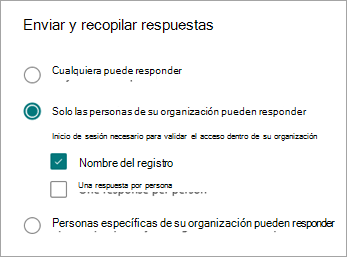
Cualquiera puede responder: cualquier persona dentro o fuera de su organización puede enviar respuestas a su formulario o cuestionario. No es necesario que alguien inicie sesión en estas respuestas.
Solo las personas de mi organización pueden responder : solo las personas de su organización, que hayan iniciado sesión con una cuenta profesional o educativa, pueden enviar respuestas a su formulario o cuestionario. Puede elegir que se registre su nombre o no, y limitar las respuestas a una por persona.
Personas específicas de mi organización pueden responder : solo las personas o grupos de la organización que especifique pueden responder a su formulario o cuestionario. Debe completar el campo Escriba un nombre, un grupo o una dirección de correo electrónico . Puede elegir que se registre su nombre o no, y limitar las respuestas a una por persona.
Nota
- Solo las personas de mi organización pueden responder y Solo las personas de mi organización pueden responderopciones solo están disponibles para los usuarios de Office 365 Educación y Aplicaciones de Microsoft 365 para negocios. No se admite el uso de usuarios con otros buzones, como aquellos alojados en un Exchange Server dedicado y a los que se accede a través de API de REST. Obtener más información.
- Al seleccionar la opción Las personas específicas de mi organización pueden responder , puede designar un total de hasta 100 nombres individuales o nombres de grupo. Del límite de 100, puede designar hasta 20 grupos (y cada grupo puede contener hasta 1000 personas). Por ejemplo, puede recopilar respuestas de 80 individuos y 20 grupos para un total de 100.
Elija cómo enviar el formulario
Para compartir rápidamente un vínculo al formulario, seleccione Copiar vínculo. Selecciona la casilla Acortar dirección URL si quieres una dirección URL más corta que la proporcionada. Continúe con el paso siguiente para ver más opciones de envío.

Nota
La opción Acortar URL no está disponible cuando se ha iniciado sesión en Forms con una cuenta personal de Microsoft (Hotmail, Live o Outlook.com) o si se usa el sitio móvil.
Con la capacidad de distribución mejorada de Forms, tiene la opción de enviar invitaciones atractivas a través de diferentes plataformas. Seleccione un icono de invitación para el método de entrega elegido. Las opciones son:
Icono de
 de invitación para Outlook o Teams: escriba el nombre de un contacto, un grupo de Teams o un canal de Teams. Seleccione una casilla para Outlook, Teams o ambos.
En el campo del mensaje, Copilot proporcionará un mensaje predeterminado personalizado que coincidirá con su formulario para ayudar a los encuestados a comprender claramente los detalles y el cronograma de la invitación. El estilo que eligió al diseñar el formulario se mostrará en la invitación. Puede editar este mensaje aquí o seleccionar Reescribir con Copilot.
Si elige Reescribir con Copilot, Copilot le proporcionará varias opciones diferentes. Use Borrador siguiente o Borrador anterior para desplazarse por las opciones.

Nota
- Si envía un formulario o cuestionario en Teams, puede enviarlo a una persona, un grupo de chat en Teams o un canal de Teams al seleccionar los invitados.
- Al especificar una dirección de Outlook para un destinatario, la casilla de verificación de Outlook se rellena de forma predeterminada.
- Una invitación admite hasta 500 destinatarios individuales, incluidos miembros de grupos y chats o canales. En Outlook: Puede enviar a un máximo de 500 personas o a un grupo con más de 200 miembros. En Teams: Un grupo de Teams está limitado a 200 miembros, por lo que solo puede enviar a grupos de hasta 200.
- Una invitación solo admite un grupo.
Descarga de código QR
 : Seleccione el icono> QRDescargar.
Los destinatarios pueden escanear el código en un teléfono o tableta para acceder al formulario.
Nota
Inserta el .png descargado donde tu público objetivo pueda escanearlo con un escáner de código QR.
Botón Incrustar
 : seleccione el icono>Insertar Copiar.
Copie este código y péguelo en una página web o Sway.
Nota
Cualquier persona que reciba el enlace del formulario por correo electrónico podrá reenviar su correo electrónico a otras personas que potencialmente puedan ver y completar su formulario. Sin embargo, si el formulario está configurado en Solo pueden responder las personas de mi organización o en Personas específicas de mi organización pueden responder, solo las personas y los grupos que defina, ya sean todos los usuarios de la organización o solo personas y grupos específicos, pueden ver y responder al formulario (incluso si se les ha reenviado el correo electrónico).
Usar recordatorios inteligentes en Forms
Copilot en Forms ofrece recordatorios inteligentes basados en IA para ayudarle a aumentar el compromiso y la participación en los formularios. Obtenga más información en Avisos inteligentes en Copilot en Forms.
Comentarios sobre Microsoft Forms
Queremos escuchar sus comentarios. Para enviar comentarios sobre Microsoft Forms, vaya a la esquina superior derecha del formulario y seleccione Más opciones de configuración > de formularioComentarios.
Vea también
Te damos la bienvenida a Copilot en Forms
Preguntas más frecuentes sobre Copilot en Forms
Compruebe los resultados del formulario
Recordatorios inteligentes en Copilot en Forms