Una parte clave del uso de formularios es enviar invitaciones a un público y administrar sus respuestas a través de notificaciones.
Invitar al público a su formulario
Al compartir un formulario, puede seleccionar individuos o grupos, desde un selector de personas, como público de su formulario.
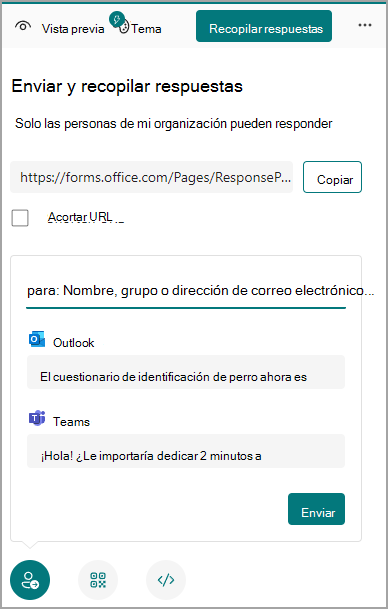
Seleccione Recopilar respuestas.
Seleccione el público de estas opciones: Cualquiera puede responder, Solo las personas de mi organización pueden responder, Las personas específicas de mi organización pueden responder.
Nota
Al seleccionar Las personas específicas de mi organización pueden responder, complete el campo Introduzca un nombre, un grupo o una dirección de correo electrónico.
Copie la dirección URL. Seleccione Copiar y seleccione la casilla Acortar DIRECCIÓN URL si quiere una dirección URL más corta de la que se proporciona.
Nota
La opción Acortar URL no está disponible cuando se ha iniciado sesión en Forms con una cuenta personal de Microsoft (Hotmail, Live o Outlook.com) o si usa el sitio móvil.
Seleccione un icono de invitación para el método de entrega elegido. Las opciones son:
Icono de contacto de Formularios de
 para Outlook o Teams-Add invitados y seleccione una casilla para Outlook o Teams, actualice la nota predeterminada, si es necesario, y seleccione Enviar.
Nota
- Se aplica si tiene Exchange Online.
- Si va a enviar un formulario o cuestionario en Teams, puede enviarlo a una persona, un grupo de chat en Teams o un canal de Teams al seleccionar los invitados.
- Al escribir una dirección de Outlook para un destinatario, la casilla de Outlook si se rellena de forma predeterminada.
Icono de
 -Seleccione el icono > de QR Descargar.
Nota
Inserte la .png descargada donde el público deseado pueda escanearla con un escáner de código QR.
Icono
 : seleccione el icono > Insertar Copiar.
Nota
Cualquier usuario que reciba el vínculo del formulario por correo electrónico podrá reenviar el correo electrónico a otras personas que puedan ver y completar el formulario. Sin embargo, si el formulario está establecido en Solo pueden responder los usuarios de mi organización o Solo pueden responder personas específicas de mi organización, solo las personas y grupos que defina (tanto si todos los usuarios de su organización como solo individuos y grupos específicos) pueden ver y responder al formulario (incluso si se les ha reenviado el correo electrónico).
Activar notificaciones
Puede activar los mensajes de notificación en la ventana de confirmación de la invitación o en el panel de configuración.
Ventana de confirmación
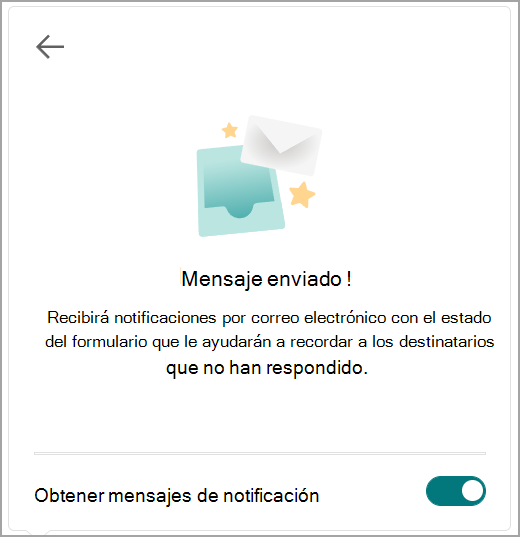
Para activar las notificaciones, seleccione el botón de alternancia Obtener mensajes de notificación .
Para desactivar las notificaciones, vuelva a seleccionar el botón de alternancia Obtener mensajes de notificación .
Panel Configuración
Seleccione  (Más configuraciones del formulario)>Confirmaciones > de respuesta Obtener notificación por correo electrónico de cada respuesta.

Nota
Evite desactivar las notificaciones inmediatamente, para que pueda recibir el primer correo electrónico de notificación después de un día.

Enviar avisos
Hay dos formas de enviar avisos a la audiencia.
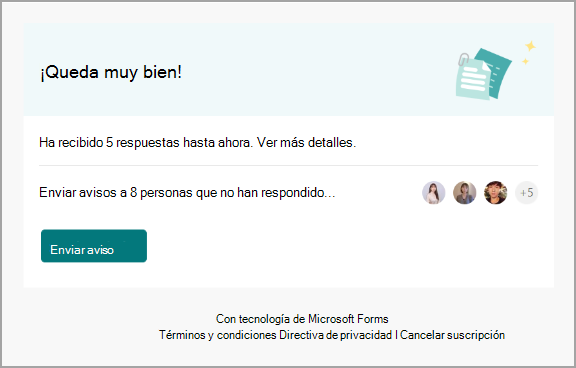
- A través de una notificación por correo electrónico que recibe el día después de enviar un formulario o cuestionario a una audiencia-Seleccione Enviar aviso.
Nota
Hay dos versiones de correo de notificación.
- Un mensaje accionable que solo está disponible en Outlook
- Una versión HTML en otros clientes de correo como Correo de Windows
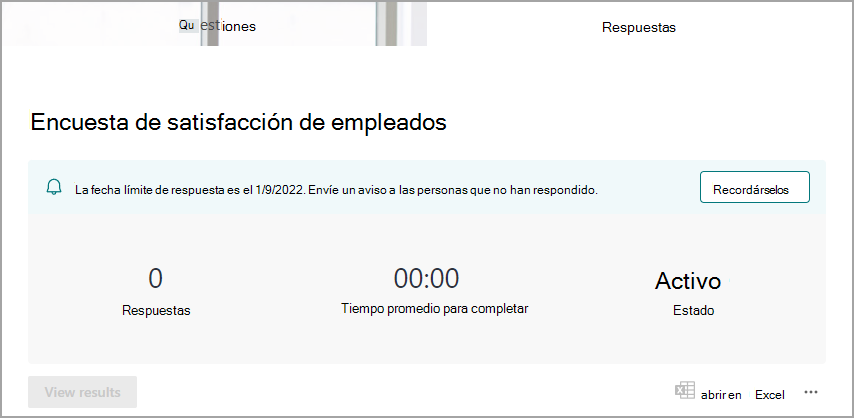
- A través de la pestaña de respuestas del formulario o cuestionario, seleccione Recordarles.