
Agregar reglas de validación
Se aplica a
Agregar reglas de validación a los controles de una plantilla de formulario garantiza que los datos recopilados sean precisos y coherentes. Al agregar un control de texto, los usuarios pueden escribir cualquier cosa en él. Sin embargo, si quiere restringir la especificación de una dirección de correo electrónico por parte de los usuarios, use una regla de validación que garantice que lo que un usuario escribe en el campo coincida con el patrón de una dirección de correo electrónico y pídale que la corrija si no lo es.
En este artículo
Ejemplos de regla de validación
A continuación se muestran algunos ejemplos de cómo usar reglas de validación en una plantilla de formulario:
- Para informar a los usuarios de cuándo la cantidad que especifiquen para un elemento de gastos supera la cantidad aprobada.
- Para asegurarse de que los usuarios escriben un número de teléfono con el formato correcto en un cuadro de número de teléfono.
- Para asegurarse de que se introduce una dirección de facturación cuando un usuario no activa una casilla que indica que su dirección de facturación es la misma que la dirección de envío.
Nota
Las reglas de validación de datos impiden que un usuario envíe un formulario si existen errores.
Formas de notificar a los usuarios sobre un error de validación
Las reglas de validación están diseñadas para comprobar determinadas condiciones dentro de un formulario y, si se cumplen, notificar a los usuarios para que puedan realizar acciones correctivas. Hay dos formas en que las reglas de validación notifican a los usuarios un error de validación: información en pantalla y cuadros de diálogo. Una información en pantalla siempre se asocia a un error de validación y aparece cuando el usuario mueve el cursor del mouse sobre un control con una regla de validación asociada a él. También puede especificar que se muestre un mensaje de cuadro de diálogo adicional cuando los usuarios escriban datos no válidos.
De forma predeterminada, los cuadros de diálogo solo aparecen cuando un usuario hace clic con el botón secundario en un control con un error de validación y, a continuación, hace clic en Descripción completa del error en InfoPath Filler o hace clic en el vínculo de la información en pantalla de validación en un explorador web. También puede configurar la regla para que muestre el cuadro de diálogo automáticamente. Esta opción solo se aplica al rellenar formularios en InfoPath Filler cuando el usuario realiza una entrada no válida y, a continuación, intenta salir del control. Incluso si esta opción está seleccionada, los mensajes de cuadro de diálogo no se muestran automáticamente al rellenar formularios en un explorador web.
Agregar una regla de validación
Usar el botón Agregar regla
Se pueden agregar reglas de validación predefinidas incluidas mediante el botón Agregar regla . Haga lo siguiente para agregar rápidamente una regla de validación:
- Seleccione un control.
- En la pestaña Inicio , en el grupo Reglas , haga clic en Agregar regla.
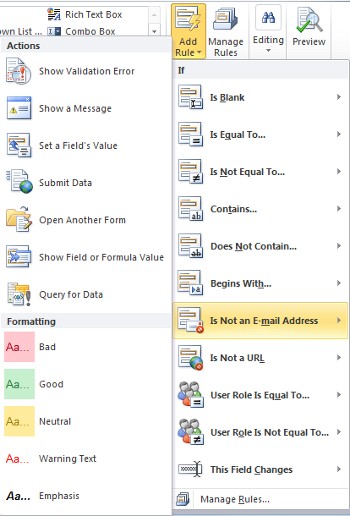
- Haga clic en el tipo de condición que debe cumplir la regla para poder aplicarla, como No es una dirección de correo electrónico si desea que la regla se asegure de que el contenido del campo tiene el formato de una dirección de correo electrónico.
- Haga clic en Mostrar error de validación.
Nota
Según el tipo de condición elegida, es posible que se le pida que escriba información adicional.
- Cuando termine, aparecerá el panel de tareas Reglas y podrá realizar los cambios necesarios en la regla.
Usar el panel de tareas Reglas
Complete los pasos siguientes para agregar una regla de validación desde el panel de tareas Reglas :
Cree una regla de validación.
- Haga clic en un control.
- Si el panel de tareas Reglas no está visible, en la pestaña Inicio , en el grupo Reglas , haga clic en Administrar reglas.
- Haga clic en Nuevo.
- Haga clic en Validación.
- En el cuadro Detalles de , escriba un nombre para la regla.
Especifique las condiciones.
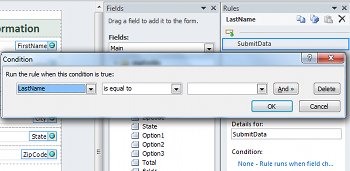
Haga clic en Ninguno en la sección de condiciones.
Si la condición de la regla se basa en un campo, complete lo siguiente:
Haga clic en el campo en el que se basa la regla.
Haga clic en el operador, como es igual a.
Escriba el valor.
Nota
También es posible basar una regla en una expresión o un conjunto de datos firmables. Para obtener más información sobre estos escenarios avanzados, consulta la sección correspondiente en Escenarios de condición avanzada.
Haga clic en Y para agregar otra condición y repita el paso 2 o haga clic en Aceptar.
Nota
Después de agregar una segunda condición, el botón Y se reemplaza por un cuadro. Deje y seleccione si la primera condición y cada condición posterior deben ser verdaderas para que se aplique la validación de datos. En caso contrario, si solo se debe cumplir una de las condiciones para aplicar la validación de datos, seleccione o.
Especifique un mensaje.
Escriba el texto en el cuadro Información en pantalla .
Si desea agregar un mensaje más detallado o habilitar un mensaje de cuadro de diálogo automático, haga lo siguiente:
Haga clic en Mostrar más opciones.
Haga clic en Mostrar información en pantalla y mensaje de cuadro de diálogo para habilitar el mensaje del cuadro de diálogo automático.
Nota
Solo se muestra información en pantalla al rellenar formularios en un explorador web.
En el cuadro de mensaje del cuadro de diálogo , escriba el texto.
Se muestra el cuadro de diálogo Patrón de entrada de datos desde el que se pueden seleccionar varias tramas estándar predefinidas. Si ninguno de estos patrones satisface sus necesidades, puede indicar un patrón personalizado. Los patrones personalizados pueden requerir el uso de caracteres especiales, que se pueden insertar fácilmente seleccionándolos en el cuadro Insertar carácter especial .
Escenarios de condiciones avanzadas
A continuación se muestran escenarios avanzados que puede usar al establecer la condición de una regla de validación de datos.
- Basar una regla en una expresión
Una expresión es un conjunto de valores, campos o grupos, funciones y operadores. Use una expresión para comprobar el valor de un campo, como comprobar una fecha especificada por un usuario o el costo de un elemento especificado en un informe de gastos.
- Haga clic en La expresión.
- Escriba la expresión.
Nota
Para obtener más información, vea Agregar funciones y fórmulas.
- Basar una regla en un conjunto de datos firmables
Al basar una regla en un conjunto de datos firmables, puede agregar un mensaje de error a un botón de envío si un usuario no ha firmado el formulario, lo que ayuda a garantizar que el formulario está firmado antes de enviarlo. Esta condición solo se admite en formularios de InfoPath Filler.
- Haga clic en Seleccionar conjunto de datos firmables.
- En el cuadro de diálogo Seleccionar conjunto de datos firmables , seleccione el conjunto de datos firmables y, a continuación, haga clic en Aceptar.
- Haga clic en la condición deseada y, a continuación, haga clic en los criterios.
Nota
Para obtener más información, vea Firmas digitales en InfoPath 2010.
- Basar una regla en el rol de un usuario
Es posible que tenga un formulario para todos los usuarios pero, según su rol, requiera información diferente de cada grupo de usuarios. Como resultado, puede usar un error de validación de datos para mostrar un error de validación si un usuario que se ha asignado a un rol determinado olvida rellenar un campo obligatorio. Los roles de usuario solo se admiten en los formularios de InfoPath Filler.
- Haga clic en El rol actual del usuario desde el primer cuadro.
- Haga clic en el operador, como es igual a.
- Haga clic en el rol o haga clic en Administrar roles para administrar los roles de usuario.