
En este artículo...
- Información general
- Agregar una columna de valores en una tabla o sección extensible
- Sumar dos o más columnas de valores en una tabla o sección extensible
Información general
Las tablas de repetición y las secciones que se repiten suelen contener valores numéricos que desea agregar en la parte inferior de la sección. Por ejemplo, es posible que tenga una tabla extensible que contenga información de pedidos, que incluya los precios extendidos de cada elemento. En la parte inferior de la tabla, puede mostrar un total general, como se muestra en la siguiente ilustración.
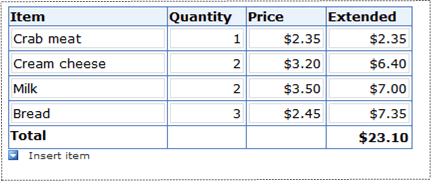
En este artículo se describe cómo sumar valores en una o más columnas de una tabla o sección que se repite.
Agregar una columna de valores en una tabla o sección extensible
Si va a agregar una columna en una tabla extensible, puede colocar el control que calcula el total fuera de la tabla o puede colocarlo en el pie de página de la tabla, como se muestra en la ilustración anterior. Para lograr este resultado, si aún no se muestra el pie de página, siga estos pasos para mostrar el pie de página en la tabla que se repite.
- En el modo de diseño, haga clic con el botón secundario en la fila de encabezado de la tabla extensible y, a continuación, haga clic en Propiedades de tabla extensible.
- Haga clic en la pestaña Pantalla.
- Active la casilla Incluir pie de página y, a continuación, haga clic en Aceptar.
Si solo desea mostrar los resultados del cálculo y no desea usar los resultados del cálculo en otros cálculos, use un cuadro de expresión para realizar el cálculo. Un cuadro de expresión solo muestra datos; no la guarda en el formulario. Si desea usar los resultados del cálculo en otro cálculo, use un cuadro de texto.
Usar un cuadro de expresión para agregar una columna de valores
- Haga clic donde desee insertar el cuadro de expresión.
- En el menú Insertar , haga clic en Más controles.
- En el panel de tareas Controles , en Avanzadas, haga clic en Cuadro de expresión.
- En el cuadro de diálogo Insertar expresión , haga clic en Editar fórmula
 junto al cuadro XPath .
 - En el cuadro de diálogo Insertar fórmula , haga clic en Insertar función.
- En la lista Categorías , en el cuadro de diálogo Insertar función , haga clic en Matemáticas.
- En la lista Funciones , haga clic en suma y, a continuación, haga clic en Aceptar.
- En el cuadro Fórmula , en el cuadro de diálogo Insertar fórmula , haga doble clic en el texto entre paréntesis.
- En la lista Origen de datos , en el cuadro de diálogo Seleccionar un campo o grupo , haga clic en el campo cuyos valores desea agregar. El campo debe estar enlazado a la columna y debe ser un campo de repetición o parte de un grupo que se repite.
- Haga clic en Aceptar dos veces.
Usar un cuadro de texto para agregar una columna de valores
- Haga clic donde desee insertar el cuadro de texto.
- En el menú Insertar, haga clic en Cuadro de texto.
- Haga doble clic en el cuadro de texto que acaba de agregar.
- Haga clic en la pestaña Datos.
- En Valor predeterminado, haga clic en Editar fórmula .
- En el cuadro de diálogo Insertar fórmula , haga clic en Insertar función.
- En la lista Categorías del cuadro de diálogo Insertar función , haga clic en Matemáticas.
- En la lista Funciones , haga clic en suma y, a continuación, haga clic en Aceptar.
- En el cuadro Fórmula del cuadro de diálogo Insertar fórmula , haga doble clic en el texto entre paréntesis.
- En la lista Origen de datos del cuadro de diálogo Seleccionar un campo o grupo , haga clic en el campo cuyos valores desea agregar. El campo debe estar enlazado a la columna y debe ser un campo de repetición o parte de un grupo que se repite.
Sumar dos o más columnas de valores en una tabla o sección extensible
Supongamos que tiene más de una columna que desea sumar. En InfoPath, puede usar el operador de unión (|) para ello, independientemente de si las columnas están contenidas en una única tabla o sección que se repite, o si están repartidas en varias tablas o secciones que se repiten. Por ejemplo, es posible que tenga una tabla extensible que contenga información de pedidos y otra tabla extensible que contenga elementos ordenados de nuevo. Puede usar este procedimiento para agregar un control al formulario que suma el importe del pedido total en las dos tablas.
Si solo desea mostrar los resultados del cálculo y no desea usar los resultados del cálculo en otros cálculos, use un cuadro de expresión para realizar el cálculo. Un cuadro de expresión solo muestra datos y no los almacena. Si desea usar los resultados del cálculo en otro cálculo, use un cuadro de texto.
Usar un cuadro de expresión para agregar dos o más columnas
- Haga clic donde desee insertar el cuadro de expresión.
- En el menú Insertar , haga clic en Más controles.
- En el panel de tareas Controles , en Avanzadas, haga clic en Cuadro de expresión.
- En el cuadro de diálogo Insertar expresión , haga clic en Editar fórmula junto al cuadro XPath .
- En el cuadro de diálogo Insertar fórmula , haga clic en Insertar función.
- En la lista Categorías , en el cuadro de diálogo Insertar función , haga clic en Matemáticas.
- En la lista Funciones , haga clic en suma y, a continuación, haga clic en Aceptar.
- En el cuadro Fórmula , en el cuadro de diálogo Insertar fórmula , haga doble clic en el texto entre paréntesis.
- En la lista Origen de datos del cuadro de diálogo Seleccionar un campo o grupo , haga doble clic en el primer campo cuyos valores desea agregar.
- En el cuadro Fórmula , escriba el operador de unión (|) inmediatamente después del campo que acaba de insertar.
- Haga clic en Insertar campo o grupo.
- En la lista Origen de datos , en el cuadro de diálogo Seleccionar un campo o grupo , haga doble clic en el campo siguiente cuyos valores quiera agregar. El campo debe estar enlazado a la columna y debe ser un campo de repetición o parte de un grupo que se repite. La fórmula debería ser similar a esta:
suma(campo16 | campo17)
- Repita los pasos del 10 al 12 para las columnas adicionales que quiera agregar.
Usar un cuadro de texto para agregar dos o más columnas
- Haga clic donde desee insertar el cuadro de texto.
- En el menú Insertar, haga clic en Cuadro de texto.
- Haga doble clic en el cuadro de texto que acaba de agregar.
- Haga clic en la pestaña Datos.
- En Valor predeterminado, haga clic en Editar fórmula .
- En el cuadro de diálogo Insertar fórmula , haga clic en Insertar función.
- En la lista Categorías , en el cuadro de diálogo Insertar función , haga clic en Matemáticas.
- En la lista Funciones , haga clic en suma y, a continuación, haga clic en Aceptar.
- En el cuadro Fórmula , en el cuadro de diálogo Insertar fórmula , haga doble clic en el texto entre paréntesis.
- En la lista Origen de datos del cuadro de diálogo Seleccionar un campo o grupo , haga doble clic en el primer campo cuyos valores desea agregar. El campo debe estar enlazado a la columna y debe ser un campo de repetición o parte de un grupo que se repite.
- En el cuadro Fórmula , escriba el operador de unión (|) inmediatamente después del campo que acaba de insertar.
- Haga clic en Insertar campo o grupo.
- En la lista Origen de datos , en el cuadro de diálogo Seleccionar un campo o grupo , haga doble clic en el campo siguiente cuyos valores quiera agregar. El campo debe estar enlazado a la columna y debe ser un campo de repetición o parte de un grupo que se repite. La fórmula debería ser similar a esta:
suma(campo16 | campo17)
- Repita los pasos del 10 al 12 para las columnas adicionales que quiera agregar.