
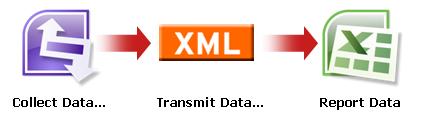
Microsoft Office InfoPath le permite crear plantillas de formulario para la entrada y recopilación de datos. Microsoft Office Excel 2007 permite a los usuarios calcular, representar gráficos y analizar datos. Al usar estos dos programas y XML, puede crear fácilmente una solución empresarial sencilla pero eficaz sin código para realizar un seguimiento de los activos de una empresa.
En este artículo
- Introducción a la creación de una solución de Seguimiento de activos
- Paso 1: Personalizar la plantilla de formulario de Seguimiento de activos
- Paso 2: Asignar el archivo de esquema y personalizar el diseño de tabla en Excel
- Paso 3: Crear un informe de resumen de tabla dinámica y gráfico dinámico
- Paso 4: Recopilar información de activos de los usuarios
- Paso 5: Importar formularios en Excel
- Últimas ideas: Considere la posibilidad de usar una lista de SharePoint o una base de datos de Access
Introducción a la creación de una solución de Seguimiento de activos
Puede intercambiar datos XML entre InfoPath y Excel. Aunque el comando Exportar de Infopath es una forma sencilla y sencilla de enviar datos de formulario a Excel, hay otro enfoque que puede adoptar que le ofrece mucha más flexibilidad. Al asignar explícitamente el archivo de esquema XML de InfoPath (.xsd) en Excel y, a continuación, importar archivos de formulario de InfoPath (.xml) en Excel, puede personalizar el diseño de los datos y aprovechar mejor las características de Excel para ayudarle a administrar y analizar los datos de forma más eficaz.
En este artículo, usaremos la plantilla de formulario de ejemplo de InfoPath Asset Tracker para ilustrar cómo puede hacer que InfoPath, XML y Excel funcionen juntos. Imagine que, cada año, su organización hace inventario de activos en la oficina de cada empleado. A continuación, se ejecuta un informe de Excel para ayudar a decidir cómo asignar el presupuesto de equipamiento para el próximo año. El siguiente diagrama es una descripción general de cómo puede recopilar, seguir e informar datos de activos en su departamento.
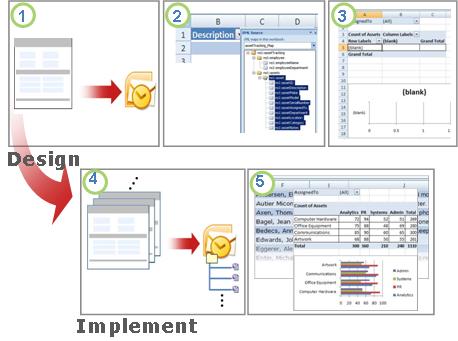
1. Se crea la plantilla de formulario Seguimiento de activos.
2. El archivo de esquema se asigna a una tabla de Excel y el diseño de tabla se personaliza.
3. Se crea un informe de resumen de tabla dinámica y gráfico dinámico en blanco.
4. El formulario Seguimiento de activos se usa para recopilar datos de los usuarios.
5. Todos los datos del formulario se exportan a la tabla de Excel y se actualizan los informes de tabla dinámica y gráfico dinámico.
Esta solución implica los siguientes productos y roles de usuario:
 =
=  = No necesario
| Requisitos de software | |||
|---|---|---|---|
| Roles | Office InfoPath 2007 | Office Outlook 2007 | Office Excel 2007 |
| Solución Designer |
|
|
|
| Toma de decisiones |
|
|
|
| Empleados |
|
|
|
Paso 1: Personalizar la plantilla de formulario de Seguimiento de activos
La plantilla de formulario Seguimiento de activos, que se incluye en InfoPath, le permite recopilar información sobre cada activo de la oficina de un empleado, el departamento al que pertenece el empleado, las categorías de activos y los detalles de cada activo. En esta solución, un diseñador de formularios envía la plantilla de formulario a la cuenta de correo electrónico de decisiones con Office Outlook 2007.

Tarea 1: Abrir y personalizar la plantilla de formulario de Seguimiento de activos
Como no puede publicar una plantilla de formulario en una lista de destinatarios de correo electrónico si tiene un control de cuadro de texto enriquecido que contiene imágenes vinculadas, debe realizar un pequeño cambio en el formulario de plantilla de ejemplo seguimiento de activos.
- En el menú Archivo , haga clic en Diseñar una plantilla de formulario.
- En el cuadro de diálogo Diseñar una plantilla de formulario, en Abrir una plantilla de formulario, haga clic en Personalizar un ejemplo.
- En el cuadro de diálogo Introducción, haga clic en Muestra- Seguimiento de activos y, a continuación, en Tareas de formulario, haga clic en Diseñar este formulario.
- Haga clic con el botón derecho en el control assetNotes , seleccione Propiedades de cuadro de texto enriquecido , haga clic en la pestaña Mostrar y, a continuación, en Formato disponible, desactive la casilla Imágenes vinculadas .
Tarea 2: Definir las opciones de envío
La siguiente tarea es definir las opciones de Envío para que los empleados puedan enviar un archivo de formulario con nombre exclusivo (.xml) a la cuenta de correo electrónico del responsable de la toma de decisiones como archivo adjunto.
En el menú Herramientas , haga clic en Opciones de envío.
En el cuadro de diálogo Opciones de envío , active la casilla Permitir que los usuarios envíen este formulario .
Haga clic en Enviar datos de formulario a un único destino y, a continuación, en la lista, haga clic en Correo electrónico.
Haga clic en Agregar.
Aparece el Asistente para la conexión de datos .En el cuadro Para , escriba el alias del responsable de toma de decisiones que recibirá todos los formularios enviados.
Para especificar una línea de asunto única, en el cuadro Asunto :
- Haga clic en Insertar fórmula
 .
. - Escriba la fórmula siguiente:
- Haga clic en Insertar fórmula
concat(my:employee/my:employeeName, my:employee/my:employeeDepartment)
- Haga clic en Comprobar fórmula y, a continuación, haga clic en Aceptar dos veces.
En el cuadro Introducción , escriba un mensaje adecuado o agregue instrucciones importantes para esta solución.
Haga clic en Siguiente.
En la siguiente página del asistente, haga clic en Enviar los datos del formulario como datos adjuntos y, a continuación, seleccione la casilla Adjuntar la plantilla de formulario para asegurarse de que los usuarios puedan abrir el formulario .
Esto ayuda a garantizar que los empleados tengan acceso al archivo de plantilla de formulario (.xsn) en caso de que no puedan acceder a él desde su ubicación de red.Para especificar un nombre de archivo único para cada archivo de formulario (.xml) en el cuadro Nombre de datos adjuntos :
- Haga clic en Insertar fórmula .
- Escriba la misma fórmula que la de la línea Asunto :
- Haga clic en Insertar fórmula
concat(my:employee/my:employeeName, my:employee/my:employeeDepartment)
- Haga clic en Comprobar fórmula y, a continuación, haga clic en Aceptar dos veces.
- Haga clic en Siguiente.
- En la siguiente página del asistente, en el cuadro Escriba un nombre para esta conexión de datos , escriba un nombre descriptivo para esta conexión de datos de envío.
- Compruebe que la información es correcta en la sección Resumen y, a continuación, haga clic en Finalizar.
- Guarde el formulario en una carpeta de red pública accesible para el responsable de la toma de decisiones y para todos los empleados.
Paso 2: Asignar el archivo de esquema y personalizar el diseño de tabla en Excel
Configurar la conexión entre InfoPath y Excel requiere tres tareas: extraer el archivo de esquema para la plantilla de formulario de Seguimiento de activos, asignar este archivo de esquema en Excel y personalizar el diseño predeterminado de la tabla de Excel que contendrá todos los archivos de datos de formulario XML importados.
Tarea 1: Extraer el archivo de esquema de InfoPath
- En InfoPath, abra el archivo de plantilla de formulario de Seguimiento de activos.
- En el menú Herramientas , haga clic en Diseñar este formulario.
- En el menú Archivo, haga clic en la Files Guardar como origen.
- En el cuadro de diálogo Buscar carpeta , seleccione una carpeta o cree una nueva carpeta en la que desee almacenar el archivo de esquema.
Observe la ubicación de la carpeta donde se guardan todos los archivos de origen y el nombre del archivo de esquema, en este caso, myschema.xsd, que contiene la definición del esquema de los datos XML del formulario.
Tarea 2: Asignar el archivo de esquema de InfoPath en Excel
Cree un nuevo archivo de Excel y guárdelo en una ubicación accesible para el responsable de la toma de decisiones.
En Excel, si la pestaña Desarrollador no está visible, haga lo siguiente:
Haga clic en la
 Office y, a continuación, haga clic en Opciones de Excel.
En la categoría Populares , en Opciones principales para trabajar con Excel, active la casilla Mostrar pestaña Programador en la cinta de opciones y, a continuación, haga clic en Aceptar.
Nota
La cinta de opciones es un componente de la interfaz de usuario de Microsoft Office Fluent.
En la pestaña Programador, en el grupo XML, haga clic en Origen.
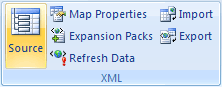
Se muestra el panel de tareas Origen XML .Haga clic en Asignaciones XML y, a continuación, en el cuadro de diálogo Asignaciones XML , haga clic en Agregar.
En un equipo que ejecuta Windows Vista
- En la barra de direcciones, haga clic en la unidad o carpeta que contiene el archivo myschema.xsd que creó en el paso 2 de la sección, Tarea 1: Extraer el archivo de esquema de InfoPath.
En un equipo que ejecuta Microsoft Windows XP - En la lista Buscar en , haga clic en la unidad o carpeta que contiene el archivo myschema.xsd que creó en el paso 2 de la sección, Tarea 1: Extraer el archivo de esquema de InfoPath.
- En la barra de direcciones, haga clic en la unidad o carpeta que contiene el archivo myschema.xsd que creó en el paso 2 de la sección, Tarea 1: Extraer el archivo de esquema de InfoPath.
Haga clic en el archivo y en Abrir.
Cuando aparezca el cuadro de diálogo Varias raíces , haga clic en el nodo raíz assetTracking definido en el archivo myschema.xsd y, a continuación, haga clic en Aceptar.
La asignación XML se muestra en el panel de tareas Origen XML .Arrastre el elemento de nodo ns1:asset , que es un elemento XML repetido, a la ubicación de la hoja de cálculo donde desea que aparezca la tabla de Excel.

Tarea 3: Personalizar el diseño de la tabla de Excel
De forma predeterminada, Excel usa los nombres de los elementos XML como encabezados de columna para la tabla. Sin embargo, puede cambiar los encabezados de columna editando las celdas de encabezado de columna.
- Para modificar los encabezados de columna predeterminados, mantenga seleccionada la tabla de Excel, busque el siguiente prefijo de cadena, ns1:asset, y quítelo. Por ejemplo, cambiaría ns1:assetID a ID.

- Para ajustar el ancho de columna, haga clic en el botón Seleccionar todo y, después, haga doble clic en cualquier borde de encabezado de columna.
Paso 3: Crear un informe de resumen de tabla dinámica y gráfico dinámico
Los responsables de la toma de decisiones usan informes de tablas dinámicas y gráficos dinámicos para analizar, explorar y visualizar datos de resumen. Al configurar los informes de tabla dinámica y gráfico dinámico que desea usar en este escenario con antelación, será una operación sencilla para que un responsable de toma de decisiones ejecute el informe con los datos completados más adelante.
- Seleccione una celda de la tabla de Excel.
- En la pestaña Insertar , en el grupo Tablas , haga clic en Tabla dinámica y, a continuación, haga clic en Tabla dinámica.
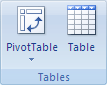
Excel muestra el cuadro de diálogo Crear tabla dinámica. - Para colocar el informe de tabla dinámica en una nueva hoja de cálculo a partir de la celda A1, haga clic en Nueva hoja de cálculo y, a continuación, haga clic en Aceptar.
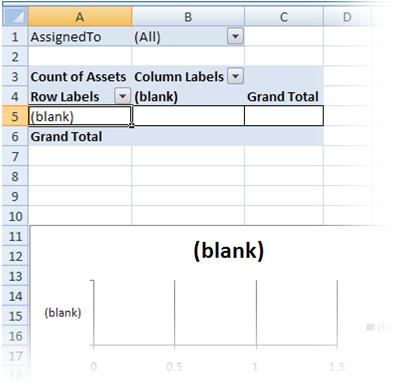
Excel agrega un informe de tabla dinámica vacío a la ubicación especificada y muestra la lista de campos de tabla dinámica para que pueda agregar campos, crear un diseño y personalizar el informe de tabla dinámica. - Para crear un informe tabular cruzado de los datos, arrastre el campo Id . al área Valores, el campo Departamento al área Etiquetas de columna, el campo Categoría al área Etiquetas de fila y el campo AsignadoA al área Filtro de informe.
- Haga clic en el informe de tabla dinámica.
- En la pestaña Insertar , en el grupo Gráficos , haga clic en el tipo Gráfico de barras .
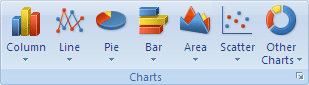
- En Barra 2D, seleccione Barra agrupada.
- Ajuste el tamaño y la ubicación del informe de gráfico dinámico según sus preferencias.
Paso 4: Recopilar información de activos de los usuarios
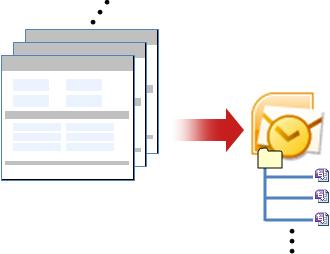
Ahora, que la plantilla de formulario está lista para ser rellenada por todos los empleados, debe publicar el formulario y enviarlo a cada empleado. Cuando cada empleado envía el formulario completo, se envía como un archivo de datos XML (.xml) adjunto en un mensaje de correo electrónico a la cuenta de correo electrónico de decisiones. A continuación, el responsable de toma de decisiones puede mover todos los mensajes a una carpeta de InfoPath dedicada en Outlook. En este escenario, se recomienda asignar un período de tiempo específico para que todos los usuarios completen los formularios para que el responsable de la toma de decisiones pueda ejecutar el informe con todos los formularios completados cuando se haya alcanzado la fecha límite de recopilación de datos.
- En InfoPath, abra la plantilla de formulario (.xsn) que guardó en el paso 1: Diseñar la plantilla de formulario de ejemplo de Seguimiento de activos
- En el menú Herramientas , haga clic en Diseñar este formulario.
- En el menú Archivo , haga clic en Publicar.
- En el Asistente para publicación, haga clic en Para una lista de destinatarios de correo electrónico y, a continuación, haga clic en Siguiente.
- En la siguiente página del asistente, en el cuadro Nombre de la plantilla de formulario, escriba un nombre para la plantilla de formulario y, a continuación, haga clic en Siguiente. El nombre de la plantilla de formulario aparecerá en el encabezado del asunto del mensaje que se envía a los destinatarios del mensaje de correo electrónico.
- Opcionalmente, en la siguiente página del asistente, puede crear columnas que aparecerán en las carpetas de Outlook para ayudarle a organizar sus mensajes de correo electrónico.
- Haga clic en Siguiente.
- Haga clic en Publicar.
- Cuando el Asistente para publicación termine de publicar la plantilla de formulario, se abrirá un mensaje de correo electrónico con el formulario.
- Rellene el mensaje, escriba los nombres de los empleados o use una lista de distribución y, a continuación, envíe el mensaje.
En Outlook, el responsable de la toma de decisiones puede organizar todos los formularios XML enviados de una de estas dos maneras:
- Si aparece el cuadro de mensaje Carpetas de formulario de InfoPath la primera vez que se abre el mensaje, haga clic en Crear carpeta de formulario.
- Cree una regla en Outlook para mover todos los formularios relacionados de InfoPath a una carpeta de InfoPath.
Para obtener más información, vea Administrar mensajes mediante reglas.
Paso 5: Importar formularios en Excel
Como ya ha creado el libro de Excel de los pasos 2 y 3, es muy sencillo que el responsable de tomar decisiones exporte y revise los datos del formulario. El responsable de toma de decisiones simplemente necesita exportar los archivos XML (.xml) desde Outlook, importar todos los archivos de formulario (.xml) en el libro de Excel y, a continuación, actualizar los datos.
Tarea 1: Exportar los formularios de Outlook a una carpeta de Windows
- En Outlook, seleccione la carpeta que contiene todos los formularios que ha recibido de los empleados y, después, presione CTRL+E para seleccionar todos los mensajes de correo electrónico del formulario.
- Haga clic con el botón secundario en la selección, seleccione Acciones de InfoPath y, a continuación, haga clic en Exportar formularios.
- En el cuadro de diálogo Exportar formularios , seleccione una carpeta y presione Aceptar.
Tarea 2: Importar los formularios a Excel
En el libro de Excel que creó en el paso 2: Asignar el archivo de esquema y personalizar el diseño de tabla en Excel, seleccione una de las celdas asignadas en la tabla de Excel.
En la pestaña Programador , en el grupo XML , haga clic en Importar.
Se muestra el cuadro de diálogo Importar XML .En un equipo que ejecuta Windows Vista
- En la barra de direcciones, haga clic en la carpeta que contiene los archivos de datos XML (.xml) creados en Tarea 1: Exportar los formularios de Outlook a una carpeta de Windows.
En un equipo que ejecuta Microsoft Windows XP - En la lista Buscar en , haga clic en la carpeta que contiene los archivos de datos XML (.xml) creados en Tarea 1: Exportar los formularios de Outlook a una carpeta de Windows.
- En la barra de direcciones, haga clic en la carpeta que contiene los archivos de datos XML (.xml) creados en Tarea 1: Exportar los formularios de Outlook a una carpeta de Windows.
Siga uno de estos procedimientos:
- Si los archivos son contiguos, presione MAYÚS y, a continuación, haga clic en el primero y el último archivo de la lista.
- Si los archivos no son contiguos, presione CTRL y, a continuación, haga clic en cada archivo que desea importar en la lista.
Haga clic en Importar.

De forma predeterminada, Excel sobrescribe los datos existentes en las celdas asignadas, que es el resultado final deseado para esta solución empresarial. Sin embargo, un tomador de decisiones podría, por ejemplo, importar los datos varias veces para medir el progreso antes de la fecha límite programada.
Nota
En Excel, también puede anexar los datos mediante la opción Anexar nuevos datos a tablas XML existentes (en la pestaña Programador , en el grupo XML , haga clic en Propiedades de asignación), que puede ser adecuada para otras soluciones.
Para obtener más información, vea Conectarse a un archivo XML.
Tarea 3: Actualizar los informes de tabla dinámica y gráfico dinámico
- Haga clic en una celda del informe de tabla dinámica.
- En la pestaña Opciones , en el grupo Datos , haga clic en la flecha situada junto a Actualizar todo y, a continuación, haga clic en Actualizar.

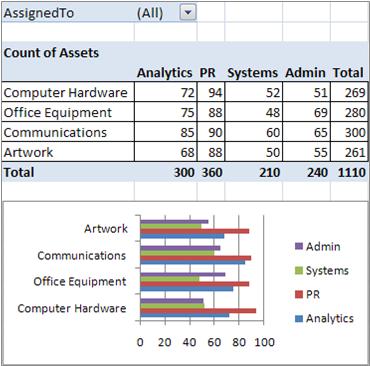
El libro de Excel contiene ahora todos los datos e informes de resumen que necesita para ayudarle a asignar el presupuesto de equipamiento para el próximo año. Por supuesto, puede realizar un análisis más exhaustivo en el libro de Excel si es necesario, como ordenar, filtrar o aplicar formato condicional a los datos.
Últimas ideas: Considere la posibilidad de usar una lista de SharePoint o una base de datos de Access
Como alternativa, considere la posibilidad de usar una lista de SharePoint o una base de datos de Access, en lugar de XML, para transferir datos entre InfoPath y Excel.
Usar una lista de SharePoint
Desde InfoPath, puede usar fácilmente una lista de SharePoint como origen de datos de solo lectura. Puede realizar una de estas dos acciones:
- En la lista de SharePoint, exporte los datos a Excel, que crea automáticamente una conexión de datos en Excel.
- Desde Excel, cree explícitamente una conexión de datos a la lista de SharePoint.
Una vez creada una conexión de datos, puede actualizar los datos en Excel para recuperar datos actualizados.
Puede usar una lista de SharePoint para agregar y actualizar los datos, usar un formulario de InfoPath para mostrar un elemento de la lista (por ejemplo, un elemento complejo o largo que se muestre mejor verticalmente) y, después, usar Excel para analizar con mayor detalle los datos.
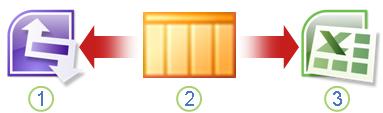
1. Mostrar un solo elemento para facilitar la revisión en InfoPath.
2. Agregar y actualizar datos en una lista de SharePoint.
3. Actualice y informe actualizado con Excel.
Para obtener más información, vea Agregar una conexión de datos a una lista o biblioteca de documentos de SharePoint
Usar una base de datos de Access
Desde InfoPath, puede crear una conexión de lectura y escritura a una base de datos de Access. Desde Excel, puede crear explícitamente una conexión de datos a la base de datos de Access que puede actualizar para recuperar datos actualizados. Incluso puede definir la conexión para actualizar automáticamente cuando se abra el libro, o actualizar periódicamente, como cada 5 minutos.
Puede usar una base de datos de Access como intermediario entre InfoPath y Excel. Al enviar un formulario de InfoPath a Access, se actualiza la base de datos de Access. Al actualizar la conexión de datos en Excel, se recuperan los datos actualizados desde Access. En efecto, va a enviar datos indirectamente desde InfoPath a un libro de Excel.
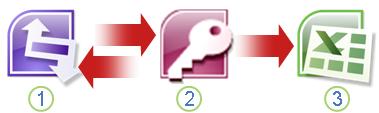
1. Mostrar y enviar un formulario a una base de datos de Access.
2. Almacene datos en una base de datos de Access.
3. Actualice y informe actualizado con Excel.
Para obtener más información, vea Diseñar una plantilla de formulario basada en una base de datos de Microsoft Access.
Recomendación
¿Sabía que puede crear un formulario de InfoPath directamente desde Access? Si los usuarios tienen Outlook 2007 o 2010 e InfoPath 2007 o 2010 instalados en sus equipos, puede recopilar datos de diversos usuarios directamente desde Access mediante el asistente para recopilar datos de mensajes de correo electrónico . Para obtener más información, vea el tema de ayuda de Access Agregar los datos recopilados por correo electrónico a la base de datos de Access.