
Si tiene acceso a un servidor que ejecuta InfoPath Forms Services, como Microsoft® Office Forms Server 2007 o Microsoft Office SharePoint Server 2007, puede usar Microsoft Office InfoPath para diseñar plantillas de formulario que se pueden mostrar y rellenar en un explorador de dispositivos móviles.
En este artículo
Introducción al diseño de plantillas de formulario para dispositivos móviles
Controles de formulario y características no compatibles con exploradores de dispositivos móviles
Diseñar una plantilla de formulario para su uso en un dispositivo móvil
- Paso 1: Especificar una configuración de compatibilidad para la plantilla de formulario
- Paso 2: Especificar una configuración de dispositivo móvil para la plantilla de formulario
- Paso 3: Crear una biblioteca de documentos para almacenar formularios completados
- Paso 4: Especificar opciones de envío para la plantilla de formulario
- Paso 5: Publicar la plantilla de formulario en un servidor
- Paso 6: Asociar la plantilla de formulario a la biblioteca de documentos
- Paso 7: Probar la plantilla de formulario
Introducción al diseño de plantillas de formulario para dispositivos móviles
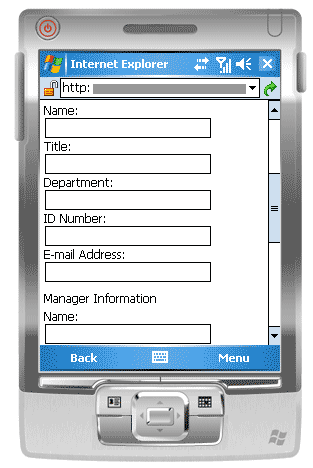
Al usar Office InfoPath 2007 junto con InfoPath Forms Services, puede diseñar una plantilla de formulario compatible con el explorador que se puede rellenar con una asistente digital personal (PDA) u otro dispositivo móvil.
Nota
Puede crear una plantilla de formulario compatible con el explorador para la mayoría de los dispositivos móviles, incluidos PDA, smartphones y cualquier dispositivo que admita un explorador web con HTML, cHTML o xHTML. Sin embargo, InfoPath Forms Services no admite exploradores de dispositivos móviles que usen el Protocolo de acción inalámbrica (WAP).
Puede diseñar una plantilla de formulario compatible con el explorador para que los usuarios puedan rellenarla exclusivamente en un explorador de dispositivo móvil. Por ejemplo, puede diseñar una plantilla de este tipo si el almacén está Wi-Fi habilitado y su empresa proporciona a todos los empleados del almacén PDA para realizar un seguimiento del inventario.
Si quiere que la plantilla de formulario sea accesible para todos los usuarios, independientemente de su dispositivo de visualización, puede diseñar una vista exclusivamente para usuarios móviles, una segunda vista para un explorador de escritorio y una tercera vista para las personas que tienen InfoPath instalado en sus equipos. Esta técnica le permite diseñar una única plantilla de formulario que puedan rellenar diferentes conjuntos de usuarios, en lugar de crear formularios independientes para cada escenario de relleno de formularios.
En la sección Vea también encontrará vínculos con más información sobre cómo crear vistas dedicadas.
Dado que cada dispositivo móvil muestra una página web determinada de forma diferente, la apariencia exacta del formulario variará en función del dispositivo que se use para acceder a él. Al diseñar la plantilla de formulario en InfoPath, ayuda a dirigirse a un dispositivo móvil específico para que pueda optimizar su diseño para adaptarse a ese dispositivo en particular.
En este artículo se describen sugerencias y procedimientos para diseñar, publicar y probar las plantillas de formulario habilitadas para dispositivos móviles, así como las limitaciones de control y características de las plantillas de formulario móviles.
Controles de formulario y características no compatibles con exploradores de dispositivos móviles
Los dispositivos móviles admiten muchos controles, pero no todos, compatibles con las plantillas de formulario compatibles con el explorador.
Nota
InfoPath no le advertirá sobre un control de formulario o una característica de la plantilla de formulario que no se admite en exploradores de dispositivos móviles.
Compatibilidad con controles de formulario
Puede usar la tabla siguiente para determinar si InfoPath Forms Services admite un control determinado de InfoPath.
Dado que los exploradores de dispositivos móviles no admiten tablas HTML, CSS (hojas de estilos en cascada) y otras tecnologías de explorador, algunos controles aparecen de forma diferente en un explorador de dispositivo móvil que en un explorador de escritorio.
Además, los navegadores de dispositivos móviles ignoran por completo algunos controles; por ejemplo, un control de datos adjuntos de archivo.
 = Soporte completo
  = Soporte parcial
  = No hay soporte técnico
| Control de InfoPath 2007 | Exploradores de escritorio | Exploradores de dispositivos móviles |
|---|---|---|
| Cuadro de texto |
|
|
| Casilla |
|
|
| Imagen del botón |
|
|
| Cuadro Expresión |
|
|
| Cuadro de lista |
|
|
| Cuadro de lista desplegable |
|
|
| Sección extensible |
|
|
| Hipervínculo |
|
|
| Botón de opción 1 |
|
|
| Sección opcional 2 |
|
|
| Tabla extensible 3 |
|
|
| Control de datos adjuntos de archivo |
|
|
| Selector de fecha 4 |
|
|
| Cuadro de texto enriquecido |
|
|
| control ActiveX |
|
|
| Control de lista con viñetas |
|
|
| Grupo Opción |
|
|
| Sección Opción |
|
|
| Cuadro combinado |
|
|
| Tabla extensible horizontal |
|
|
| Región horizontal |
|
|
| Control de imagen de lápiz |
|
|
| Control maestro/detalle |
|
|
| Cuadro de lista de selección múltiple |
|
|
| Control de lista numerada |
|
|
| Control de imagen |
|
|
| Control de lista sin formato |
|
|
| Grupo de opciones de repetición |
|
|
| Sección repetitiva recursiva |
|
|
| Región de desplazamiento |
|
|
| Etiqueta vertical |
|
|
1Consider con un cuadro de lista desplegable en su lugar.
2Consider usando varias vistas en su lugar.
3Consider usando una sección extensible en su lugar.
4En los exploradores de dispositivos móviles, el selector de fecha aparece como un cuadro de texto con validación de datos.
Compatibilidad con la lógica empresarial
Puede agregar lógica de negocios a la plantilla de formulario para ayudar a evitar errores de entrada de datos y automatizar acciones específicas en el formulario para el usuario. En particular, puede usar la validación de datos, el formato condicional y las reglas para que el formulario muestre mensajes de validación, cambie el formato o realice otras tareas.
Puede usar la tabla siguiente para determinar si un explorador determinado admite o no un tipo determinado de lógica de negocios.
= Soporte completo = Soporte parcial = No hay soporte técnico
| Característica de InfoPath 2007 | Exploradores de escritorio | Exploradores de dispositivos móviles |
|---|---|---|
| Fórmulas 1 |
|
|
| Validación de datos |
|
|
| Reglas |
|
|
| Formato condicional 2 |
|
|
| Roles de usuario |
|
|
1Except xdXDocument:get-Role, Position y Last funciones.
2 Exploradores de dispositivos móviles admiten algunas características de formato condicional; por ejemplo, puede ocultar o mostrar los controles según las condiciones que defina en el formulario. Sin embargo, no puede usar formato condicional para cambiar la apariencia de un control en función de las condiciones del formulario. Por ejemplo, no puede usar formato condicional para cambiar el color del texto de un control.
Para obtener una lista detallada de las características compatibles con los exploradores móviles y de escritorio, consulte Compatibilidad de exploradores web en InfoPath Forms Services.
Consejos generales de diseño
Puede encontrar muchas instrucciones en Internet sobre cómo diseñar un formulario que los usuarios verán en un dispositivo móvil. Estas son algunas sugerencias adicionales que puede considerar a medida que diseña la plantilla de formulario:
- Cuando los usuarios rellenan un formulario en un dispositivo móvil, deben hacer clic en el botón Actualizar de la barra de herramientas del dispositivo móvil para desencadenar un cálculo o algún otro tipo de lógica de negocio. Cada clic del botón obliga al dispositivo móvil a enviar datos al servidor, un proceso denominado postback. Para que sea más fácil para el usuario, considere la posibilidad de agregar un botón a la plantilla de formulario que automatice la devolución de datos. Por ejemplo, supongamos que el formulario incluye un campo Total que suma los números de otros tres campos del formulario. En ese caso, puede agregar un botón Mostrar total junto al campo Total para que los usuarios recuerden actualizar los campos del formulario.
- En lugar de insertar todos los controles en una sola vista, considere la posibilidad de un diseño que tenga varias vistas, especialmente para mostrar controles condicionales. Varias vistas de un formulario ayudan a evitar que una sola vista se vuelva demasiado grande o compleja y, por tanto, difícil de usar en una pantalla pequeña.
- Si el formulario tiene varias vistas, agregue botones que ayuden a los usuarios a desplazarse por las vistas.
- Usar cuadros de lista siempre que sea posible; es difícil escribir en un dispositivo móvil.
Diseñar una plantilla de formulario para su uso en un dispositivo móvil
Con algunas excepciones, diseñar y publicar una plantilla de formulario para un dispositivo móvil es lo mismo que diseñar y publicar una plantilla de formulario para un explorador en un equipo de escritorio. En las siguientes secciones se explica cómo diseñar, implementar y probar una plantilla de formulario móvil.
- Paso 1: Especificar una configuración de compatibilidad para la plantilla de formulario
- Paso 2: Especificar una configuración de dispositivo móvil para la plantilla de formulario
- Paso 3: Crear una biblioteca de documentos para almacenar los formularios móviles
- Paso 4: Especificar opciones de envío para la plantilla de formulario
- Paso 5: Publicar la plantilla de formulario en un servidor
- Paso 6: Asociar la plantilla de formulario a la biblioteca de documentos
- Paso 7: Probar la plantilla de formulario
Paso 1: Especificar una configuración de compatibilidad para la plantilla de formulario
El primer paso es especificar que desea diseñar una plantilla de formulario compatible con el explorador.
En el menú Archivo , haga clic en Diseñar una plantilla de formulario.
En Diseñar una nueva en el cuadro de diálogo Diseñar una plantilla de formulario , haga clic en Plantilla de formulario.
En la galería Basado en , siga uno de estos procedimientos:
- Para definir el origen de datos a medida que diseña la plantilla de formulario, haga clic en En blanco.
- Para usar un servicio web como origen de datos para la plantilla de formulario, haga clic en Servicio web. Esta opción le permite consultar o enviar datos a un servicio web.
- Para usar una base de datos de Microsoft SQL Server como origen de datos para la plantilla de formulario, haga clic en Base de datos. Esta opción le permite consultar datos de una base de datos de SQL Server.
- Para usar un archivo de documento XML (.xml) o un archivo de esquema XML (.xsd) como origen de datos, haga clic en XML o esquema.
- Para usar la información de un archivo de conexión de datos como base para el origen de datos, haga clic en Biblioteca de conexiones.
Para hacer que la plantilla de formulario sea compatible con un servidor que ejecuta InfoPath Forms Services, active la casilla Habilitar solo características compatibles con el explorador y, a continuación, haga clic en Aceptar.
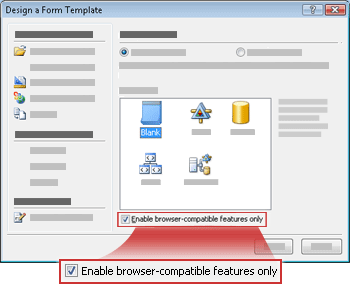
Se abrirá una nueva plantilla de formulario en InfoPath, con el texto Compatibilidad: InfoPath y InfoPath Forms Services en la barra de estado. El propósito del texto es informarle de que InfoPath o un explorador web pueden mostrar la plantilla de formulario activa.Agregue controles, validación de datos o cualquier otra función a la plantilla de formulario. A medida que diseña la plantilla de formulario, recuerde que los exploradores móviles no admiten algunos de los controles que admiten los exploradores de escritorio.
Nota
El panel de tareas Verificador de diseño no le advertirá de que un control o característica de la plantilla de formulario no es compatible con los exploradores de dispositivos móviles. Para comprobar la compatibilidad con un control o una característica, vea la sección Controles de formulario y características que no son compatibles con los exploradores de dispositivos móviles más adelante en este artículo.
Paso 2: Especificar una configuración de dispositivo móvil para la plantilla de formulario
Después de crear la plantilla de formulario compatible con el explorador, debe agregar un botón Actualizar a la barra de herramientas de la plantilla de formulario y, después, seleccionar una opción específica en el cuadro de diálogo Opciones de formulario para habilitar la plantilla de formulario para un explorador de dispositivo móvil.
- En el menú Herramientas , haga clic en Opciones de formulario.
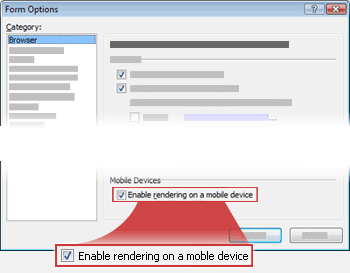
- En el cuadro de diálogo Opciones de formulario , haga clic en la categoría Explorador .
- Para agregar un botón Actualizar a la barra de herramientas del dispositivo móvil, en Incluir los siguientes comandos en las barras de herramientas, en la sección Barras de herramientas, active la casilla Actualizar .
- En Dispositivos móviles, active la casilla Habilitar representación en un dispositivo móvil .
- Haga clic en Aceptar para volver a la plantilla de formulario.
- Guarde la plantilla de formulario en la ubicación que prefiera.
Paso 3: Crear una biblioteca de documentos para almacenar los formularios móviles
Los dos pasos siguientes describen cómo enviar datos de formulario a una biblioteca de un servidor que ejecuta InfoPath Forms Services.
Siga estos pasos para crear la biblioteca.
- Con un explorador, abra el sitio de SharePoint donde desea almacenar formularios de usuario.
- Haga clic en Ver todo el contenido del sitio y, a continuación, haga clic en Crear en la página Todo el contenido del sitio .
En la mayoría de los casos, también puede usar el menú de Acciones del sitio.
 - En Bibliotecas, haga clic en Biblioteca de documentos.
- En el cuadro Nombre , escriba un nombre para la nueva biblioteca.
El nombre aparecerá en la parte superior de la página de la biblioteca, formará parte de la dirección de la página de la biblioteca y aparecerá en los elementos de navegación que ayudan a los usuarios a buscar y abrir la biblioteca. - En la sección Plantilla de documento , en la lista Plantilla de documento , haga clic en Ninguna y, a continuación, haga clic en Crear.
Paso 4: Especificar opciones de envío para la plantilla de formulario
Ahora, debe configurar la plantilla de formulario para que los usuarios puedan enviar los datos del formulario a la biblioteca de documentos que creó en el paso 3. Además, creará una fórmula que asigna un nombre de archivo único a cada formulario que se envía a la biblioteca.
En InfoPath, abra la plantilla de formulario compatible con el explorador que creó en el paso 2.
En el menú Herramientas , haga clic en Opciones de envío.
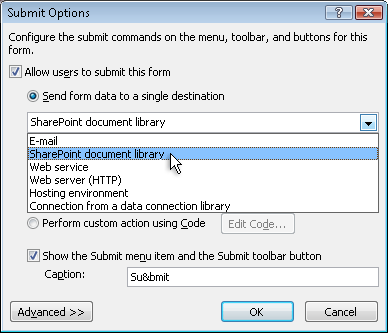
En el cuadro de diálogo Opciones de envío , active la casilla Permitir que los usuarios envíen este formulario .
En la lista Enviar datos de formulario a un único destino , haga clic en Biblioteca de documentos de SharePoint.
Para agregar una nueva conexión de datos, haga clic en Agregar. Se abrirá el cuadro de diálogo Asistente para la conexión de datos .
En el cuadro de texto Biblioteca de documentos, escriba http://< ServerName>/<LibraryName>/Forms/AllItems.aspx, donde <ServerName> es el nombre del servidor de SharePoint que ejecuta InfoPath Forms Services y <LibraryName> es el nombre de la biblioteca.
Nota
Si la biblioteca de documentos no se encuentra en el sitio raíz, debe insertar el nombre del sitio en la dirección URL. Por ejemplo, http://< ServerName>/<SiteName>/<LibraryName>/Forms/AllItems.aspx
Haga clic en el botón
 a la derecha del cuadro de texto Nombre de archivo .
En el cuadro de diálogo Insertar fórmula , haga clic en Insertar función. Se abrirá el cuadro de diálogo Insertar función .
Haga clic en la categoría Texto , haga clic en la función concat y, a continuación, haga clic en Aceptar.
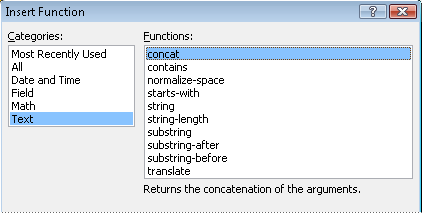
En el cuadro de diálogo Insertar fórmula , haga clic en la primera aparición del texto "doble clic para insertar campo" en el cuadro Fórmula para resaltarlo y, a continuación, escriba "formulario". Incluya las comillas simples.
Haga clic en la segunda aparición del texto "haga doble clic para insertar campo" en el cuadro Fórmula para resaltarlo y, a continuación, haga clic en Insertar función.
Haga clic en la categoría Fecha y hora , haga clic en la función ahora y, a continuación, haga clic en Aceptar.
La función ahora le permite agregar automáticamente la fecha y hora actuales al nombre del formulario.Elimine los elementos restantes de "doble clic para insertar campo" en el cuadro Fórmula .
Elimine el espacio adicional y la coma, de modo que el cuadro de fórmula contenga la fórmula concat('form', now()), como se muestra en la siguiente imagen.
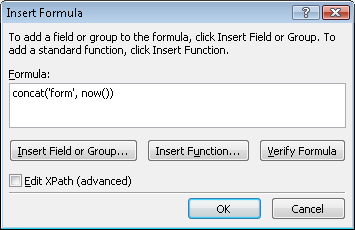
Cuando los usuarios envían su formulario a la biblioteca, el formulario se denominará según esta fórmula. Cada formulario enviado tendrá un nombre único.Para volver al cuadro de diálogo Asistente para la conexión de datos , haga clic en Aceptar.
Haga clic en Aceptar y luego en Finalizar.
Para volver a la plantilla de formulario, haga clic en Aceptar.
En el menú Herramientas , haga clic en Opciones de formulario y, a continuación, haga clic en la categoría Explorador .
En Barras de herramientas, active la casilla Enviar y, a continuación, haga clic en Aceptar.
Guarde los cambios.
Paso 5: Publicar la plantilla de formulario en un servidor
Para publicar una plantilla de formulario que puedan usar los dispositivos móviles, debe trabajar con el administrador del servidor que ejecuta InfoPath Forms Services. Ese proceso de publicación puede dividirse en tres pasos distintos:
- El diseñador de formularios debe publicar un archivo .xsn en una ubicación compartida. El archivo .xsn contiene información sobre el servidor donde finalmente aparecerá la plantilla de formulario.
- El administrador de la granja de servidores debe cargar la plantilla de formulario en el servidor y, opcionalmente, comprobar que la plantilla de formulario está libre de errores.
- El administrador de la granja de servidores o el administrador de la colección de sitios debe activar la plantilla de formulario en una colección de sitios en el servidor, lo que hace que la plantilla de formulario esté disponible para los usuarios con dispositivos móviles.
Preparar la plantilla de formulario para la aprobación del administrador
Al igual que ocurre con todas las plantillas de formulario que se diseñan para dispositivos móviles, esta plantilla requiere la aprobación del administrador. El procedimiento siguiente le guiará por el proceso de preparar la plantilla de formulario para la aprobación del administrador guardándola en una ubicación compartida en su equipo o red. El administrador del conjunto de servidores del servidor es el responsable de implementar realmente la plantilla de formulario, lo que implica cargar y activar la plantilla de formulario en el servidor.
- En el menú Archivo , haga clic en Publicar.
- En el Asistente para publicación, haga clic en Para un servidor de SharePoint con o sin InfoPath Forms Services y, a continuación, haga clic en Siguiente para abrir la siguiente página del asistente.
- En el cuadro Escriba la ubicación de su sitio de SharePoint o de InfoPath Forms Services, escriba la ubicación del sitio de SharePoint donde se almacenarán los formularios y, a continuación, haga clic en Siguiente para abrir la siguiente página del asistente.
- Revise la configuración y tenga en cuenta que la plantilla de formulario requiere la aprobación de un administrador.
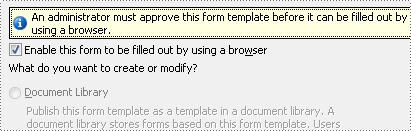
Haga clic en Siguiente para abrir la página siguiente del asistente. - En el cuadro Especifique una ubicación y un nombre de archivo para la plantilla de formulario , haga clic en Examinar.
- En el cuadro de diálogo Examinar , busque una ubicación a la que pueda acceder el administrador de la granja de servidores y, a continuación, en el cuadro Nombre de archivo , escriba el nombre de la plantilla de formulario y haga clic en Guardar.
- Haga clic en Siguiente para abrir la página siguiente del asistente.
- Si quiere que determinados campos de la plantilla de formulario se muestren como columnas en la biblioteca de documentos, haga clic en el botón Agregar , seleccione los campos que desee y, a continuación, haga clic en Aceptar. En caso contrario, haga clic en Siguiente para abrir la siguiente página del asistente.
- Compruebe que la información es correcta y, a continuación, haga clic en Publicar para guardar el archivo de plantilla de formulario (.xsn) en la ubicación especificada.
- Haga clic en Cerrar.
- En este punto, debe pedir a un administrador de granja de servidores que cargue la plantilla de formulario en el servidor y, después, la active en una colección de sitios.
Paso 6: Asociar la plantilla de formulario a la biblioteca de documentos
Después de que un administrador de granja cargue la plantilla de formulario en el servidor y la active en una colección de sitios, debe asociarla a la biblioteca que creó en el paso 3. Cuando los usuarios creen un nuevo archivo en esta biblioteca, se abrirá un formulario basado en la plantilla de formulario que ha creado en el explorador de su dispositivo móvil.
Con un explorador, abra la biblioteca de documentos que creó en el paso 3.
Recomendación
La ruta debe ser similar a http://< SeverName>/sites/team/<LibraryName>/Forms/AllItems.aspx, donde <ServerName> es el nombre de su sitio de SharePoint y <LibraryName> es el nombre de la biblioteca donde se almacenarán los formularios.
En la biblioteca, en el menú Configuración
 , haga clic en Configuración de la biblioteca de documentos.
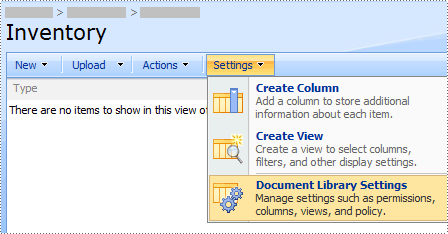
En Configuración general, haga clic en Configuración avanzada.
En la sección Tipos de contenido , en Permitir la administración de tipos de contenido, haga clic en Sí.
Haga clic en Aceptar para volver a la página Personalizar nombre de biblioteca .
En Tipos de contenido, haga clic en Agregar desde tipos de contenido de sitio existentes.
Junto a Seleccionar tipos de contenido, haga clic en el nombre de la plantilla de formulario en la lista Tipos de contenido de sitio disponibles .
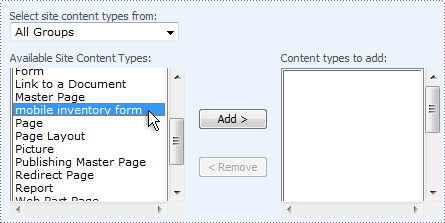
Agregar Cick.
Haga clic en Aceptar para volver a la página Personalizar nombre de biblioteca .
En la sección Tipos de contenido , haga clic en Documento.
En Configuración, haga clic en Eliminar este tipo de contenido y, a continuación, haga clic en Aceptar.
Vuelva a la biblioteca de documentos y haga clic en el botón Nuevo para asegurarse de que se abre el formulario adecuado.
Nota
De forma predeterminada, el formulario se abrirá en InfoPath. Si desea forzar la apertura del formulario en un explorador, vuelva a la página de configuración avanzada de la biblioteca de documentos. Junto a Documentos habilitados para el explorador, haga clic en Mostrar como página web y, a continuación, haga clic en Aceptar.
Paso 7: Probar la plantilla de formulario
Una vez que la plantilla de formulario se ha publicado en un servidor que ejecuta InfoPath Forms Services, es una buena idea asegurarse de que funciona correctamente. Debe probar el formulario con el dispositivo móvil de destino en las mismas condiciones de trabajo e iluminación que los usuarios.
Si no tiene el dispositivo físico real, puede usar un emulador de dispositivo para imitar el comportamiento de la mayoría de los dispositivos móviles. Los emuladores están disponibles en Internet para una variedad de dispositivos y sistemas operativos.
Para obtener más información sobre cómo probar formularios móviles en emuladores de dispositivos, vea Crear, probar y depurar plantillas de formularios móviles.