
Habilitar la selección a través de los controles de opción (casillas de verificación y lista)
Se aplica a
En una plantilla de formulario Microsoft InfoPath 2010, puede agregar varios tipos diferentes de controles de elección (casillas de verificación y listas) para permitir a los usuarios seleccionar entre opciones predefinidas o personalizadas, dependiendo de cómo desee presentar y recopilar la información. En las siguientes secciones se detalla cada uno de los controles de opción disponibles.
En este artículo
Acerca de las casillas de verificación y de lista
Cuadro de lista desplegable

Los cuadros de lista desplegable se usan para presentar una lista expandible de opciones a un usuario. Cuando un usuario abre por primera vez el formulario, el valor predeterminado, si se especifica, es la opción que aparece en el control. Para seleccionar otra opción, el usuario hace clic en la flecha situada a un lado del control y hace clic en la opción que desee.
De forma predeterminada, Seleccionar aparece como la primera entrada en un cuadro de lista desplegable. Esto permite a los usuarios saber que pueden realizar una selección. Después de insertar un cuadro de lista desplegable, debe especificar las opciones que aparecen en el control, ya sea de forma manual o recuperando las opciones desde una conexión de datos.
Use un cuadro de lista desplegable cuando desee:
- Permitir a los usuarios realizar una única elección de un conjunto de opciones predefinidas.
Cuadro de lista de selección múltiple
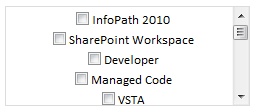
Con los cuadros de lista de selección múltiple, los usuarios pueden elegir seleccionando o desactivando las casillas que aparecen en un control de grupo en el formulario. Si el número de opciones supera el alto del control, aparece una barra de desplazamiento para que los usuarios puedan desplazarse para ver las opciones adicionales.
Los usuarios pueden seleccionar tantas casillas como sea necesario en la lista y puede permitir que se introduzcan nuevas entradas. En este caso, una casilla con un cuadro de texto aparece como el último elemento de la lista. Para especificar un valor personalizado, un usuario activa la casilla situada junto al cuadro de texto y escribe la entrada.
Use un cuadro de lista de selección múltiple cuando desee:
- Permitir a los usuarios realizar varias opciones de un conjunto de opciones predefinidas.
- Permitir a los usuarios tomar varias opciones y especificar sus propios valores personalizados.
Cuadro de lista
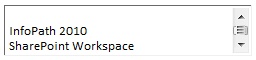
Los cuadros de lista se usan para presentar una lista desplazable de opciones a un usuario. Para seleccionar algo de un cuadro de lista, un usuario hace clic en el elemento que desea, lo que resalta su elección. Se muestran varias opciones en un cuadro de lista inmediatamente y, si el número de opciones de la lista supera el alto del cuadro que las contiene, aparece una barra de desplazamiento. Si los usuarios usan el teclado para rellenar el formulario, pueden presionar las teclas de dirección arriba y abajo para desplazarse por los elementos del cuadro de lista.
Use un cuadro de lista cuando quiera:
- Permitir a los usuarios realizar varias opciones de un conjunto de opciones predefinidas.
Cuadro combinado

Los cuadros combinados son una combinación de un cuadro de lista desplegable y un cuadro de texto. Funcionan y aparecen de forma similar a los cuadros de lista desplegable: las opciones se ocultan hasta que el usuario hace clic en la flecha para ver las opciones. Si el usuario no desea seleccionar una de las opciones predefinidas, puede hacer clic en el cuadro combinado e introducir un valor personalizado, lo que permite al usuario usar un cuadro combinado similar a un cuadro de texto. Esto se indica al usuario, cuando los valores de un cuadro combinado se han rellenado manualmente, mediante el siguiente texto que aparece en un cuadro combinado: Seleccionar o escribir.
Nota
Si los elementos de lista del cuadro combinado no se escriben manualmente y se recuperan de un origen de datos externo, como SharePoint o una base de datos, se omite el texto Seleccionar o escribir .
Use un cuadro combinado cuando quiera:
- Permitir a los usuarios seleccionar un valor de una lista de opciones predefinidas o escribir un valor personalizado.
Casilla

Las casillas son controles que se pueden alternar para indicar si está activada o desactivada. Es decir, se pueden usar para representar opciones verdaderas, falsas o sí/no.
Use una casilla cuando quiera:
- Permitir a los usuarios realizar una elección entre verdadero o falso y sí o no.
- Permitir a los usuarios activar si desean o no mostrar información adicional en un formulario. Por ejemplo, puede agregar una sección después de una casilla y ocultarla si la casilla no está seleccionada.
- Mostrar información de tipo true/false o sí/no de una base de datos, un servicio web u otro origen de datos.
Botón de opción

Los botones de opción se insertan como un grupo de controles seleccionables que se excluyen mutuamente y que son visibles para el usuario a la vez. Por ejemplo, si tiene cinco opciones entre las que un usuario puede seleccionar y se deben mostrar al usuario todas las opciones sin que tenga que desplazarse por una lista, use los botones de opción. A continuación, el usuario puede examinar rápidamente las opciones disponibles y seleccionar solo una opción de las opciones.
Use los botones de opción cuando quiera:
- Permitir que los usuarios elijan una única selección.
- Mostrar todas las opciones disponibles simultáneamente y permitir al usuario seleccionar la opción correspondiente.
Insertar un control de opción
El procedimiento para insertar un control de opción es ligeramente diferente, dependiendo de si está diseñando una nueva plantilla de formulario en blanco o basando el diseño de la plantilla de formulario en una base de datos u otro origen de datos externo.
Insertar control de opciones en una nueva plantilla de formulario en blanco
- En la plantilla de formulario, coloque el cursor en el lugar donde desea insertar el control.
- En la pestaña Inicio , en el grupo Controles , haga clic en un control.
Nota
Si va a insertar un grupo de botones de opción, indique cuántos botones de opción desea insertar y, a continuación, haga clic en Aceptar.
- Para agregar una etiqueta al control, escriba texto encima o a la izquierda del control. O bien, para conocer los procedimientos recomendados, si usa una tabla de diseño para organizar los controles y etiquetas, escriba la etiqueta del control en la celda adyacente. Por ejemplo, si el control de lista o elección permite al usuario seleccionar un estado, puede escribir Estado.
Insertar control de opción en una plantilla de formulario basada en un origen de datos existente
Si basa el diseño de la plantilla de formulario en un origen de datos externo, los campos y grupos del panel de tareas Campos se usarán para ese origen de datos existente. En este escenario, puede insertar un control de opción arrastrando un campo desde el panel de tareas Campos al formulario o insertando el control como se describe en el procedimiento siguiente:
- En la plantilla de formulario, coloque el cursor donde quiera insertar el control.
- En el panel de tareas Campos , haga clic con el botón secundario en un campo del origen de datos externo.
- Seleccione el tipo de control que desea insertar.
Nota
Si va a insertar un grupo de botones de opción, indique cuántos botones de opción desea insertar y, a continuación, haga clic en Aceptar.
- El nombre del campo o grupo se inserta automáticamente como etiqueta de control de forma predeterminada. Si es necesario, cambie el texto de etiqueta.
Recomendación
También puede arrastrar el campo desde el panel de tareas Campos hasta el formulario. Si lo hace, se usará el control más apropiado en función del tipo de campo. Si el tipo deseado no está seleccionado de forma predeterminada, use el método anterior para seleccionar el tipo correcto, o haga clic con el botón secundario en el control, haga clic en Cambiar control y, a continuación, haga clic en el tipo de control que desee.
Asignar valores a una lista desplegable, un cuadro de lista de selección múltiple, un cuadro combinado o un cuadro de lista
Después de agregar un cuadro de lista, un cuadro de lista desplegable, un cuadro combinado o un cuadro de lista de selección múltiple, debe configurar las opciones disponibles. Complete los pasos adecuados a continuación para asignar estas opciones.
Escribir manualmente los valores
Escribir valores manualmente es útil cuando hay un pequeño conjunto limitado de valores predeterminados que no se espera que cambien en el futuro. Cuando se usan los valores de configuración manual, si los valores cambian, debe actualizar el formulario y volver a publicarlo.
- Seleccione un control.
- En Herramientas de control, en la pestaña Propiedades , haga clic en Propiedades del control.
- En la pestaña Datos , haga clic en Agregar.
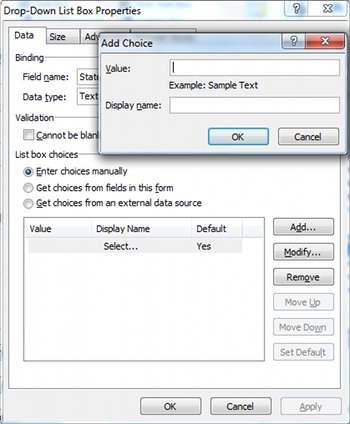
- En el cuadro Valor , escriba el texto que desea guardar si un usuario selecciona esta entrada.
- En el cuadro Nombre para mostrar , escriba el texto que desea que aparezca para esta entrada.
- Haga clic en Aceptar.
- Para agregar valores adicionales, repita los pasos del 3 al 6.
Utilizar valores de otra parte del formulario
Obtener opciones de otros campos del formulario le permite rellenar la lista con valores que provienen de valores especificados por el usuario. Por ejemplo, esto le permite usar valores que un usuario podría haber escrito en una tabla extensible en la que escribió categorías de producto y usarlos para rellenar una lista desplegable para asignar productos individuales a las categorías de producto que acaba de definir.
- Seleccione el control al que desea agregar opciones.
- En Herramientas de control, en la pestaña Propiedades , haga clic en Propiedades del control.
- En la pestaña Datos , seleccione Obtener opciones de los campos de este formulario.
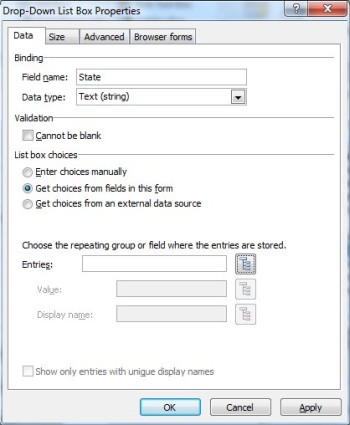
- Junto al cuadro Entradas , haga clic en Seleccionar XPath
 .
.
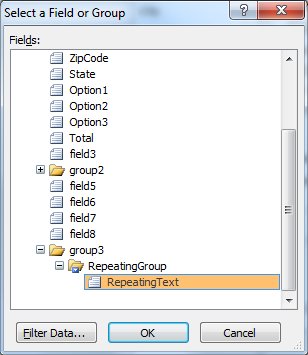
- Seleccione el campo de repetición deseado.
- Haga clic en Aceptar.
Nota
Para evitar que aparezcan varios valores con el mismo nombre, active la casilla Mostrar solo las entradas con nombres para mostrar únicos .
Usar valores de un origen de datos externo
Usar un origen de datos externo garantiza que el formulario esté siempre actualizado con los últimos cambios realizados en los datos externos, suponiendo que el usuario pueda acceder al recurso externo.
Nota
Aunque es posible configurar la conexión de datos de recepción inicial durante este proceso, es más fácil si ya se ha configurado una conexión.
- Seleccione un control.
- En Herramientas de control, en la pestaña Propiedades , haga clic en Propiedades del control.
- En la pestaña Datos , en la sección Opciones del cuadro de lista , haga clic en Obtener opciones de un origen de datos externo.
- Seleccione el origen de datos deseado de la lista Origen de datos o haga clic en Agregar.
- Junto al cuadro Entradas , haga clic en Seleccionar XPath .
- Seleccione el campo de repetición local que guardará los datos.
- Haga clic en Aceptar.
Nota
Si va a agregar un Multiple-Selection cuadro de lista y desea que los usuarios puedan escribir un valor personalizado en la parte inferior, active la casilla Permitir que los usuarios escriban valores personalizados .
- Para evitar que aparezcan varios valores con el mismo nombre, active la casilla Mostrar solo las entradas con nombres para mostrar únicos .
Asignar tipos de valor a una casilla
De forma predeterminada, las casillas se establecen en un tipo de datos booleano (true/false) y el estado predeterminado es clear (false). Sin embargo, puede configurarlos para que devuelvan un valor diferente, según su estado, cuando un usuario rellena el formulario. Por ejemplo, si está preparando el formulario para enviar a un grupo de usuarios para preguntar sobre alergias alimentarias, una casilla puede estar asociada con la pregunta, Alérgico al marisco? En lugar de recibir una respuesta verdadera/falsa, cuando se recibe el formulario, se puede establecer el tipo de datos en Texto, y el valor claro a No alérgico al marisco, mientras que el valor seleccionado es Alérgico al marisco.
- Seleccione una casilla.
- En Herramientas de control, en la pestaña Propiedades , haga clic en Propiedades del control.
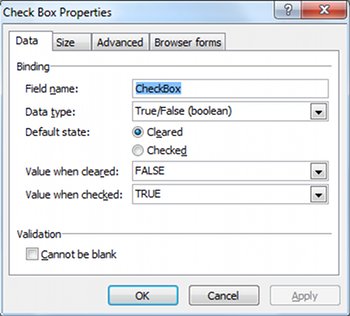
- Seleccione el tipo de datos, el estado predeterminado, el valor cuando se borra y el valor cuando esté activado.
Asignar valores a un botón de opción en un grupo de botones de opción
- Seleccione un botón de opción.
- En Herramientas de control, en la pestaña Propiedades , haga clic en Propiedades del control.
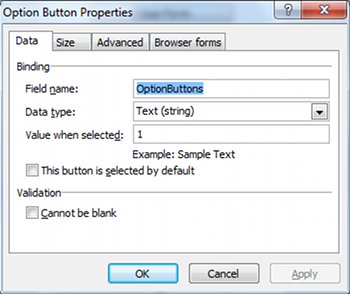
- Indica el valor deseado que se debe devolver cuando se selecciona el botón de opción.
- Haga clic en Aceptar.
- Para cada botón de opción posterior, repita los pasos del 1 al 4.
Sugerencias de diseño
Use las siguientes sugerencias para ayudarle a refinar la apariencia, el tamaño y otros aspectos de un control de opción:
- Para agregar información en pantalla a un control, haga clic en el control y, a continuación, en Herramientas de control, en la pestaña Propiedades , en el grupo Propiedades , haga clic en Propiedades del control. En la pestaña Avanzadas , en el cuadro Información en pantalla , escriba la información en pantalla.
- Para personalizar la fuente que aparece en un cuadro de lista, un cuadro de lista desplegable o junto a las casillas de un cuadro de lista de selección múltiple, use los cuadros Fuente y Tamaño de fuente de la barra de herramientas Formato . Para cambiar la fuente y el tamaño de fuente de todos los controles similares, seleccione los cuadros de lista, cuadros de lista desplegables o cuadros de lista de selección múltiple que contengan el formato que desee y, a continuación, en el menú Formato , haga clic en Aplicar fuente a todos los controles de cuadro de lista.
- Para cambiar el ancho de varios controles al mismo tiempo, seleccione los controles y, a continuación, en Herramientas de control, en la pestaña Propiedades , en el grupo Tamaño del control , en el cuadro Ancho , escriba un ancho y presione ENTRAR en el teclado.
- Puede ajustar el espacio entre un control especificado y otros controles cercanos en una plantilla de formulario ajustando los márgenes. Para ello, haga clic en el control y, a continuación, en Herramientas de control, en la pestaña Propiedades , en el grupo Tamaño del control , haga clic en Márgenes. A continuación, en la pestaña Tamaño , ajuste los márgenes.
- Para agregar un borde alrededor de un control, haga clic en el control y, a continuación, en Herramientas de control, en la pestaña Propiedades , en el grupo Color , haga clic en Bordes. En la pestaña Bordes , haga las selecciones que desee y, a continuación, haga clic en Aceptar.
- Orden de tabulación hace referencia al orden en que se mueve el foco del cursor cuando el usuario presiona la tecla TAB. En el caso de los botones de opción, cuando los usuarios presionan la tecla TAB, el foco se desplaza al primer botón de opción del grupo, si ninguno de los botones de opción está seleccionado o al botón de opción seleccionado más recientemente. Una pulsación posterior de la tecla TAB omite los botones de opción restantes y se desplaza al siguiente control en el orden de tabulación. Aunque los usuarios pueden usar las teclas de dirección para desplazarse por los botones, es posible que en ocasiones quiera que la tecla TAB mueva el foco en su lugar. En este caso, puede cambiar el índice de pestañas para ajustar manualmente el orden de tabulación. Para ello, haga clic en el control y, a continuación, en Herramientas de control, en la pestaña Propiedades , en el grupo Propiedades , haga clic en Propiedades del control. En la pestaña Avanzadas , realice el cambio deseado en el cuadro Índice de pestaña.
- Al agregar elementos a una lista, considere la posibilidad de hacer el control un poco más ancho que los elementos de la lista para que los elementos de la lista no se truncó, especialmente si hay una barra de desplazamiento.