
Como diseñador de formularios, es importante centrarse en el aspecto de la plantilla de formulario, no solo en su funcionamiento. Tanto si está agregando un toque de color o un logotipo de empresa, Microsoft Office InfoPath proporciona varias formas de crear información de interés y organizar visualmente de modo que la plantilla de formulario sea atractiva y fácil de usar para los usuarios.
No es necesario ser un diseñador gráfico profesional para crear una plantilla de formulario elegante. Recuerde que no debe sobrecargar una plantilla de formulario con demasiados elementos de diseño diferentes, lo que puede hacer que parezca recargada. En su lugar, seleccione algunos elementos que cumplan sus objetivos de diseño y, a continuación, úselos de forma coherente para dar a la plantilla de formulario un aspecto elegante y profesional.
En este artículo se proporcionan listas de comprobación que pueden ayudarle a mantener el diseño en el camino correcto.
En este artículo
- Comprobar si se usa color, bordes y sombreado
- Comprobar si se usan fuentes y formato de fuente
- Comprobar la lista para usar logotipos y otras imágenes
Comprobar si se usa color, bordes y sombreado
Usar colores es una de las formas más sencillas de agregar interés visual a la plantilla de formulario. InfoPath proporciona muchas combinaciones de colores prediseñadas que le ayudan a aplicar distintas combinaciones de colores a determinados elementos de la plantilla de formulario. También puede aplicar color al fondo de una plantilla de formulario.
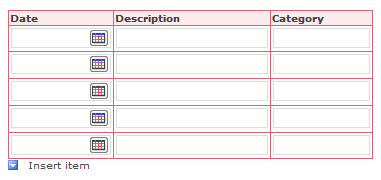
Además, puede crear intereses y organizar elementos en una plantilla de formulario mediante el uso de bordes y sombreado. Un borde describe los límites de un control, tabla o celda de tabla. Los bordes son especialmente útiles para diferenciar las secciones de la plantilla de formulario. Diferenciar las secciones ayuda a los usuarios a comprender la organización del formulario. En el ejemplo siguiente, el diseñador de formularios ha usado bordes para enfatizar las celdas de una tabla extensible.
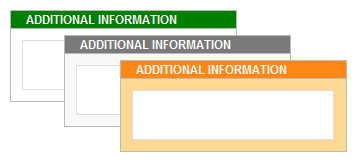
Aplicar sombreado a un control o una celda de tabla cambia el color de fondo. En la ilustración siguiente se muestra cómo varias opciones de sombreado pueden cambiar el aspecto de un cuadro información adicional en una plantilla de formulario.
Al usar colores en el diseño, tenga en cuenta las siguientes directrices.
| Guía | Detalles | |
|---|---|---|

|
No dependa solo del color para transmitir información importante. | Por ejemplo, si la plantilla de formulario contiene una leyenda codificada por colores, use indicaciones adicionales, como anotaciones textuales, para complementar el uso del color. Algunos usuarios pueden usar una combinación de colores limitada o un equipo portátil con una pantalla monocromática, o pueden confiar en las utilidades de revisión de pantalla, que rara vez transmiten información que solo está representada por colores. Además, hasta el 10% de la población tiene dificultades para distinguir entre algunos colores o ver algunos colores. |

|
Tenga en cuenta el contraste de color y el fondo. | Asegúrese de que el contraste de color es alto entre el fondo y el primer plano de la plantilla de formulario. Por ejemplo, use un fondo blanco o gris con colores de control, o un color de celda de tabla blanco o gris con un color de fuente. |
|
|
Si usa color en el fondo de la plantilla de formulario, compruebe que la opción Imprimir colores e imágenes de fondo está desactivada. | Los fondos pueden crear contraste e interés cuando los usuarios ven el formulario en la pantalla del equipo. Sin embargo, es posible que los colores de fondo no sean óptimos para la impresión, ya que es posible que los usuarios no tengan impresoras de color e impriman colores de fondo en escala de grises o en blanco y negro pueden dificultar la lectura del formulario. Además, la impresión de fondos puede hacer que la impresión de un formulario sea más lenta y puede desperdiciar tinta o tóner de la impresora. Por estos motivos, InfoPath no imprime colores de fondo ni imágenes de forma predeterminada. |
|
|
Use sombreado y bordes sensatamente. | Aunque puede usar bordes para agrupar elementos similares, hay demasiados cuadros que pueden hacer que la plantilla de formulario parezca desordenada y reste importancia a su apariencia general. Céntrese en lo que desea lograr mediante el uso de bordes y sombreado y, a continuación, seleccione y use de forma coherente un efecto que se ajuste a ese objetivo. Por ejemplo, puede limitar el uso de bordes para resaltar información clave o reforzar la organización general del formulario. |
|
|
Compruebe que los colores tengan un aspecto correcto al ver la plantilla de formulario en diferentes monitores. | Debe probar cómo se muestran los colores de la plantilla de formulario en diferentes monitores. Por ejemplo, puede pedir a algunos compañeros que revisen la plantilla de formulario, comprueben los colores en distintas condiciones de iluminación o experimenten con diferentes configuraciones de pantalla e impresora del equipo. |
|
|
Tenga en cuenta que los colores significan cosas diferentes en diferentes países y regiones. | Por ejemplo, en algunos países y regiones, el rojo está asociado con la muerte. |
Comprobar si se usan fuentes y formato de fuente
Modificar la apariencia del texto puede enfatizar información clave o cambiar drásticamente el aspecto general de la plantilla de formulario. Por ejemplo, puede ajustar el color y el tamaño de determinadas palabras para crear encabezados que ayuden a organizar la plantilla de formulario y dividirla en secciones lógicas.
En el ejemplo siguiente, el diseñador de formularios usa dos fuentes diferentes, una para los títulos y otra para el texto que aparece dentro de los controles de la plantilla de formulario. Tenga en cuenta que, en general, debe evitar usar ALL CAPS para enfatizar. Sin embargo, esta técnica puede funcionar si la usa con moderación, como con encabezados y otras frases breves, como se muestra en el ejemplo siguiente.

1. Para el texto del título, la fuente es Arial de 9 puntos.
2. Para el texto de control, la fuente es Verdana de 10 puntos.
Al usar distintas fuentes y formato de fuente en el diseño, tenga en cuenta las siguientes instrucciones.
| Guía | Detalles | |
|---|---|---|
|
|
Compruebe que el texto está visible con cualquier color de fondo o áreas sombreadas. | El texto es más fácil de leer cuando hay un contraste adecuado entre el texto y el fondo. El texto negro sobre fondo blanco proporciona el contraste más alto. El texto claro sobre un fondo oscuro también ofrece un buen contraste. |
|
|
Compruebe que el texto del formulario no es demasiado pequeño. | En ocasiones puede ser necesario texto pequeño, como cuando se incluyen copias impresas en la plantilla de formulario o cuando se etiquetan controles. Sin embargo, en la mayoría de los casos, el texto más grande es mucho más cómodo para la mayoría de las personas para leer. |
|
|
Use fuentes y efectos de fuente sensatamente. | Evite usar numerosas fuentes en la misma plantilla de formulario. Puede crear un efecto desconexor y desconexor. Una buena guía es mantenerlo simple mediante el uso de un máximo de tres fuentes. Además, evite fuentes de dibujos animados, ya que tienden a parecer poco profesionales en un formato de negocio. |
|
|
Compruebe que el texto sea legible cuando se visualice en combinaciones de colores de contraste alto. | Algunas personas con deficiencias visuales optan por usar una combinación de colores de contraste alto para aumentar el contraste de color de algunos textos e imágenes en la pantalla del equipo. Esto hace que esos elementos se distingan y se identifiquen más fácilmente. Compruebe la plantilla de formulario mediante las diversas combinaciones de colores de contraste alto para asegurarse de que la plantilla de formulario se puede usar en este modo. Para obtener información sobre cómo activar o desactivar una combinación de colores de contraste alto, consulte la Ayuda del sistema operativo. |
|
|
Considere si el texto es digitalizable. | Si la plantilla de formulario contiene una gran cantidad de texto, puede ayudar a los usuarios asegurándose de que el texto se puede digitalizar. Por ejemplo, si incluye instrucciones de Ayuda largas en una plantilla de formulario, use listas numeradas o con viñetas en lugar de grandes bloques de texto, ya que las listas suelen ser más fáciles de examinar y digerir. |
|
|
Compruebe que está usando los efectos de fuente correctamente. | Use negrita, cursiva y otros efectos de fuente con moderación si los usa en absoluto. Por ejemplo, el texto en cursiva suele ser bastante difícil de leer en la pantalla, especialmente cuando se usa con determinadas fuentes. Del mismo modo, el texto en negrita desatrae el mensaje general del texto. |
Comprobar la lista para usar logotipos y otras imágenes
Las imágenes son otra forma de personalizar y agregar estilo a la plantilla de formulario. Por ejemplo, incluir un logotipo de empresa puede ayudar a personalizar la plantilla de formulario.
Al usar imágenes en su diseño, tenga en cuenta las siguientes directrices.
| Guía | Detalles | |
|---|---|---|
|
|
Compruebe que las imágenes identifiquen adecuadamente la empresa o el propósito de la plantilla de formulario. | Si la imagen es simplemente una señal visual (por ejemplo, un logotipo de empresa) o se usa para transmitir información importante (como un gráfico de datos), asegúrese de que el público puede comprender su propósito. |
|
|
Compruebe que las imágenes tienen el tamaño y la posición adecuados. | Asegúrese de que el tamaño de la imagen y su ubicación en la plantilla de formulario no obstaculizan a los usuarios al rellenar la plantilla de formulario. |
|
|
Compruebe que las imágenes sean culturalmente sensibles. | Por ejemplo, las fotos que incluyen gestos con la mano pueden resultar ofensivas. Los mapas y las marcas también pueden ser imágenes confidenciales. Si la imagen incluye personas, considere la posibilidad de mostrar una gama de étnicos y ambos géneros. |
|
|
Use imágenes con juicio. | Incluir imágenes excesivas o innecesarias puede hacer que su plantilla de formulario parezca desordenada y desorganizada, lo que, en última instancia, resta importancia a la apariencia y la eficacia general de la plantilla de formulario. |
|
|
Compruebe que las imágenes incluyen texto alternativo y que el texto alternativo tiene sentido cuando se lee en voz alta. | El texto alternativo ayuda a los usuarios que no pueden ver la imagen en la pantalla. Por ejemplo, el texto alternativo es beneficioso para las personas que se basan en las utilidades de revisión de pantalla para leer la información en la pantalla o para aquellos que usan exploradores de solo texto para ver una plantilla de formulario habilitada para el explorador. |
|
|
Compruebe que las imágenes se guardan en un formato de archivo adecuado. | Los archivos de imagen de gran tamaño pueden aumentar el tiempo que tarda el formulario en abrirse. Algunos formatos de archivo producen archivos que son mucho más grandes que otros. Por ejemplo, un archivo guardado como un archivo de mapa de bits (.bmp) o un archivo TIFF (Tagged Image File Format) es significativamente mayor que el mismo archivo guardado como archivo JPEG, GIF o PNG. El formato JPEG es generalmente el mejor para fotografías u otras imágenes complejas. Los formatos GIF o PNG suelen ser ideales para dibujos de líneas, logotipos, ilustraciones, gráficos y diagramas. |
|
|
Comprueba que las imágenes no estén protegidas por derechos de autor. | Dado que muchas imágenes son fácilmente accesibles en Internet, es posible que esté tentado a usar cualquier imagen que vea. Desafortunadamente, muchas de estas imágenes están protegidas por derechos de autor y necesita permiso para poder usarlas en las plantillas de formulario. Sin embargo, hay varios sitios, como la Búsqueda de imágenes de Bing, que, al usar el filtro de licencia de copyright, puede usar sus clips e imágenes siempre y cuando acepte sus términos de uso. |
|
|
No dependa solo de imágenes para transmitir información importante. | Del mismo modo que no debe confiar solo en el color para transmitir información crítica a los usuarios, no debe confiar únicamente en las imágenes. Es posible que los usuarios no puedan ver las imágenes de la plantilla de formulario. Por ejemplo, podrían desactivar las imágenes en el explorador para acelerar el rendimiento al ver el formulario en un explorador, o podrían tener deficiencias visuales, lo que les impide ver realmente la imagen en la pantalla. |