
Un cuadro combinado es un cuadro de texto con un cuadro de lista adjunto. Este tipo de control permite a los usuarios seleccionar un valor predefinido en una lista o escribir su propio valor en la parte del cuadro de texto del control. La lista se oculta hasta que el usuario hace clic en la flecha situada junto al cuadro.
En este artículo
- Cuándo usar un cuadro combinado
- La experiencia de usuario
- Consideraciones de compatibilidad
- Insertar un cuadro combinado
- Sugerencias de diseño
Cuándo usar un cuadro combinado
Use un cuadro combinado cuando quiera:
- Permitir a los usuarios seleccionar un valor predefinido de una lista de opciones o escribir su propio valor.
- Ocultar elementos de lista en el formulario de forma predeterminada.
- Mostrar valores recuperados de una lista fija, del origen de datos de la plantilla de formulario o de un origen de datos externo, como una base de datos o una lista de Microsoft Windows SharePoint Services.
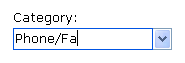
En la siguiente ilustración, los usuarios clasifican los gastos en un formulario de informe de gastos seleccionando valores en un cuadro combinado. Si no ven el valor que necesitan, pueden escribirlo en el cuadro en lugar de seleccionar un valor de la lista. En este ejemplo, el usuario está escribiendo las palabras Teléfono/Fax.
Después de insertar un cuadro combinado en la plantilla de formulario, debe especificar los valores que desea que aparezcan en ella. En caso contrario, los usuarios verán una lista vacía cuando hagan clic en la flecha situada junto al cuadro combinado. En el cuadro de diálogo Propiedades del cuadro combinado , puede escribir las entradas usted mismo o configurar el cuadro combinado para recuperar las entradas de una base de datos u otro origen de datos.
Controles relacionados
Microsoft Office InfoPath incluye otros controles que son similares a los cuadros combinados pero que sirven para distintos fines. Para decidir cuál de estos controles funciona mejor en la plantilla de formulario, consulte la siguiente lista:
Cuadro de lista Al igual que un cuadro combinado, un cuadro de lista permite a los usuarios seleccionar valores en una lista. Sin embargo, los usuarios no pueden agregar sus propios valores a un cuadro de lista. Además, un cuadro de lista muestra todos los elementos de la lista, mientras que los elementos de un cuadro combinado están ocultos hasta que el usuario hace clic en el control. Si planea ofrecer al usuario muchas opciones en el control, los cuadros de lista pueden ocupar demasiado espacio en la plantilla de formulario. En este escenario, un cuadro de lista desplegable o un cuadro combinado puede ser una mejor opción.
Cuadro de lista desplegable Al igual que un cuadro combinado, un cuadro de lista desplegable permite a los usuarios seleccionar un valor en una lista que está oculta en el formulario de forma predeterminada. Sin embargo, con un cuadro de lista desplegable, los usuarios no pueden agregar elementos a la lista como lo hacen con un cuadro combinado.
Cuadro de lista de selección múltiple Si desea que los usuarios puedan elegir más de un elemento de una lista, puede usar un cuadro de lista de selección múltiple. Los cuadros de lista de selección múltiple tienen el aspecto de dos o más casillas de verificación dentro de una lista desplazable. Al igual que un cuadro combinado, un cuadro de lista de selección múltiple permite a los usuarios agregar sus propios elementos a la lista.
Botones de opción Al igual que un cuadro combinado, un grupo de botones de opción permite a los usuarios seleccionar entre una lista de opciones que se excluyen mutuamente. Con los botones de opción los usuarios hacen clic en un pequeño círculo para realizar una selección en lugar de hacer clic en un elemento en un cuadro de lista.
La experiencia de usuario
Los cuadros combinados son similares en apariencia a los cuadros de lista desplegable, pero permiten a los usuarios agregar sus propios elementos a la lista, si es necesario. Si escribió manualmente sus propios elementos de lista en el cuadro de diálogo Propiedades del cuadro combinado al crear un cuadro combinado, InfoPath muestra el texto "Seleccionar o escribir..." como entrada predeterminada en el cuadro combinado. Esto permite a los usuarios saber que cualquiera de las acciones es aceptable. Si los elementos de lista del cuadro combinado muestran valores de otra parte del formulario o de un origen de datos secundario, la opción "Seleccionar o escribir..." se omite el texto.
Cuando los usuarios abren por primera vez un formulario, los elementos de lista de un cuadro combinado están ocultos. Para abrir la lista, los usuarios hacen clic en una flecha situada en el lado derecho del cuadro combinado. A continuación, pueden hacer clic en un elemento para seleccionarlo.

Si los usuarios no ven un elemento de lista adecuado, pueden hacer clic en el cuadro y escribir su propio valor.
Consideraciones de compatibilidad
Al diseñar una plantilla de formulario en InfoPath, puede elegir diseñar una plantilla de formulario compatible con el explorador. Al diseñar una plantilla de formulario compatible con el explorador, los controles de cuadro combinado no están disponibles en el panel de tareas Controles porque no se pueden mostrar en un explorador web.
Insertar un cuadro combinado
El procedimiento para insertar un cuadro combinado es ligeramente diferente dependiendo de si está diseñando una nueva plantilla de formulario en blanco o basando el diseño de la plantilla de formulario en una base de datos u otro origen de datos externo.
En la ilustración siguiente se muestra el aspecto de un cuadro combinado cuando está seleccionado en modo de diseño.

Los controles pueden estar enlazados o no enlazados. Cuando un control está enlazado, está conectado a un campo o grupo en el origen de datos para que los datos introducidos en el control se guarden en el archivo de formulario subyacente (.xml). Cuando un control no está enlazado, no está conectado a un campo o grupo y los datos introducidos en el control no se guardan. Cuando seleccione o mueva el puntero sobre un control, aparecerán en la esquina superior derecha del control un texto y un icono de enlace. El texto indica el grupo o campo al que está enlazado el control en el origen de datos. El icono indica si el control está correctamente enlazado a ese grupo o campo. Cuando el enlace es correcto, aparece un icono verde. Si hay algún error con el enlace, verá un icono azul o rojo en su lugar.
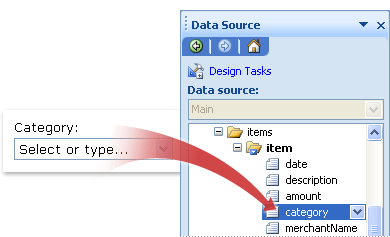
El origen de datos de la plantilla de formulario está formado por campos y grupos que se muestran en una vista jerárquica en el panel de Origen de datos. Los cuadros combinados siempre están enlazados a campos. En el ejemplo siguiente, el cuadro combinado Categoría de la plantilla de formulario está enlazado al campo Categoría del panel de tareas Origen de datos .
Cuando se diseña una plantilla de formulario nueva, se selecciona automáticamente la casilla Crear automáticamente origen de datos en el panel de Controles. Esto permite que InfoPath cree automáticamente los campos y grupos en el origen de datos a medida que agregue controles a la plantilla de formulario. Estos campos y grupos están representados por iconos de archivo y carpeta en el panel de Origen de datos.
Si basa el diseño de la plantilla de formulario en un archivo, base de datos o servicio web de lenguaje de marcado extensible (XML), InfoPath deriva los campos y grupos en el panel de Origen de datos de los orígenes de datos ya existentes.
Insertar un cuadro combinado
En la plantilla de formulario, coloque el cursor en el lugar donde desea insertar el control.
Si el panel Controles no es visible, haga clic en Más controles en el menú Insertar, o bien, presione ALT+I, C.
En el panel Controles, siga uno de estos procedimientos:
Para crear automáticamente un campo en el origen de datos enlazado al cuadro de lista, seleccione la casilla de verificación Crear origen de datos automáticamente.
Para enlazar el cuadro de lista a un campo existente, desactive la casilla de verificación Crear origen de datos automáticamente.
Nota
Si la casilla de verificación no está disponible, el origen de datos está bloqueado. Por ejemplo, si basa el diseño de la plantilla de formulario en un esquema XML, es posible que no pueda agregar nuevos campos o grupos para el origen de datos en InfoPath. Esta restricción ayuda a evitar que se realicen cambios en el esquema sin darse cuenta que pueden hacer que sea inválido.
En Insertar controles, haga clic en Cuadro combinado.
Si desmarque la casilla Crear origen de datos automáticamente en el paso 3, seleccione un campo en el cuadro de diálogo Enlace de cuadro combinado al que desea enlazar el cuadro de lista.
Para agregar una etiqueta al control, escriba el texto por encima o a la izquierda del control, seguido por dos puntos (:).
Para especificar los valores que desea usar como entradas de la lista, haga doble clic en el cuadro combinado.
Haga clic en la pestaña Datos.
Siga uno de estos procedimientos para rellenar el cuadro combinado:
Escriba los valores de los cuadros de lista usted mismo
Esta opción es útil cuando tiene un conjunto limitado de valores predeterminados y no se prevé esos valores cambien en el futuro. Si los valores cambian, debe publicar una versión actualizada de la plantilla de formulario para que los usuarios puedan ver y usar las últimas entradas de la lista.- Haga clic en Agregar.
- En el cuadro Valor, escriba el texto que desea almacenar si un usuario selecciona esta entrada.
- En el cuadro Nombre para mostrar, escriba el texto que desee que aparezca para esta entrada y, a continuación, haga clic en Aceptar.
- Repita los pasos 1 a 3 para cada entrada que desee agregar al cuadro de lista.
- Para probar sus cambios, haga clic en Vista previa en la barra Estándar, o presione CTRL+MAYÚS+B.
Utilizar valores de otra parte del formulario
Esta opción es útil cuando desea que los valores de la lista cambien en función de otros valores que los usuarios inserten en su formulario.En Entradas del cuadro de lista, haga clic en Buscar valores en el origen de datos del formulario.
Las entradas en el cuadro de lista deben estar asociadas a un grupo o campo de repetición en la plantilla de formulario.Haga clic en Seleccionar XPath
 junto al cuadro Entradas y, a continuación, en el cuadro de diálogo Seleccionar un campo o grupo , haga clic en el campo o grupo de repetición que contiene los campos que proporcionarán los valores para el cuadro de lista y, a continuación, haga clic en Aceptar.
Haga clic en Seleccionar XPath
junto al cuadro Valor , haga clic en el campo que contiene los posibles valores de los elementos en el cuadro de lista y, a continuación, haga clic en Aceptar. Uno de estos valores se guardará en el XML subyacente cuando un usuario haga clic en un elemento en el cuadro de lista.Haga clic en Seleccionar XPath
junto al cuadro Nombre para mostrar , haga clic en el campo que contiene los valores que se muestran en el cuadro de lista y, a continuación, haga clic en Aceptar.Recomendación
Para evitar que los valores de nombre para mostrar aparezcan varias veces en el cuadro de lista, seleccione la casilla de verificación Mostrar solo las entradas con nombres de visualización únicos.
Utilizar valores de una base de datos como un servicio Web, un documento XML, o un sitio de SharePoint
Esta opción es útil cuando desea que los valores de un cuadro de lista se actualicen con regularidad o estén actualizados. Los valores se almacenan normalmente en una base de datos u otro origen de datos externo y se recuperan cada vez se abre el formulario.Haga clic en Buscar los valores de un origen de datos externo.
Siga uno de los siguientes procedimientos:
- Si ya ha agregado una conexión de datos, haga clic en él en el cuadro Conexión de datos.
- Para agregar una nueva conexión de datos, haga clic en Agregar y, a continuación, siga las instrucciones del Asistente para la conexión de datos.
Las entradas en el cuadro de lista deben estar asociados a un determinado campo o grupo de repetición.
Haga clic en Seleccionar XPath
junto al cuadro Entradas y, a continuación, en el cuadro de diálogo Seleccionar un campo o grupo , haga clic en el grupo o campo que contiene los campos que proporcionarán los valores para el cuadro de lista y, a continuación, haga clic en Aceptar.Haga clic en Seleccionar XPath
junto al cuadro Valor , haga clic en el campo que contiene los posibles valores de los elementos en el cuadro de lista y, a continuación, haga clic en Aceptar. Uno de estos valores se guardará en el XML subyacente cuando un usuario haga clic en un elemento en el cuadro de lista.Haga clic en Seleccionar XPath
junto al cuadro Nombre para mostrar , haga clic en el campo que contiene los valores que se muestran en el cuadro de lista y, a continuación, haga clic en Aceptar.Recomendación
Para evitar que los valores de nombre para mostrar aparezcan varias veces en el cuadro de lista, seleccione la casilla de verificación Mostrar solo las entradas con nombres de visualización únicos.
Sugerencias de diseño
Use las siguientes sugerencias para ayudarle a refinar la apariencia, el tamaño y otros aspectos de un control de cuadro combinado:
- Considere la posibilidad de ampliar el cuadro combinado para que sea unos cuantos espacios mayor que el ancho medio de los elementos de la lista. De esa forma, los elementos de lista no se truncarán.
- Para cambiar el ancho de varios cuadros combinados a la vez, seleccione los cuadros combinados cuyo tamaño quiera cambiar, presione ALT+ENTRAR, haga clic en la pestaña Tamaño y, a continuación, en el cuadro Ancho , escriba un nuevo número.
- Para cambiar el color de fondo de varios cuadros combinados a la vez, seleccione los cuadros combinados que desea cambiar. En el menú Formato, haga clic en Bordes y sombreado y, a continuación, realice los ajustes necesarios en la pestaña Sombreado.
- Para personalizar la fuente que aparece en un cuadro combinado, use los cuadros Fuente y Tamaño de fuente de la barra de herramientas Formato . Para cambiar la fuente y el tamaño de fuente de todos los cuadros combinados de la plantilla de formulario a la vez, haga clic en el cuadro combinado que contiene el formato que desee y, a continuación, en el menú Formato , haga clic en Aplicar fuente a todos los controles de cuadro combinado.
- Si desea ajustar el espaciado entre un cuadro combinado y los objetos que lo rodean en la plantilla de formulario, puede ajustar la configuración de márgenes en el cuadro de diálogo Propiedades del cuadro combinado (pestaña Tamaño ). Usar márgenes para aumentar el espaciado ofrece un mayor grado de control que usar saltos de párrafo para aumentar el espaciado.