
Insertar un grupo de botones de opción
Se aplica a
Puede insertar dos o más botones de opción en la plantilla de formulario de Microsoft Office InfoPath cuando desee que los usuarios seleccionen una opción de un conjunto limitado de opciones.
En este artículo
- Cuándo usar un grupo de botones de opción
- La experiencia de usuario
- Insertar un grupo de botones de opción
- Sugerencias de diseño
Cuándo usar un grupo de botones de opción
Use un grupo de botones de opción en la plantilla de formulario para presentar a los usuarios un pequeño número de opciones relacionadas pero que se excluyen mutuamente.
En la siguiente ilustración, los empleados y los administradores hacen clic en los botones de opción para valorar el rendimiento del trabajo en un formulario de revisión de rendimiento. En cada sección, los usuarios solo pueden seleccionar un botón.
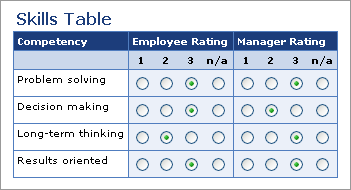
Cuando los usuarios abren un formulario basado en la plantilla de formulario, ninguno de los botones de opción está seleccionado de forma predeterminada. Si desea seleccionar uno de los botones de opción cuando los usuarios abran el formulario, puede activar la casilla Este botón está seleccionado de forma predeterminada (cuadro de diálogo Propiedades del botón de opción) para ese botón de opción.
Controles relacionados
InfoPath incluye controles similares a los botones de opción, pero que sirven para diferentes fines. Para decidir cuál de estos controles funciona mejor en la plantilla de formulario, consulte la siguiente lista:
Casilla Al igual que un botón de opción, una casilla admite opciones que están activadas o desactivadas. La diferencia es que normalmente se usan casillas de verificación para decisiones sí/no u opciones no exclusivas.
Cuadro de lista Al igual que un grupo de botones de opción, un cuadro de lista permite a los usuarios seleccionar entre varias opciones del formulario. Sin embargo, con los cuadros de lista, los usuarios hacen su elección haciendo clic en un elemento de la lista, en lugar de hacer clic en un pequeño círculo.
La experiencia de usuario
Cuando los usuarios rellenan un formulario basado en la plantilla de formulario, los botones de opción aparecen como pequeños círculos con etiquetas junto a ellos. Cuando los usuarios hacen clic en uno de los botones, aparece un punto en medio de ese círculo. En cualquier conjunto de botones de opción, solo se puede seleccionar un botón.
Insertar un grupo de botones de opción
El procedimiento para insertar un grupo de botones de opción es ligeramente diferente dependiendo de si está diseñando una nueva plantilla de formulario en blanco o basando el diseño de la plantilla de formulario en una base de datos u otro origen de datos externo.
En la ilustración siguiente se muestra el aspecto de un botón de opción al seleccionarlo en modo de diseño.

Los controles pueden estar enlazados o no enlazados. Cuando un control está enlazado, está conectado a un campo o grupo en el origen de datos para que los datos introducidos en el control se guarden en el archivo de formulario subyacente (.xml). Cuando un control no está enlazado, no está conectado a un campo o grupo y los datos introducidos en el control no se guardan. Cuando seleccione o mueva el puntero sobre un control, aparecerán en la esquina superior derecha del control un texto y un icono de enlace. El texto indica el grupo o campo al que está enlazado el control en el origen de datos. El icono indica si el control está correctamente enlazado a ese grupo o campo. Cuando el enlace es correcto, aparece un icono verde. Si hay algún error con el enlace, verá un icono azul o rojo en su lugar.
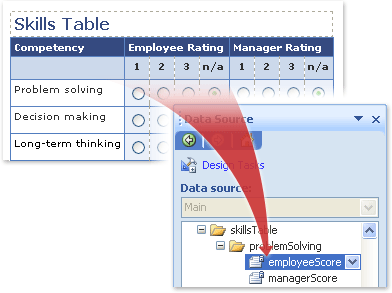
El origen de datos de la plantilla de formulario está formado por campos y grupos que se muestran en una vista jerárquica en el panel de Origen de datos. Cada botón de opción está enlazado al mismo campo del origen de datos. Cuando un usuario hace clic en un botón de opción, el valor asociado a ese botón de opción se almacena en el campo. En el ejemplo siguiente, los botones de opción 1, 2, 3 y n/a están enlazados al campo EmployeeScore del panel de tareas Origen de datos .
Insertar un grupo de botones de opción en una nueva plantilla de formulario en blanco
Cuando se diseña una plantilla de formulario nueva, se selecciona automáticamente la casilla Crear automáticamente origen de datos en el panel de Controles. Esto permite que InfoPath cree automáticamente los campos y grupos en el origen de datos a medida que agregue controles a la plantilla de formulario. Estos campos y grupos están representados por iconos de archivo y carpeta en el panel de Origen de datos.
En la plantilla de formulario, coloque el cursor en el lugar donde desea insertar el control.
Si el panel Controles no es visible, haga clic en Más controles en el menú Insertar, o bien, presione ALT+I, C.
En Insertar controles, haga clic en Botón de opción.
En el cuadro de diálogo Insertar botones de opción , escriba el número de botones que desea insertar y, a continuación, haga clic en Aceptar.
Para cambiar el valor que se almacena en el origen de datos cuando se hace clic en un botón de opción, haga doble clic en el botón de opción cuyo valor desea cambiar, haga clic en la pestaña Datos y, a continuación, escriba el valor que desee en el cuadro Valor cuando se seleccione .
Nota
De forma predeterminada, el primer botón de opción del grupo guarda el valor 1 al hacer clic, el segundo guarda el valor 2 y así sucesivamente.
En la plantilla de formulario, reemplace el texto de marcador de posición de cada etiqueta de botón de opción por texto propio.
Insertar un grupo de botones de opción en una plantilla de formulario basada en un origen de datos existente
Si basa el diseño de la plantilla de formulario en un archivo, base de datos o servicio web de lenguaje de marcado extensible (XML), InfoPath deriva los campos y grupos en el panel de Origen de datos de los orígenes de datos ya existentes. En este escenario, puede insertar un grupo de botones de opción arrastrando un campo desde el panel de tareas Origen de datos a la plantilla de formulario o insertando un grupo de botones de opción desde el panel de tareas Controles , como se describe en el procedimiento siguiente:
En la plantilla de formulario, coloque el cursor en el lugar donde desea insertar el control.
Si el panel Controles no es visible, haga clic en Más controles en el menú Insertar, o bien, presione ALT+I, C.
En Insertar controles, haga clic en Botón de opción.
En el cuadro de diálogo Enlace de botones de opción , seleccione el campo en el que desea almacenar los datos del botón de opción y, a continuación, haga clic en Aceptar.
Nota
Si enlaza los botones de opción a un campo de repetición, los botones de opción deben estar dentro de un control de repetición, como una tabla o sección extensible.
En el cuadro Número de botones de opción para insertar , en el cuadro de diálogo Insertar botones de opción , escriba el número de opciones que desea insertar y, a continuación, haga clic en Aceptar.
Para cambiar el valor que se almacena en el origen de datos cuando se hace clic en un botón de opción, haga doble clic en el botón de opción cuyo valor desea cambiar, haga clic en la pestaña Datos y, a continuación, escriba el valor que desee en el cuadro Valor cuando se seleccione .
Nota
De forma predeterminada, el primer botón de opción del grupo guarda el valor 1 al hacer clic, el segundo guarda el valor 2 y así sucesivamente. Los valores aceptables dependen del tipo de datos del campo al que están enlazados los botones de opción.
InfoPath usa el nombre del campo como etiqueta para cada botón de opción del grupo. En la plantilla de formulario, reemplace el texto de marcador de posición de cada etiqueta de botón de opción por texto propio.
Recomendación
También puede usar el panel de tareas Origen de datos para insertar controles. En el panel de tareas Origen de datos , haga clic con el botón secundario en el campo al que desea enlazar los botones de opción y, a continuación, haga clic en botón Opción en el menú contextual.
Sugerencias de diseño
Use las siguientes sugerencias para ayudarle a refinar la apariencia, el tamaño y otros aspectos de un grupo de botones de opción:
- Para cambiar el tamaño de varios botones de opción a la vez, seleccione los botones de opción cuyo tamaño desee cambiar, presione ALT+ENTRAR, haga clic en la pestaña Tamaño y luego realice los ajustes necesarios.
- Para mejorar la legibilidad, considere la posibilidad de agregar una línea de texto informativo que precede a los botones de opción, un borde alrededor del grupo de botones o sombreado detrás de los botones. La mejor manera de hacerlo es insertar los botones de opción dentro de una sección vacía en la plantilla de formulario. Seleccione la sección y, a continuación, en el menú Formato , haga clic en Bordes y sombreado y realice los ajustes necesarios.
- Use la configuración de márgenes para ajustar el espaciado alrededor de cada botón de opción.
- Orden de tabulación hace referencia al orden en que se mueve el foco del cursor cuando el usuario presiona la tecla TAB. En el caso de los botones de opción, cuando los usuarios presionan la tecla TAB, el foco se desplaza al primer botón de opción del grupo, si ninguno de los botones de opción está seleccionado o al botón de opción seleccionado más recientemente. Una pulsación posterior de la tecla TAB omite los botones de opción restantes a favor del siguiente control en el orden de tabulación. Aunque los usuarios pueden usar las teclas de dirección para desplazarse por los botones, es posible que en ocasiones quiera que la tecla TAB mueva el foco en su lugar. En este caso, puede ajustar manualmente el orden de tabulación cambiando la configuración del índice de pestañas en la pestaña Avanzadas del cuadro de diálogo Propiedades del botón de opción .