
Si inserta una sección extensible en la plantilla de formulario de Microsoft Office InfoPath, los usuarios pueden agregar varias instancias de esa sección cuando rellenan un formulario basado en la plantilla de formulario.
En este artículo
- Cuándo usar una sección que se repite
- La experiencia de usuario
- Insertar una sección extensible
- Sugerencias de diseño
Cuándo usar una sección que se repite
Una sección que se repite es un control que contiene otros controles y que se repite según sea necesario. Use una sección que se repita cuando quiera:
- Recopile varias instancias del mismo tipo de datos. Por ejemplo, en una plantilla de formulario de informe de ventas, puede usar una sección extensible para recopilar los objetivos de ventas de su equipo de ventas.
- Mostrar cantidades variables de datos en un formulario. Por ejemplo, si la plantilla de formulario está conectada a una base de datos de registros de empleados, puede usar una sección extensible para mostrar los registros coincidentes cuando un usuario consulta la base de datos desde InfoPath. Si se devuelve un registro, el usuario solo verá una sección en el formulario. Si se devuelven 10 registros, el usuario verá 10 secciones.
- Evite áreas de marcador de posición vacías que ocupan espacio crítico en la plantilla de formulario.
Imagine una plantilla de formulario de solicitud de seguro en la que los solicitantes deben enumerar los nombres y edades de sus dependientes. En una versión en papel de este formulario, es posible que vea tres campos de marcador de posición, lo que supone que la mayoría de las personas tienen tres o menos dependientes. Aquellos que tienen más de tres dependientes se verían obligados a exprimir la información sobre dependientes adicionales en los campos existentes o escribir en la parte posterior del formulario.
En una versión de InfoPath de este formulario, puede usar una sección extensible para que los solicitantes puedan agregar fácilmente tantos dependientes como sea necesario. En la ilustración siguiente se muestra el aspecto que puede tener para la persona que rellena el formulario.

Al insertar una sección extensible en la plantilla de formulario, básicamente está insertando un contenedor vacío. Para que la sección que se repite sea útil, debe insertar otros controles dentro de la sección que se repite.
Controles relacionados
InfoPath incluye otros controles que son similares a las secciones que se repiten pero que sirven para distintos fines. Para decidir cuál de estos controles funciona mejor en la plantilla de formulario, consulte la siguiente lista:
Tabla extensible Si quiere que los usuarios puedan agregar varias filas a una tabla, considere la posibilidad de usar una tabla extensible en lugar de una sección que se repita en la plantilla de formulario. Por ejemplo, puede presentar datos desglosados, como elementos de factura, en un formato de tabla para que los usuarios puedan agregar filas adicionales a la tabla según sea necesario. En última instancia, el uso de una tabla extensible en lugar de una sección extensible es una cuestión de preferencia. Ambos controles le permiten recopilar o mostrar varias instancias del mismo tipo de datos.
Sección Las secciones se usan para organizar grupos de controles relacionados. Si usa una sección en lugar de una sección que se repite, los usuarios no pueden agregar secciones adicionales a su formulario.
Grupo de opciones de repetición Los grupos de opciones contienen dos o más secciones. De forma predeterminada, una de estas secciones aparece en el formulario. Los usuarios pueden elegir reemplazarlo por una sección diferente. Los grupos de opciones también pueden insertarse en un formulario varias veces por el usuario.
Sección repetitiva recursiva Al igual que una sección que se repite, una sección recursiva se puede insertar varias veces en un formulario. Cuando los usuarios insertan varias instancias de una sección que se repite, cada nueva sección se inserta debajo de la sección anterior, una después de la otra. Sin embargo, con una sección recursiva extensible, cada sección nueva se inserta dentro de una sección existente, lo que da como resultado un conjunto de secciones anidadas. Esto es útil cuando se desea crear contenido jerárquico, como un esquema.
Sección opcional Si agrega una sección que se repite a la plantilla de formulario, siempre aparecerá en el formulario cuando un usuario lo abra por primera vez. Por otro lado, las secciones opcionales están ocultas de forma predeterminada. Los usuarios pueden elegir si desea incluir la sección opcional en el formulario. Por ejemplo, en un formulario de pedido de compra, es posible que algunos usuarios quieran comentar los suministros que planean solicitar. Puede insertar una sección opcional y agregar un cuadro de texto enriquecido con la etiqueta Notas dentro de esa sección opcional. Los usuarios pueden agregar la sección opcional si la necesitan haciendo clic en texto informativo debajo de la sección opcional.
Control de lista Los controles de lista son el tipo más sencillo de control que se repite y son útiles cuando se desea que los usuarios puedan agregar tantos elementos como sea necesario a una lista con viñetas, numerada o sin formato. Por ejemplo, puede usar un control de lista con viñetas para recopilar varios elementos de acción en una lista de problemas.
Control maestro/detalle Un control maestro/detalle es un conjunto de dos controles relacionados. El control maestro es siempre una tabla que se repite. El control de detalles puede ser una tabla extensible o una sección extensible. Puede usar el control maestro/detalle para vincular un control a otro, de modo que la selección del primer control determine lo que aparece en el segundo control.
La experiencia de usuario
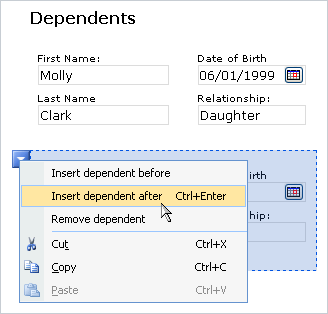
Cuando los usuarios mueven el puntero sobre la sección que se repite, aparece un botón azul con una flecha en la esquina superior izquierda. Este es el botón de menú contextual. Los usuarios pueden hacer clic en este botón para ver las opciones para insertar o quitar la sección que se repite.
Insertar una sección extensible
El procedimiento para insertar una sección extensible varía ligeramente dependiendo de si está diseñando una nueva plantilla de formulario en blanco o basando el diseño de la plantilla de formulario en una base de datos u otro origen de datos externo.
En la ilustración siguiente se muestra el aspecto de una sección que se repite cuando se selecciona en modo de diseño.
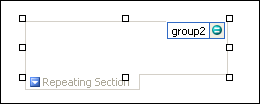
Los controles pueden estar enlazados o no enlazados. Cuando un control está enlazado, está conectado a un campo o grupo en el origen de datos para que los datos introducidos en el control se guarden en el archivo de formulario subyacente (.xml). Cuando un control no está enlazado, no está conectado a un campo o grupo y los datos introducidos en el control no se guardan. Cuando seleccione o mueva el puntero sobre un control, aparecerán en la esquina superior derecha del control un texto y un icono de enlace. El texto indica el grupo o campo al que está enlazado el control en el origen de datos. El icono indica si el control está correctamente enlazado a ese grupo o campo. Cuando el enlace es correcto, aparece un icono verde. Si hay algún error con el enlace, verá un icono azul o rojo en su lugar.
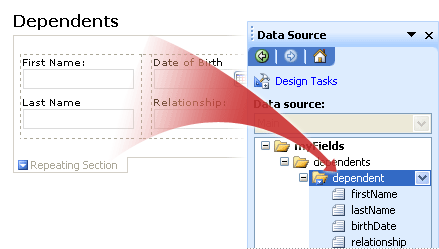
El origen de datos de la plantilla de formulario está formado por campos y grupos que se muestran en una vista jerárquica en el panel de Origen de datos. Las secciones que se repiten suelen estar enlazadas a grupos que se repiten en el origen de datos de la plantilla de formulario, aunque también se pueden enlazar a campos de repetición.
En el ejemplo siguiente, la sección Que se repite dependientes en la plantilla de formulario está enlazada al grupo de repetición dependiente del panel de tareas Origen de datos . Cada control de la sección que se repite está enlazado a un campo correspondiente que forma parte del grupo de la sección que se repite.
Insertar una sección extensible en una nueva plantilla de formulario en blanco
Cuando se diseña una plantilla de formulario nueva, se selecciona automáticamente la casilla Crear automáticamente origen de datos en el panel de Controles. Esto permite que InfoPath cree automáticamente los campos y grupos en el origen de datos a medida que agregue controles a la plantilla de formulario. Estos campos y grupos están representados por iconos de archivo y carpeta en el panel de Origen de datos.
En la plantilla de formulario, coloque el cursor en el lugar donde desea insertar el control.
Si el panel Controles no es visible, haga clic en Más controles en el menú Insertar, o bien, presione ALT+I, C.
En Insertar controles, haga clic en Sección extensible.
Para agregar controles a la sección que se repite, arrastre los controles que desee desde el panel de tareas Controles a la sección de repetición de la plantilla de formulario.
Nota
No debe mover un control que ya está en la plantilla de formulario a la sección, a menos que el campo del control ya forme parte del grupo de la sección en el origen de datos. En caso contrario, el enlace para el control puede romperse.
Para agregar una etiqueta al control, escriba texto encima.
Insertar una sección extensible en una plantilla de formulario basada en un origen de datos existente
Si basa el diseño de la plantilla de formulario en un archivo, base de datos o servicio web de lenguaje de marcado extensible (XML), InfoPath deriva los campos y grupos en el panel de Origen de datos de los orígenes de datos ya existentes. En este escenario, puede agregar una sección extensible arrastrando un grupo de repetición desde el panel de tareas Origen de datos a la plantilla de formulario o insertando la sección extensible mediante el panel de tareas Controles , como se describe en el procedimiento siguiente.
En la plantilla de formulario, coloque el cursor en el lugar donde desea insertar el control.
Si el panel Controles no es visible, haga clic en Más controles en el menú Insertar, o bien, presione ALT+I, C.
En Insertar controles, haga clic en Sección extensible.
En el cuadro de diálogo Enlace de sección extensible, seleccione el grupo de repetición en el que desea almacenar los datos de la sección que se repiten y, a continuación, haga clic en Aceptar.
Agregue controles a la sección que se repite y, a continuación, enlácelos a los campos correspondientes del origen de datos.
InfoPath utiliza el nombre del campo o grupo como etiqueta de control. Si es necesario, cambie el texto de etiqueta.
Recomendación
También puede usar el panel de tareas Origen de datos para insertar controles. En el panel de tareas Origen de datos , haga clic con el botón secundario en el grupo de repetición al que desea enlazar la sección que se repite y, a continuación, haga clic en Sección extensible en el menú contextual.
Sugerencias de diseño
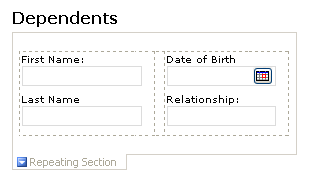
Antes de insertar controles en la sección que se repite, piense en cómo desea organizarlos. Puede agregar controles de forma libre arrastrándolos a la sección donde quiera. O bien, si quiere tener más control sobre el diseño, puede agregar una tabla de diseño dentro de la sección que se repite y, a continuación, insertar etiquetas y controles dentro de las celdas individuales para que se alineen correctamente. En el ejemplo siguiente, el diseñador de formularios ha usado una tabla de diseño de tres columnas y una fila para organizar los controles dentro de una sección que se repite.
Además de usar tablas de diseño, puede realizar una o varias de las siguientes acciones:
- Para cambiar el tamaño de varias secciones que se repiten a la vez, seleccione las secciones que se repiten cuyo tamaño desea cambiar, en el menú Formato , haga clic en Propiedades y realice los ajustes necesarios en la pestaña Tamaño .
- Para cambiar el borde o el color de una sección que se repite, selecciónelo en la plantilla de formulario, en el menú Formato , haga clic en Bordes y sombreado, haga clic en la pestaña Bordes y luego realice los ajustes necesarios.
- Para ver el aspecto que tendrán los controles de la sección que se repite con el texto real, haga clic en Datos de ejemplo en el menú Ver . Esto le ayuda a hacerse una idea del aspecto que tendrá un formulario basado en la plantilla de formulario cuando un usuario lo rellene.
- En ocasiones, el texto dentro de los controles en una sección extensible y las etiquetas a la izquierda de esos controles pueden parecer ligeramente desalineados. Para volver a alinearlos rápidamente, haga doble clic en el control, haga clic en Alinear en la pestaña Tamaño y, a continuación, haga clic en Aplicar. Si la etiqueta y el control están en celdas diferentes de una tabla de diseño, haga clic con el botón secundario en la celda que contiene la etiqueta, haga clic en Propiedades de tabla en el menú contextual y, a continuación, haga clic en Centrar en Alineación vertical en la pestaña Celda .
- La opción Repetir verticalmente está seleccionada de forma predeterminada. Esto significa que, a medida que los usuarios agregan secciones que se repiten, dichas secciones aparecen en una formación vertical a lo largo del formulario. Puede hacer que la sección que se repite se expanda horizontalmente en su lugar. Esto le permite crear diseños completamente diferentes. Por ejemplo, puede crear una plantilla de formulario que se parezca a un calendario. La opción Repetir horizontalmente no es compatible con las plantillas de formulario compatibles con el explorador.