
Si quiere que los usuarios puedan insertar texto con formato, saltos de párrafo, tablas, fotografías o imágenes prediseñadas en un campo de entrada de datos, puede usar un cuadro de texto enriquecido en la plantilla de formulario de Microsoft Office InfoPath.
En este artículo
- Cuándo usar un cuadro de texto enriquecido
- La experiencia de usuario
- Consideraciones de compatibilidad
- Insertar un cuadro de texto enriquecido
- Sugerencias de diseño
Cuándo usar un cuadro de texto enriquecido
Use un cuadro de texto enriquecido cuando quiera:
- Permitir a los usuarios resaltar, enfatizar o dar formato al texto que escriben en un formulario.
- Permitir a los usuarios insertar tablas o imágenes en un área en blanco del formulario.
- Mostrar información de texto enriquecido contenida en una base de datos u otro origen de datos.
- Almacene datos con formato XHTML en el origen de datos subyacente de la plantilla de formulario.
En la siguiente ilustración, se usa un cuadro de texto enriquecido para recopilar notas detalladas de los usuarios.

Controles relacionados
InfoPath incluye controles que son similares a los cuadros de texto enriquecido pero que sirven para diferentes fines. Para decidir cuál de estos controles funciona mejor en la plantilla de formulario, consulte la siguiente lista:
Cuadro de texto Al igual que un cuadro de texto enriquecido, un cuadro de texto permite a los usuarios escribir, editar o ver texto. A diferencia de un cuadro de texto enriquecido, de forma predeterminada, un cuadro de texto muestra solo una sola línea de texto y los usuarios no pueden agregar elementos de formato a un cuadro de texto, como texto en negrita o cursiva, imágenes o tablas.
Cuadro Expresión Por lo general, un cuadro de expresión se usa para mostrar texto de solo lectura, para mostrar el valor de otro control en la plantilla de formulario o para crear fórmulas basadas en expresiones XPath. A diferencia de un cuadro de texto enriquecido, un cuadro de expresión no almacena ni guarda datos. Por lo tanto, debe usar un cuadro de expresión solo si no desea guardar su valor o hacer referencia a él en otra fórmula.
La experiencia de usuario
Al igual que un cuadro de texto, un cuadro de texto enriquecido es simplemente un marcador de posición en un formulario, como un cuadro de comentarios, en el que los usuarios escriben texto. Al escribir texto en un cuadro de texto enriquecido, los usuarios tienen acceso a muchas de las características de formato a las que están acostumbrados en otros documentos del sistema de Microsoft Office. Por ejemplo, los usuarios pueden insertar una imagen o tabla en un cuadro de texto enriquecido o aplicar resaltado amarillo a un párrafo de texto determinado.
Para averiguar si pueden dar formato al texto de un campo concreto en un formulario, los usuarios colocan el cursor en el campo o seleccionan el texto en el campo. Si las opciones de la barra de herramientas Formato están activas en lugar de atenuadas, los usuarios pueden dar formato al texto como lo harían en cualquier otro documento del sistema de Microsoft Office.
Consideraciones de compatibilidad
Al diseñar una plantilla de formulario en InfoPath, puede elegir un modo de compatibilidad específico para diseñar una plantilla de formulario compatible con el explorador. Cuando una plantilla de formulario compatible con el explorador se publica en un servidor que ejecuta InfoPath Forms Services y después está habilitado para el explorador, los formularios basados en la plantilla de formulario se pueden ver en un explorador web. Al diseñar una plantilla de formulario compatible con el explorador, algunos controles no están disponibles en el panel de tareas Controles porque no se pueden mostrar en un explorador web.
Aunque los cuadros de texto enriquecido están disponibles al diseñar una plantilla de formulario compatible con el explorador, tenga en cuenta las siguientes limitaciones:
- No se admite el formato de texto enriquecido parcial en la versión del explorador del cuadro de texto enriquecido. Si ve un error sobre la configuración de texto enriquecido incompatible en el panel de tareas Verificador de diseño, active la casilla Habilitar solo la configuración compatible con el explorador en el cuadro de diálogo Propiedades de cuadro de texto enriquecido . Al hacerlo, se selecciona automáticamente la configuración de texto enriquecido correcta.
- Puede habilitar imágenes vinculadas para un cuadro de texto enriquecido en una plantilla de formulario compatible con el explorador. Sin embargo, las imágenes incrustadas no son compatibles.
- Para los cuadros de texto enriquecido, la gama completa de opciones de formato solo está disponible en las versiones compatibles de Internet Explorer, incluido Microsoft Internet Explorer 6.0 y Windows Internet Explorer 7.0. Es posible que los usuarios editen texto en un cuadro de texto enriquecido en otros exploradores compatibles, como Firefox 1.5 o Safari 2.0, pero las opciones de formato no están disponibles, como cambiar el color del texto y aplicar formato de caracteres.
Insertar un cuadro de texto enriquecido
El procedimiento para insertar un cuadro de texto enriquecido es ligeramente diferente dependiendo de si está diseñando una nueva plantilla de formulario en blanco o basando el diseño de la plantilla de formulario en una base de datos u otro origen de datos externo.
En la ilustración siguiente se muestra el aspecto de un cuadro de texto enriquecido cuando está seleccionado en modo de diseño.
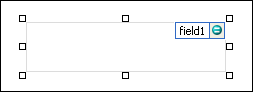
Los controles pueden estar enlazados o no enlazados. Cuando un control está enlazado, está conectado a un campo o grupo en el origen de datos para que los datos introducidos en el control se guarden en el archivo de formulario subyacente (.xml). Cuando un control no está enlazado, no está conectado a un campo o grupo y los datos introducidos en el control no se guardan. Cuando seleccione o mueva el puntero sobre un control, aparecerán en la esquina superior derecha del control un texto y un icono de enlace. El texto indica el grupo o campo al que está enlazado el control en el origen de datos. El icono indica si el control está correctamente enlazado a ese grupo o campo. Cuando el enlace es correcto, aparece un icono verde. Si hay algún error con el enlace, verá un icono azul o rojo en su lugar.
El origen de datos de la plantilla de formulario está formado por campos y grupos que se muestran en una vista jerárquica en el panel de Origen de datos. Los cuadros de texto enriquecido siempre están enlazados a campos. En el ejemplo siguiente, el cuadro Notas del formulario está enlazado al campo discussionItemNotes del panel de tareas Origen de datos .

Insertar un cuadro de texto enriquecido en una nueva plantilla de formulario en blanco
Cuando se diseña una plantilla de formulario nueva, se selecciona automáticamente la casilla Crear automáticamente origen de datos en el panel de Controles. Esto permite que InfoPath cree automáticamente los campos y grupos en el origen de datos a medida que agregue controles a la plantilla de formulario. Estos campos y grupos están representados por iconos de archivo y carpeta en el panel de Origen de datos.
- En la plantilla de formulario, coloque el cursor en el lugar donde desea insertar el control.
- Si el panel Controles no es visible, haga clic en Más controles en el menú Insertar, o bien, presione ALT+I, C.
- En Insertar controles, haga clic en Cuadro de texto enriquecido.
- Para especificar el tipo de texto enriquecido que pueden escribir los usuarios, haga doble clic en el cuadro de texto enriquecido que se insertó en la plantilla de formulario, haga clic en la pestaña Mostrar y active o desactive las casillas de Formato disponible.
- Para agregar una etiqueta al control, escriba el texto por encima o a la izquierda del control, seguido por dos puntos (:).
Insertar un cuadro de texto enriquecido en una plantilla de formulario basada en un origen de datos existente
Si basa el diseño de la plantilla de formulario en un archivo, base de datos o servicio web de lenguaje de marcado extensible (XML), InfoPath deriva los campos y grupos en el panel de Origen de datos de los orígenes de datos ya existentes. En este escenario, puede insertar un cuadro de texto enriquecido arrastrando un campo desde el panel de tareas Origen de datos a la plantilla de formulario o insertando un cuadro de texto enriquecido desde el panel de tareas Controles , como se describe en el procedimiento siguiente:
En la plantilla de formulario, coloque el cursor en el lugar donde desea insertar el control.
Si el panel Controles no es visible, haga clic en Más controles en el menú Insertar, o bien, presione ALT+I, C.
En Insertar controles, haga clic en Cuadro de texto enriquecido.
En el cuadro de diálogo Enlace de cuadro de texto enriquecido , seleccione el campo en el que desea almacenar datos de cuadros de texto enriquecido y, a continuación, haga clic en Aceptar.
Para especificar el tipo de texto enriquecido que pueden escribir los usuarios, haga doble clic en el cuadro de texto enriquecido que se insertó en la plantilla de formulario, haga clic en la pestaña Mostrar y active o desactive las casillas de Formato disponible.
InfoPath utiliza el nombre del campo o grupo como etiqueta de control. Si es necesario, cambie el texto de etiqueta.
Recomendación
También puede usar el panel de tareas Origen de datos para insertar controles. En el panel de tareas Origen de datos , haga clic con el botón secundario en el campo al que desea enlazar el cuadro de texto enriquecido y, a continuación, haga clic en Cuadro de texto enriquecido en el menú contextual.
Sugerencias de diseño
Use las siguientes sugerencias para refinar la apariencia, el tamaño y otros aspectos de un cuadro de texto enriquecido:
- Para cambiar el tamaño de varios cuadros de texto enriquecido a la vez, seleccione los cuadros de texto enriquecido cuyo tamaño desea cambiar, en el menú Formato , haga clic en Propiedades, haga clic en la pestaña Tamaño y luego realice los ajustes necesarios.
- Para reducir el ancho predeterminado en el que InfoPath inserta cuadros de texto enriquecido, haga clic en Ver propiedades en el menú Vista . En la pestaña General , active la casilla Usar un ancho de diseño personalizado para esta plantilla de formulario y, después, escriba un número menor en el cuadro Ancho de diseño personalizado .
- Para cambiar el borde o el color de varios cuadros de texto enriquecido a la vez, seleccione los cuadros de texto enriquecido que desea cambiar, en el menú Formato , haga clic en Bordes y sombreado, haga clic en la pestaña Bordes y luego realice los ajustes necesarios.
- Para personalizar el texto que aparece en un cuadro de texto enriquecido, use los cuadros Fuente y Tamaño de fuente de la barra de herramientas Formato . Para cambiar la fuente y el tamaño de fuente de todos los cuadros de texto enriquecido de la plantilla de formulario a la vez, seleccione el cuadro de texto enriquecido que contiene el formato que desea y, a continuación, haga clic en Aplicar fuente a todos los controles de cuadro de texto enriquecido en el menú Formato .
- Para ver el aspecto que tendrán los cuadros de texto enriquecido con el texto real, haga clic en Datos de ejemplo en el menú Ver . Esto le ayuda a hacerse una idea del aspecto que tendrá el formulario cuando los usuarios lo rellenen.
- Use márgenes para ajustar el espaciado alrededor del exterior de un cuadro de texto enriquecido. Use relleno para ajustar el espaciado alrededor del texto dentro del cuadro de texto enriquecido.