
Navegación de páginas y tarjetas
Se aplica a
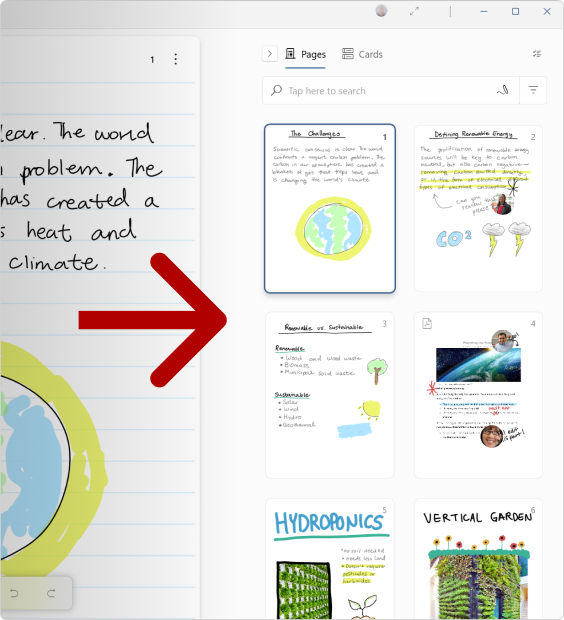
El Panel lateral se puede usar para navegar por el contenido de un diario. Puede contraer o mostrar el Panel lateral con la flecha  el botón Diario en la parte superior, cerca del lateral del panel.
Pestaña Páginas en el Panel lateral
En un diario, puede usar el panel lateral para navegar por las notas con el icono de la pestaña Páginas . En la pestaña Páginas, puede agregar una página nueva pulsando el icono del botón Agregar página
 al final de las miniaturas.
Pestaña Tarjetas en el Panel lateral
Las tarjetas te permiten ver la entrada de lápiz reconocida y otro contenido en fragmentos de código, como titulares, estrellas, dibujos o @Mentions.
La pestaña Tarjetas , facilita la visualización de la entrada de lápiz que ha escrito y puede usarse para desplazarse rápidamente por el diario.

Seleccionar páginas o tarjetas
Puede pulsar el botón Modo de selección para seleccionar varios elementos en el Panel lateral. Una vez que esté en el modo de selección, puede elegir entre Email elementos, Imprimir, Promover (solo la pestaña Tarjetas) o Eliminar (solo la pestaña Páginas).
Correo electrónico
Si ha iniciado sesión con una cuenta profesional o educativa de Microsoft 365, o con una cuenta personal de Microsoft, puede enviar por correo electrónico una copia de las páginas o tarjetas seleccionadas. Todos los usuarios @mentioned de las páginas seleccionadas para compartir aparecerán en la lista De: del correo electrónico. Si nadie es @mentioned, será el destinatario en la lista Para:.
Promover
Cuando el panel lateral se establece en el icono de la pestaña Tarjetas , puede promover las tarjetas seleccionadas a una página nueva usando el icono Seleccionar modo . Esto es más rápido que copiar manualmente los elementos de uno en uno y es una buena manera de sacar adelante pensamientos o tareas importantes en su diario.
Una forma sencilla de que el contenido importante aparezca en una tarjeta es dibujar una estrella junto a ella. Puedes obtener más información en el artículo de Stars
Eliminar
En el icono de la pestaña Páginas , puede usar el botón Seleccionar icono de modo para eliminar fácilmente varias páginas a la vez. Seleccione las páginas que quiera quitar y pulse Eliminar.