
El Diario facilita el trabajo con entradas de lápiz y contenido que haya agregado a la página. Puede seleccionar elementos de la siguiente forma:
- Usar el lazo instantáneo
- Pulsar elementos con el dedo
- Pulsar Indicaciones que aparecen junto a la entrada de lápiz reconocida
- Con el mouse, haz clic con el botón derecho para seleccionar inicialmente y, a continuación, haz clic con el botón izquierdo para expandir o mover
Cuando se seleccionan elementos, puede realizar acciones en ellos, como:
- Moverlos con el lápiz o el dedo
- Copiar
- Eliminación
- Uso compartido
El Diario facilita el trabajo con entradas de lápiz y contenido que haya agregado a la página.
Seleccionar contenido con lazo instantáneo
Dibuja un círculo alrededor de la entrada de lápiz que quieras seleccionar. La forma de la selección debe ser circular y lo que seleccione debe estar en la página durante al menos 1 segundo (lo que le permite rodear elementos deliberadamente como una lista con viñetas).
Si tenía la intención de dibujar un círculo en lugar de seleccionarlo, en el menú que aparece, puede pulsar Mantener entrada de lápiz para restaurar la forma que dibujó o usar Deshacer de la barra de herramientas De lápiz.
Puede seleccionar cualquier elemento con lazo instantáneo que haya estado en la página durante más de un segundo. Esto le permite escribir y rodear elementos, como numerar una lista, sin invocar accidentalmente el lazo accidentalmente.
Seleccionar la entrada de lápiz con el dedo o el botón derecho del mouse
| Acción | Descripción |
|---|---|
| Pulsa para seleccionar | Usa el dedo para pulsar cualquier entrada de lápiz para seleccionarla o haz clic con el botón derecho con el mouse. De forma predeterminada, se selecciona una sola palabra. |
| Expandir la selección | Sigue pulsando con el dedo o haz clic con el botón izquierdo del mouse. La selección se expandirá con cada pulsación: palabra -> línea -> párrafo -> toda la página. |
| Seleccionar varios elementos | Después de realizar una selección inicial, mantenga presionada la tecla CTRL mientras hace clic con el mouse o pulse con el dedo para seleccionar cualquier entrada de lápiz o imágenes en la misma página. |
| Borrar una selección | Puntee en una parte en blanco de la página. |
Seleccionar con el lápiz
| Acción | Descripción |
|---|---|
| Pulsar para seleccionar con el lápiz | Mantenga presionado el botón lateral mientras pulsa la entrada de lápiz o una imagen para seleccionarla. |
| Expandir la selección | Siga manteniendo presionado el botón lateral y vuelva a pulsar el mismo elemento para aumentar la selección. La selección se expandirá con cada pulsación: palabra -> línea -> párrafo -> toda la página. |
| Seleccionar varios elementos | Sigue manteniendo presionado el botón lateral y pulsa para seleccionar cualquier entrada de lápiz o imágenes de la misma página. |
| Borrar una selección | Puntear en una parte en blanco de la página |
Seleccionar mediante una cue
Cuando se detecte una entrada de lápiz reconocida, habrá una cue en el borde de la página. Puede pulsar la Cue para seleccionar rápidamente el contenido reconocido asociado con la Cue.
Indicaciones de ejemplo que puede ver:
-

- Icono de lista

-


Acciones en el contenido seleccionado
Después de seleccionar contenido, muévalo arrastrándolo con el dedo o el lápiz por diferentes páginas, o realice una acción con la barra de herramientas:
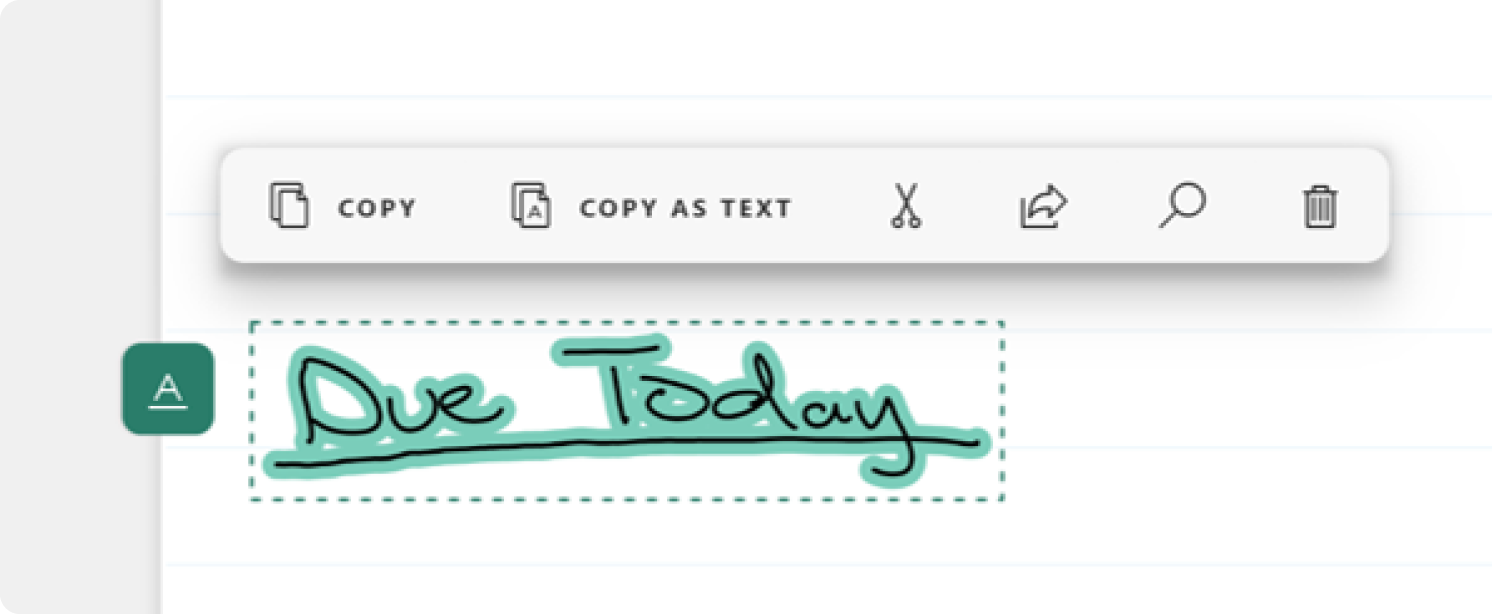
| Acción | Descripción | |
|---|---|---|
| Copiar |

|
Copia la entrada de lápiz y otro contenido seleccionado en el Portapapeles, lo que le permite pegarlo en el Diario o en cualquier otra aplicación que admita la entrada de lápiz. |
| Copiar como texto |

|
Copia la entrada de lápiz en el Portapapeles como texto, lo que le permite pegar el resultado en cualquier aplicación. |
| Cortar |

|
Corte el contenido de la página en el Portapapeles para que se pueda pegar más adelante. |
| Compartir |

|
Comparte una copia del contenido seleccionado por correo electrónico. Solo está disponible para los usuarios profesionales y educativos de Microsoft 365 que hayan iniciado sesión. |
| Filtro |

|
Establece el panel lateral en el icono de la pestaña Tarjetas  y agrega un filtro que coincide con el tipo de contenido seleccionado. y agrega un filtro que coincide con el tipo de contenido seleccionado.Por ejemplo, puede pulsar el botón de filtro después de seleccionar un icono de entrada de título para crear una tabla de contenido instantánea en el Panel lateral. |
| Eliminar |

|
Elimina el contenido de la página |