
Trabajar con páginas
Se aplica a
Páginas de desplazamiento
Use el dedo para desplazarse por las páginas.
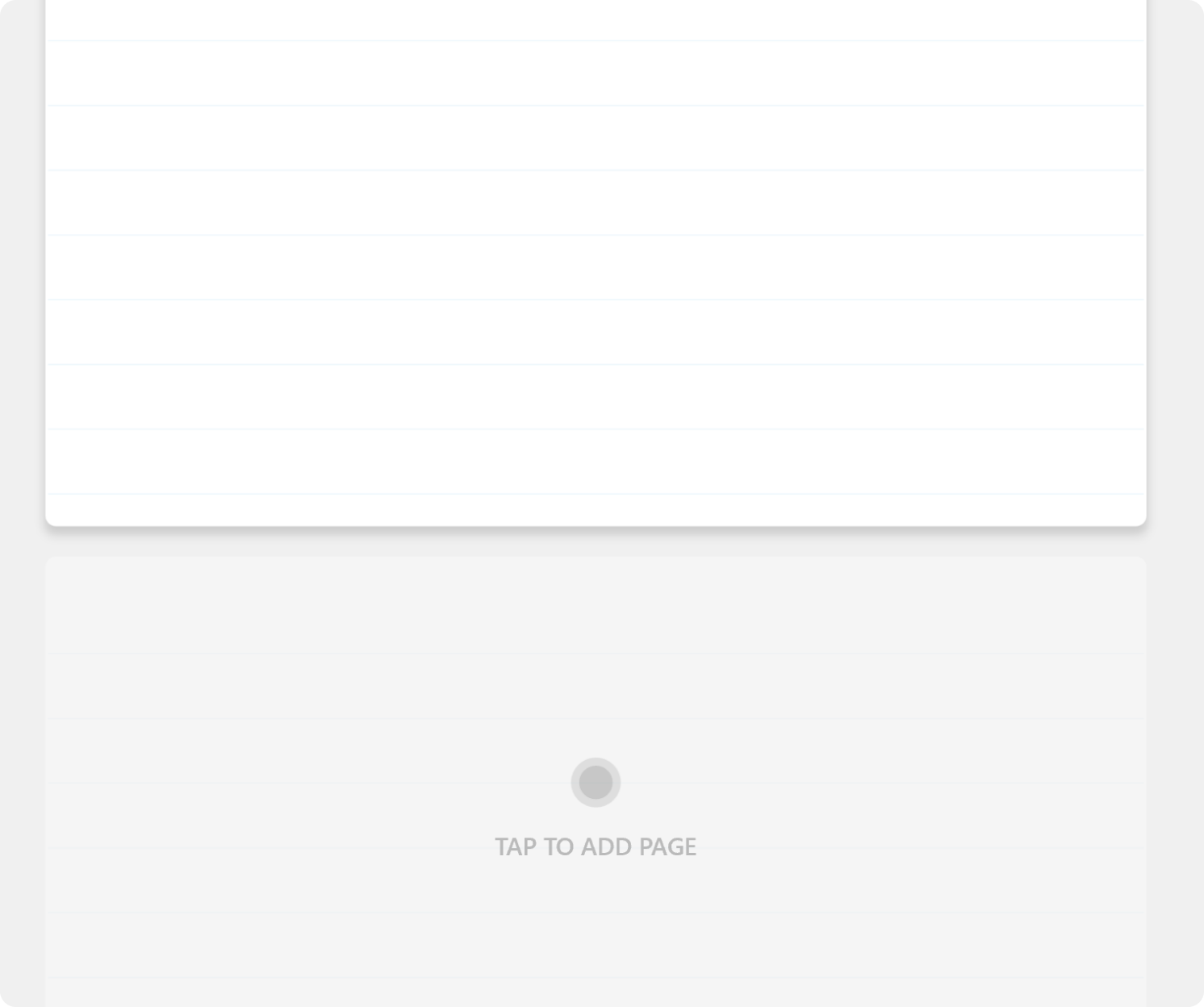
Desplácese hasta Agregar una página nueva
Se creará una página al final de cada diario mientras se desplaza. Para evitar que se creen varias páginas en blanco, encontrará una página fantasma al final del diario si la página de encima también está en blanco. Pulsa o empieza a escribir en la página para agregarla.
Agregar una página desde el Panel lateral
En el icono Vista de página , puede pulsar el botón Agregar un icono de página
  para agregar rápidamente una nueva página al final del diario.
Insertar páginas
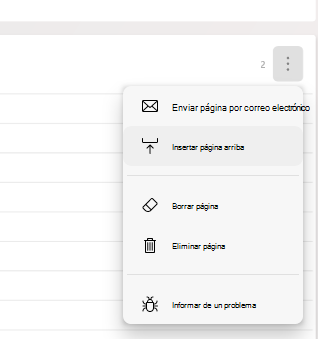
Para insertar una página nueva en el medio del bloc de notas, pulse el icono de 3 puntos en la parte superior derecha de la página de un diario para abrir el menú Página y seleccione
  Insertar página encima .
Página de desgarro o Agregar espacio
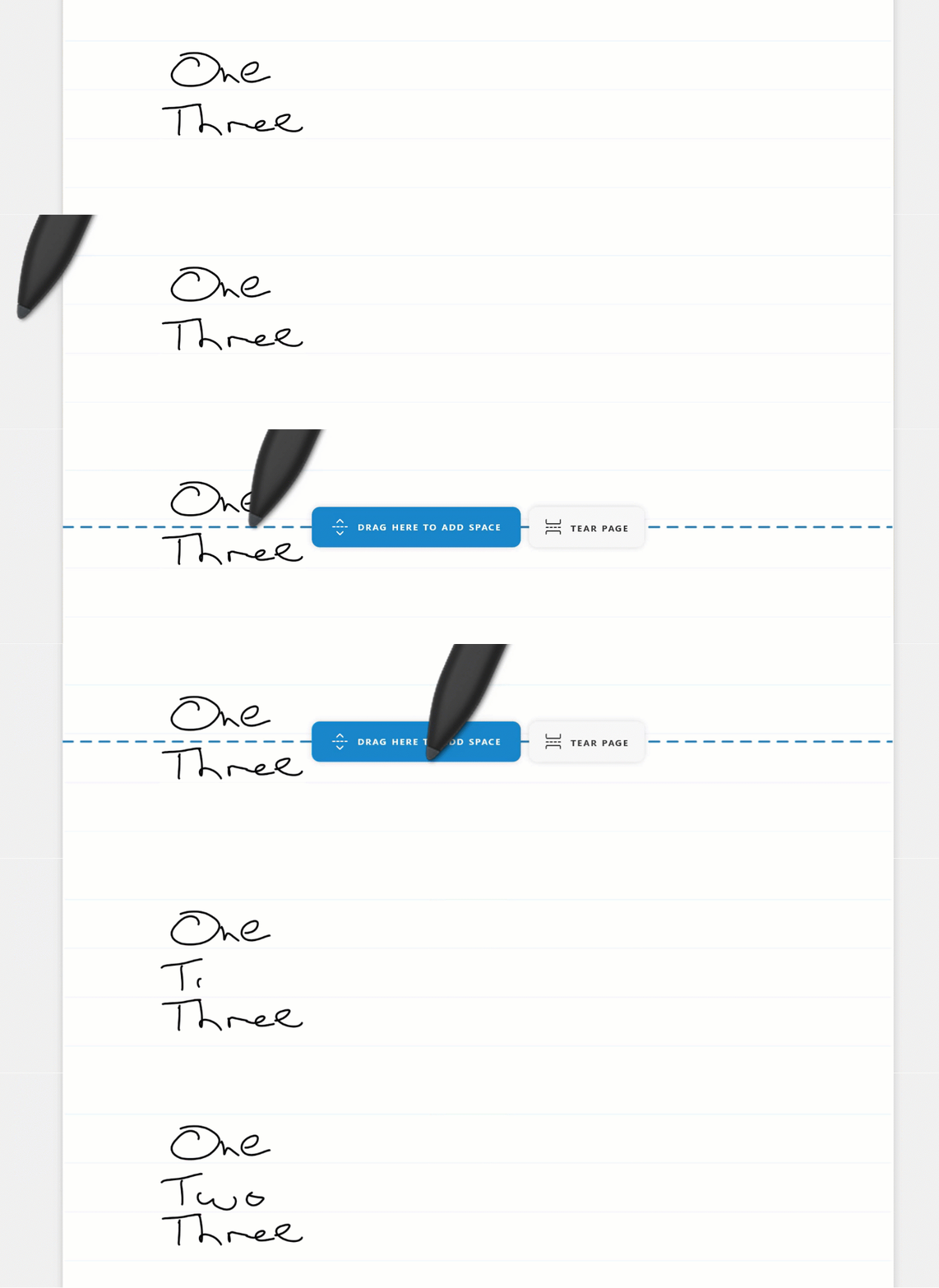
Si se está quedando sin espacio en la página o simplemente desea separar ideas, puede mover parte del contenido a otra página o cambiar parte del contenido dentro de la página para liberar más espacio.
Empiece arrastrando el lápiz en una línea recta desde justo fuera del margen izquierdo hacia el centro de la página. Aparecerá una barra de herramientas especial:

Puede arrastrar el  Arrastre aquí para agregar el botón de espacio hacia arriba o hacia abajo para crear o quitar espacio vacío en la página.
Si selecciona  , todo el contenido debajo de la línea se moverá a una página nueva debajo de la página actual.
Eliminar una página
Para eliminar una página, seleccione  Eliminar página del menú de la página. Para eliminar varias páginas, pulse el icono del botón Modo de selección
  en el Panel lateral para seleccionar las páginas que desea eliminar.
