
¿Qué es el botón Actualizar licencia? ¿Qué hace?
El botón Actualizar licencia aparece en la vista Backstage de una aplicación de Microsoft 365. En una aplicación como Word, Excel o PowerPoint, seleccione el menú Archivo y, después, seleccione Cuenta. En Información del producto, seleccione el botón Actualizar licencia .
Nota
El botón Actualizar licencia se encuentra en una nueva ubicación para la versión 2404 (compilación 17531.20000) y versiones posteriores.
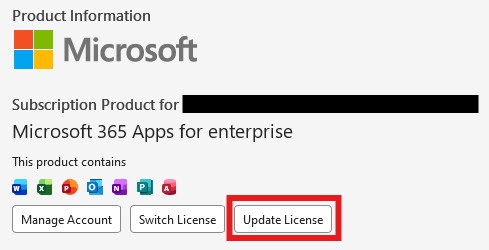
Al seleccionar el botón Actualizar licencia , se le guiará por unos sencillos pasos para asegurarse de que la licencia del dispositivo está actualizada. Esto puede ser útil inmediatamente después de que se produzca una nueva compra o un nuevo derecho.
¿Por qué veo el botón Actualizar licencia? ¿Significa esto que mi licencia está caducada?
El botón Actualizar licencia aparece en todas las aplicaciones de Microsoft 365 a partir de la versión 2401 (compilación 17231.20194). La presencia de este botón no implica que la licencia actual esté obsoleta. Es posible que el botón no aparezca para determinados métodos de activación, como el modo de licencia de activación en equipos compartidos.
Normalmente, la licencia de producto para las aplicaciones de Microsoft 365 se actualizará automáticamente en segundo plano, pero las nuevas compras o los derechos pueden tardar hasta 72 horas en reflejarse. El botón Actualizar licencia es una forma rápida y conveniente de actualizar inmediatamente la licencia.
Recibo el error "No se pudo actualizar la licencia" en Microsoft 365
Si va a la pestaña Cuenta de las aplicaciones de Microsoft 365 y selecciona Actualizar licencia , es posible que reciba un mensaje de error que diga No se pudo actualizar la licencia y ofrece Código de error: 44. Esto casi siempre se debe a que ha iniciado sesión con una cuenta distinta de la que tiene la licencia que está intentando actualizar.
Asegúrese de iniciar sesión con la cuenta correcta
Asegúrese de que ha iniciado sesión en las aplicaciones de Microsoft 365 con una cuenta que tenga la licencia correcta.
- Para usuarios individuales (domésticos) ... esto significa que debe tener una suscripción de Microsoft 365 Personal, Familia o Premium.
- Para usuarios empresariales... esto significa que debe tener una suscripción de Microsoft 365 Empresa Básico, Empresa Standard, Empresa Premium, E3, E5, F1 o F3.
O bien, en la esquina superior derecha de la aplicación de Microsoft 365, asegúrese de que ha iniciado sesión con la cuenta correcta.

¿Por qué se me pide que inicie sesión?
Es necesario iniciar sesión para asegurarse de que el proceso de actualización de la licencia usa la cuenta correcta asociada a esta licencia.
¿Por qué tengo que reiniciar mis aplicaciones de Microsoft 365?
El cierre de todas las aplicaciones y el reinicio garantiza que todas las aplicaciones tienen acceso a la licencia actual.
¿Cómo sé si la actualización de la licencia se ha realizado correctamente?
Si se realiza correctamente, el proceso de actualización de la licencia solicitará reiniciar las aplicaciones de Microsoft 365 que estén abiertas. Si hubo un problema al obtener una licencia actualizada, se mostrará un cuadro de diálogo con un mensaje de error y un código de error.
Para confirmar la licencia de producto actualmente en uso en cualquier aplicación de Microsoft 365, abra el menú Archivo y elija Cuenta. En Información del producto, se mostrará el nombre del producto con licencia actual y las aplicaciones incluidas.