
Si la compra de Office o Microsoft 365 se le suministró con una clave de producto, deberá escribir esa clave de producto en uno de los sitios web que se muestran a continuación para su producto. Después de escribir la clave, puede descargar e instalar Office o puede renovar su suscripción a Microsoft 365.
Ejemplo de una clave de producto de Office o Microsoft 365:
XXXXX-XXXXX-XXXXX-XXXXX-XXXXX
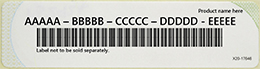
Microsoft 365 y Office 2024
Nota
El soporte técnico ha finalizado para Office 2021, Office 2019 y Office 2016.
Cómo canjear una nueva compra
Paso 1: Ve a www.office.com/setup o Microsoft365.com/setup.
Paso 2: inicia sesión con tu cuenta de Microsoft o crea una si no tienes ninguna. Asegúrese de recordar esta cuenta para que pueda instalar o volver a instalar Office más adelante sin una clave de producto.
Importante
Si va a renovar su suscripción a Microsoft 365, escriba la cuenta de Microsoft que esté asociada a su suscripción. No recuerdo mi cuenta de Microsoft.
Paso 3: Escriba la clave del producto, sin guiones, si se le solicita. Si no ve la opción de escribir la clave de producto, significa que se especificó automáticamente.
Paso 4: Siga las indicaciones para terminar el proceso de canje.
Instalar o reinstalar Office
Si aparece el error Esta clave de producto ya se ha usado al escribir la clave de producto en www.office.com/setup o Microsoft365.com/setup, esto significa que ya se ha canjeado la clave de producto y no tiene que volver a hacerlo.
En su lugar, use su cuenta de Microsoft para iniciar sesión en account.microsoft.com e instalar su producto de Office.
Nota
Si está intentando permitir que un máximo de 5 miembros de su familia instalen Office con su suscripción a Microsoft 365 Familia, consulte Cómo compartir las ventajas de su suscripción a Microsoft 365 Familia.
Programa de descuentos para los empleados de los clientes de Microsoft
Estos pasos se aplican únicamente a Office Professional Plus, Visio Profesional o Project Profesional.
Paso 1: Inicie una aplicación de Office, como Word, Project o Visio, dependiendo de la compra.
Paso 2: En la ventana Iniciar sesión para configurar Office, seleccione No me interesa iniciar sesión ni crear una cuenta (es un vínculo pequeño de la parte inferior de la ventana).
Paso 3: escriba la clave del producto de Office, sin guiones. Si no tiene su clave, consulte Obtener la clave del Programa de descuentos para los empleados de los clientes de Microsoft.

Microsoft Store
Paso 1: Vaya a www.microsoftstore.com e inicie sesión (en la esquina superior derecha) con la cuenta de Microsoft que usó para comprar Office.
Paso 2: después de iniciar sesión, seleccione su nombre en la esquina superior derecha y haga clic en Historial de pedidos.
Paso 3: busque la compra de pago único de Office o la aplicación individual de Office y después, seleccione Instalar Office para ver la clave del producto (en realidad, esto no instalará Office).
Paso 4: vuelva a seleccionar Instalar Office en la ventana donde se muestre la clave del producto.
Paso 5: Hola . Empecemos , sigue las indicaciones para volver a iniciar sesión y asociar el producto a tu cuenta Microsoft.
Microsoft 365 Empresa Estándar
Paso 1: Ir a signup.microsoft.com/get-started/setupkey
Paso 2: Escriba su clave de producto de Office sin guiones y seleccione Siguiente.
Paso 3: Siga las indicaciones para terminar el proceso de canje e instalación.
¿Tiene problemas con la clave de producto?
No encuentro mi clave del producto
Para obtener ayuda para encontrar la clave de producto, seleccione su versión de Office a continuación:
Mi clave de producto no funciona
Si la clave de producto de Office no funciona o ha dejado de funcionar, debe ponerse en contacto con el vendedor y solicitar un reembolso. Si compró una clave de producto independiente del software, es muy posible que la clave de producto se haya robado o obtenido de forma fraudulenta y, posteriormente, se haya bloqueado para su uso. Desafortunadamente, hay muchos vendedores con malas intenciones que venden claves de producto de Microsoft robadas, usadas de forma fraudulenta o no autorizadas. A veces, estas claves de producto se imprimen en etiquetas o tarjetas falsificadas con un vínculo de descarga al software de Microsoft y, a veces, se distribuyen con medios de software que no están autorizados para su reventa, como medios promocionales, medios de reinstalación del fabricante del equipo original u otros medios específicos del programa de Microsoft.
Ponerse en contacto con el soporte técnico
Si sigue necesitando ayuda con la clave de producto, visite nuestra página de soporte técnico de Microsoft para obtenerla.