
Se le ha pedido que dé una nueva presentación y Microsoft 365 Copilot puede ayudarle. Para este ejemplo, nos imaginaremos que eres un paisajista profesional y se te ha pedido presentar a una organización comunitaria local sobre tulipanes.
Empezar desde un esquema
A menudo, la mejor manera de preparar una nueva presentación es crear un esquema de lo que se piensa tratar. Para nuestro ejemplo empezaremos con Copilot en OneNote.
Inicie OneNote.

Navegue hasta la sección en la que desea guardar el esquema de su presentación.
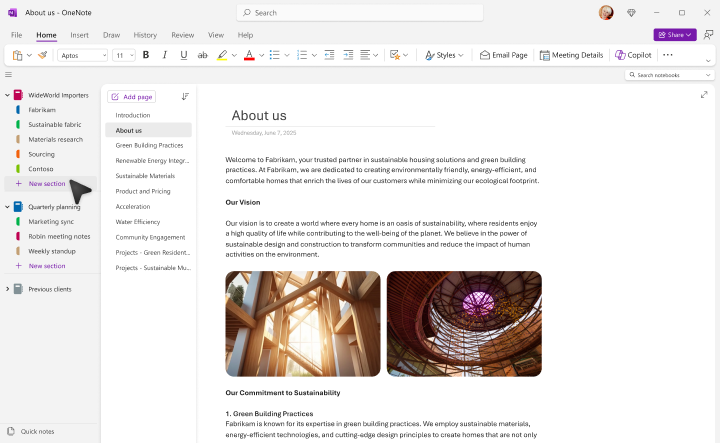
Cree una nueva página para su presentación.
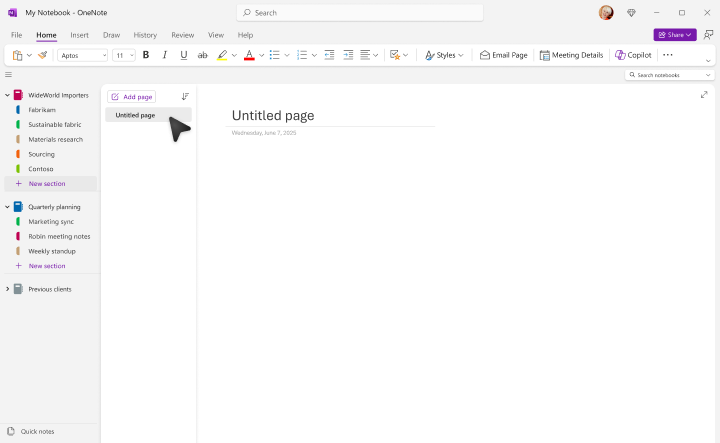
Inicie Copilot desde la cinta de opciones.

El panel copiloto se abrirá a la derecha, esperando el aviso. Puede utilizar el lenguaje natural, y cuantos más detalles pueda dar a Copilot, mejores serán sus resultados.
Podría simplemente escribir:
Create an outline for a 45-minute presentation on tulips.
Pero obtendrá mejores resultados si hace un par de cosas más.
Darle contexto
Comience indicándole qué rol quiere que copilote a la hora de crear este contenido.
Actuar como paisajista profesional. Cree un esquema para una presentación de 45 minutos sobre los tulipanes.
Al establecer primero el contexto, la IA sabe cómo quiere que se enmarque el contenido.
Darle más detalles
Intente agregar a su mensaje detalles sobre lo que quiere que cubra y quién es su público.
Actúe como un paisajista profesional hablando a un grupo de miembros interesados de la comunidad. Cree un esquema para una presentación de 45 minutos sobre los tulipanes. Incluya secciones sobre la historia de la flor, los distintos tipos, la mejor época para plantar, los cuidados y la alimentación.
Ahora, cuando ejecute el mensaje, obtendrá una respuesta más detallada.
Recomendación
No tengas miedo de jugar con los detalles: agrega o quita detalles, cambia el orden y prueba con diferentes contextos.
Si está satisfecho (o casi siempre satisfecho) con el borrador de esquema que copiloto ha creado, seleccione el botón Copiar en el panel Copilot y pegue el esquema en la página de OneNote.
Revisar y editar
Ahora querrás agregar tus propios toques. Revise el esquema y agregue o elimine las cosas que considere oportunas.
Recomendación
OneNote excels como herramienta de investigación. No tenga miedo de agregar sus propias notas, copiar contenido de sitios web o agregar otros materiales complementarios a la página que le serán útiles mientras prepara la presentación.
Cree su folleto
Cuando esté satisfecho con el esquema, es el momento de crear documentos para el público. Seleccione el esquema en OneNote y cópielo en el Portapapeles. A continuación, abra Microsoft Word en un nuevo documento en blanco.

Cuando Word abra el cuadro de diálogo Copilot debería aparecer. Vamos a darle un aviso:
Actúe como un paisajista profesional creando un artículo para una audiencia de miembros de la comunidad interesados. Que sea claro, sencillo y atractivo. Quítalo de este esquema: <pega el esquema de OneNote>.
Copilot redactará un artículo para usted en función del esquema de la presentación.
Guardar en OneDrive
Antes de dedicar mucho tiempo a editar el folleto, guárdelo en OneDrive. Así se asegurará de que su trabajo se guarda a medida que avanza y es clave para nuestro último paso en la preparación de la presentación.
Revisar y editar
Vea el artículo y asegúrese de que lo que Copilot agregó es lo que quería. Edite para voz y tono y asegúrese de que los hechos que agregue sean precisos. Quita todo lo que no quieras y agrega lo que te has perdido.
Recomendación
Puede pedir a Copilot que agregue más contenido si lo desea. Coloque el cursor donde quiera que esté el contenido y, a continuación, haga clic en el botón Copilot. Dígale lo que quiere.
Add two paragraphs about other plants that look good with tulips.
Agregar imágenes
Pida a Add an image of a Tulip Copilot que busque y sugiera algunas imágenes adecuadas para agregarlas al documento.
Recomendación
Para obtener más información sobre cómo hacer que Copilot agregue imágenes a un documento, vea Agregar una imagen con Copilot en Word.
Crear la presentación
Ahora es el momento de que Copilot en PowerPoint empiece a trabajar.
- Abra PowerPoint en una nueva presentación en blanco.
- Seleccione Copiloto en la cinta de opciones.
- En el cuadro de solicitud, escriba Create presentation from archivo.
- Seleccione un archivo de la lista de sugerencias o empiece a escribir el nombre de archivo si el que desea no aparece automáticamente.
Copiloto en PowerPoint creará un borrador de presentación basado en su documento de Word, completo con imágenes y notas del orador.
Revisar y editar
Como siempre, es importante que revise el borrador que copiloto ha creado. Agregue diapositivas adicionales o información que desee, quite las que no desee. Aporte su experiencia cuando lo considere oportuno.
Si desea cambiar cualquiera de las imágenes que Copilot ha agregado, haga clic con el botón derecho en la imagen y seleccione Cambiar imagen.
Recomendación
Practicar con el Asesor para oradores
Cuando esté satisfecho con la presentación, es posible que quiera practicarla una o dos veces con el Entrenador de oradores antes del gran día. Para más información, consulte Ensaye su presentación de diapositivas con el Entrenador de discursos.
Haga la prueba.
La próxima vez que tenga que crear una presentación, deje que Copilot le ayude en cada paso del proceso.
Más información
Bienvenido a Copilot en PowerPoint