
Microsoft Edge es tu navegador con tecnología de AI para el trabajo. Con Microsoft Copilot en Edge, obtén respuestas a tus preguntas sin salir de la pestaña abierta en el escritorio y en la aplicación móvil. Pida a Copilot que le ayude a tomar decisiones e investigar proyectos. Obtenga más información sobre el uso de Copilot en Microsoft Edge en Copilot en Edge.
Los administradores tienen flexibilidad para controlar cómo su organización usa Copilot en Edge.
Protección de datos de empresa
Al iniciar sesión en Copilot con una cuenta de Entra (trabajo), recibe protección de datos empresariales (EDP). Esta versión de Copilot proporciona protección de seguridad mejorada para los datos confidenciales de la organización. Esto significa que la información que proporcione a Copilot no se usará para entrenar el modelo de IA; tus datos permanecen privados y seguros.
Cómo responde Copilot a sus mensajes
Encontrará más información sobre cómo Copilot responde a sus preguntas en Preguntas más frecuentes sobre Copilot Chat.
Datos y consentimiento utilizados por Copilot en Edge
Si su organización ha activado Copilot, es posible que se le dé un cuadro de diálogo de consentimiento para permitir que Copilot acceda al contenido de la página. En algunos casos, es posible que el administrador haya habilitado o deshabilitado explícitamente el acceso de Copilot al contenido de la página, en cuyo caso no verá un cuadro de diálogo de consentimiento.
Cómo se aplica la prevención de pérdida de datos con Copilot en Edge
Edge para la Empresa incluye capacidades nativas para aplicar directivas de prevención de pérdida de datos (DLP). De esta forma, el enfoque de su organización para evitar la divulgación no autorizada de datos se extiende automáticamente a Copilot en Edge. Cuando su organización protege una página con DLP e intenta resumir o acceder al contenido de la página a través de Copilot en Edge, verá una respuesta que explica que su organización no permitirá que Copilot acceda a la página.
Al usar Copilot en Edge con directivas DLP, el acceso a páginas web y archivos PDF protegidos está restringido. Como resultado, no puede copiar ni pegar contenido en sitios protegidos. Tampoco puede resumir el contenido protegido con Copilot en Edge en sitios protegidos y su organización puede impedir que Copilot reciba archivos confidenciales a través de la característica de carga de archivos de Copilot en Edge. Obtenga más información sobre lo que se puede resumir en Copilot en Edge, incluidos los sitios protegidos por directivas DLP, en Microsoft 365 Copilot Chat en Edge y acceso al contenido de la página.
Uso y almacenamiento de información
Encontrará más información sobre cómo Copilot aprovecha y almacena datos en Privacidad y seguridad de las consultas web.
Nuestro compromiso con la inteligencia artificial responsable
Microsoft dispone de numerosas medidas de protección que están en constante evolución. Para obtener más información, consulte Potenciar las prácticas de IA responsables.
Experiencias de Copiloto en Edge
Copiloto en el panel lateral de Edge
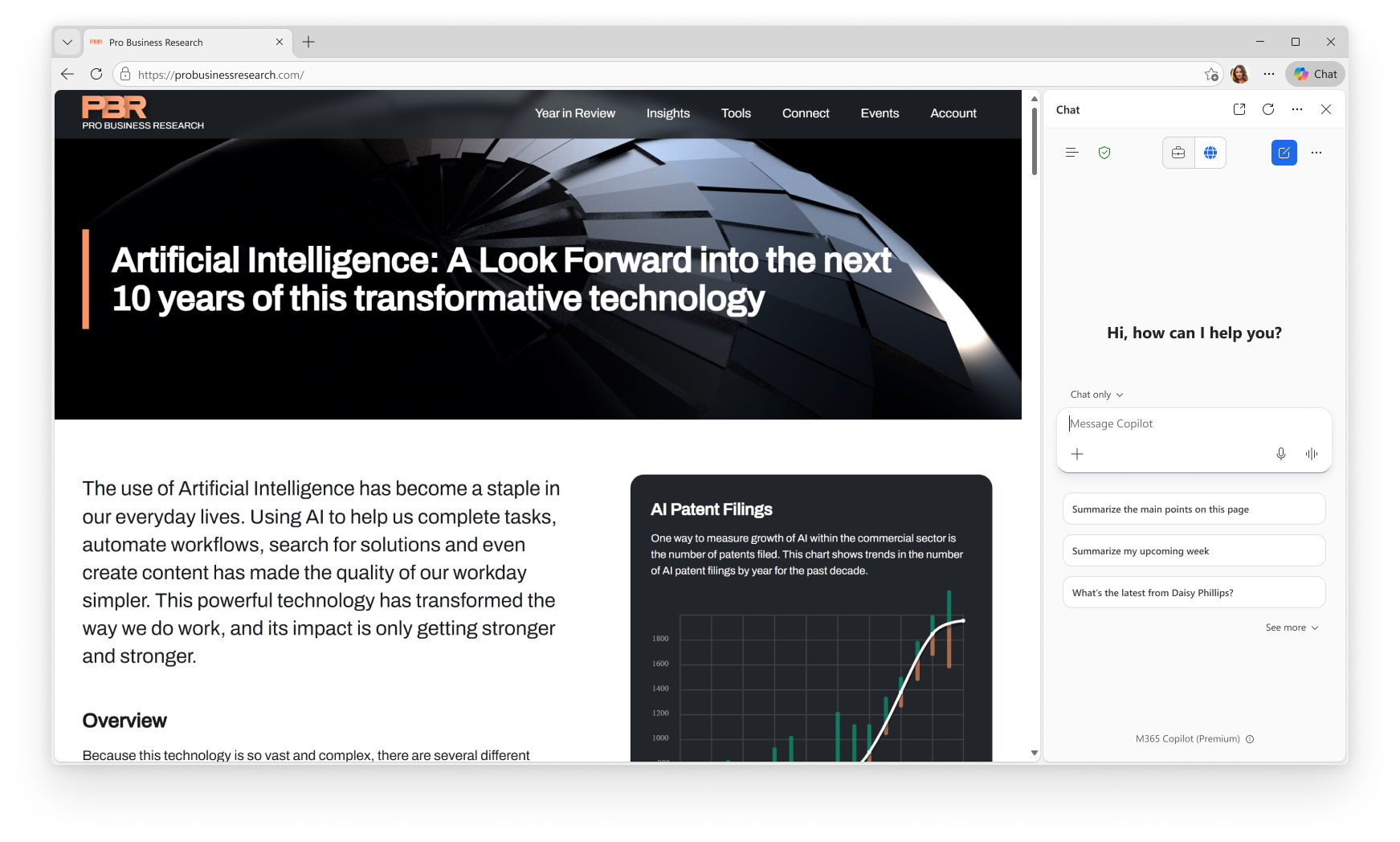
Una imagen de Microsoft 365 Copilot abre en el panel lateral de Microsoft Edge para el trabajo.
Copiloto en Edge está disponible mientras navega, proporcionándole ayuda contextual sin salir de la página actual. Para abrirlo en cualquier momento, seleccione el icono Copilot en la barra de herramientas de Edge y, después, haga preguntas sobre lo que está viendo, resuma el contenido u obtenga ayuda para avanzar una tarea. Para los suscriptores de Microsoft 365 Copilot Premium, la experiencia se vuelve más eficaz porque se conecta a los datos de Microsoft 365 a través del gráfico, lo que le ayuda a aportar información, contexto y archivos relevantes mientras trabaja.
Página de nueva pestaña de Copilot
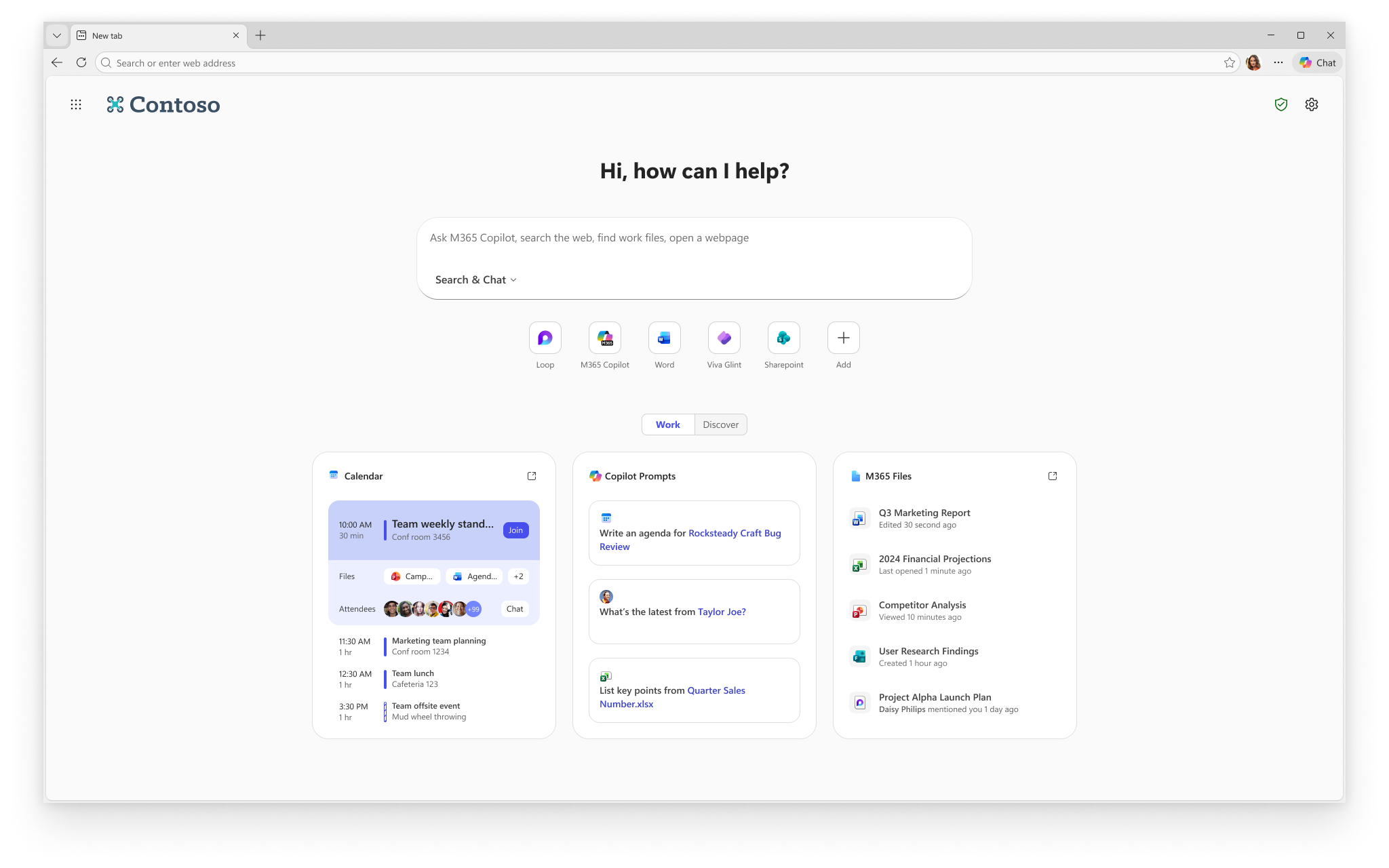
Imagen de una página de nueva pestaña de Copilot en Microsoft Edge para el trabajo.
La página de nueva pestaña de Copilot en Microsoft Edge está diseñada para ayudarle a empezar su día laboral con todo lo que necesita en un solo lugar. Reúne la búsqueda, el chat, el calendario y los archivos recientes en una única vista simplificada. Las tarjetas de trabajo resaltan lo más importante, como las próximas reuniones, los documentos activos y las sugerencias basadas en el flujo de trabajo, para que pueda pasar rápidamente de planear a realizar.
Para activarlo, vaya a la página de nueva pestaña Copilot de Configuración> de Edgey AI>Copilot para activar la experiencia de la página de nueva pestaña de Copilot. Su organización también puede habilitarla a través de la directiva.
Buscar trabajo con Copilot

Imagen de un Copilot explorando la web en nombre del usuario.
Los usuarios ahora pueden examinar con Copilot en Microsoft Edge, lo que permite a Copilot navegar y completar acciones del explorador junto con usted cuando se lo pida explícitamente.
Cuando Copilot actúe según las instrucciones, verá indicadores visuales claros, como un cursor en el encabezado de la pestaña y un matiz azul alrededor de la pestaña en la que está trabajando Copilot. Puede pausar o interrumpir el proceso en cualquier momento. Copilot no tendrá acceso a las contraseñas ni a los métodos de pago guardados y se detendrá en las acciones confidenciales para pedir confirmación antes de continuar.
Actualmente está disponible en una versión preliminar limitada para probar la experiencia con los inquilinos empresariales que han optado por participar. Póngase en contacto con su administrador de TI para obtener más información sobre la versión preliminar.
Copilot respeta los controles de administración de inquilinos existentes y las directivas de protección de datos de Microsoft 365.
Cómo funciona Copilot para trabajar en Edge
- Abre Microsoft 365 Copilot Chat en Microsoft Edge.
- En el menú situado encima del cuadro de texto, seleccione Chatear solo para abrir el menú y, a continuación, seleccione Examinar con Copilot.
- Dile a Copilot lo que quieres que haga.
- Cuanto más detallado sea el mensaje, mejor. La primera vez que explore con Copilot, se le pedirá que confirme un formulario de consentimiento.
Úselo para explorar la Web con Copilot
- Pida a Copilot que navegue: "Busca la página de precios de un nuevo producto SAAS y resume las diferencias del plan".
- Pida a Copilot que actúe (si el sitio lo admite): "Complete este formulario" o "Agregar este artículo a mi carro".
- Pida a Copilot que ejecute flujos de trabajo en varios pasos: "Abrir mis 3 blogs de competidores principales, resumir la información clave y estructurarla en un formato de boletín que puedo enviar a los socios."
- No sucede nada hasta que usted pregunta: Copilot no realizará acciones en las páginas web a menos que lo invoque explícitamente.

Preguntas más frecuentes sobre Copilot en Edge
¿Cómo puedo saber si he iniciado sesión en mi perfil de trabajo?
En la mayoría de los casos, deberías haber iniciado sesión automáticamente en Microsoft Copilot con tu cuenta de id. de Entra después de iniciar sesión en Edge con tu perfil de trabajo. Para obtener más información sobre los identificadores de Entra e iniciar sesión en un perfil profesional, vea ¿Cuál es la diferencia entre una cuenta de Microsoft y una cuenta profesional o educativa?
¿Qué mecanismos de seguridad y protecciones existen para Copilot en Edge?
Edge para empresas se basa en una base segura de exploradores empresariales y las mismas protecciones de nivel empresarial se extienden a la exploración asistida por IA para que su organización mantenga el control.
- Las protecciones existentes siguen aplicándose: Como Edge para empresas tiene una base segura para exploradores empresariales, las protecciones de datos se extienden a las experiencias de IA.
- Protección de datos empresariales (EDP) con Microsoft 365 Copilot: Consultas, las respuestas y los archivos permanecen dentro de su inquilino y no se usan para entrenar modelos de base.
¿Cómo usa Copilot mi información?
Cuando envía un mensaje a Copilot en Edge, es posible que use varios orígenes de información para ayudarle a responder de una manera que sea relevante y útil para usted. Pueden incluir la consulta, el historial de conversaciones reciente y el contexto de la página.
Cuando Copilot usa el contexto de página en un perfil de trabajo, los datos contextuales relevantes, incluidos resúmenes y contenido de la página, pueden almacenarse y administrarse de acuerdo con las directivas de Enterprise Data Protection de su organización para admitir los requisitos de auditoría y cumplimiento normativo. El tratamiento de datos puede variar según la característica y el contexto.
Esto ayuda a garantizar que las experiencias de Copilot se adapten a las expectativas de cumplimiento y seguridad empresarial.
¿Copilot navegará por la Web automáticamente?
No. Cuando use Edge en el trabajo, Copilot no examinará con usted a menos que elija explícitamente la opción Examinar con Copilot .
¿Puedo elegir qué sitios permitir a Copilot explorar?
El administrador de TI elige con qué sitios puede interactuar Copilot a través de una lista de permitidos y una lista de bloqueados.
Para ver si un sitio permite explorar con Copilot, vaya a Configuración de> Microsoft EdgeCopilot y AI>Allow Copilot to browse with me. Debería ver una opción para Ver qué sitios puede explorar Copilot.
¿Cuándo navegará mi inquilino con Copilot?
La funcionalidad se encuentra en una vista previa de aceptación limitada. Para obtener más información, póngase en contacto con su Administración de TI.