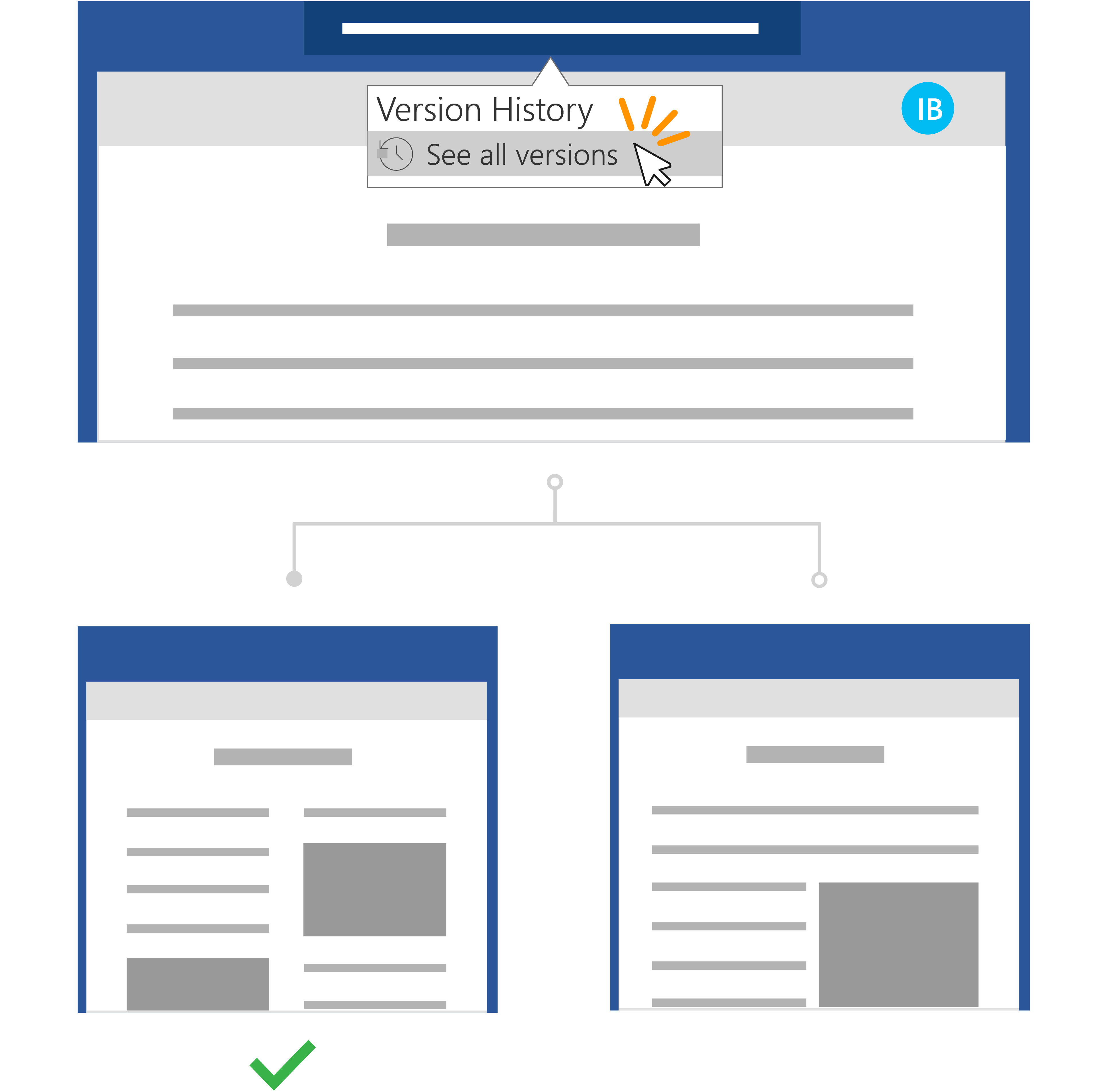
Pasos rápidos:
Para un archivo almacenado en OneDrive o en una biblioteca de SharePoint Online, puede volver a una versión anterior del archivo y restaurarlo.
- Abra el archivo que desea restaurar y vaya aInformación del archivo>.
- Si el archivo tiene versiones anteriores, verá un botón llamado Historial de versiones. Selecciónalo para ver la lista de versiones.
- En el panel Historial de versiones de la derecha, seleccione una versión para verla.
- Una vez que hayas elegido la versión que deseas restaurar, selecciona el botón Restaurar ubicado debajo de la barra de herramientas.
Más escenarios de colaboración
Con Microsoft 365 y Autoguardado, no tiene que preocuparse por perder modificaciones o adjuntar copias obsoletas de archivos. Pero si accidentalmente realiza modificaciones en un archivo, puede volver fácilmente a una versión anterior sin los cambios no deseados mediante el Historial de versiones.
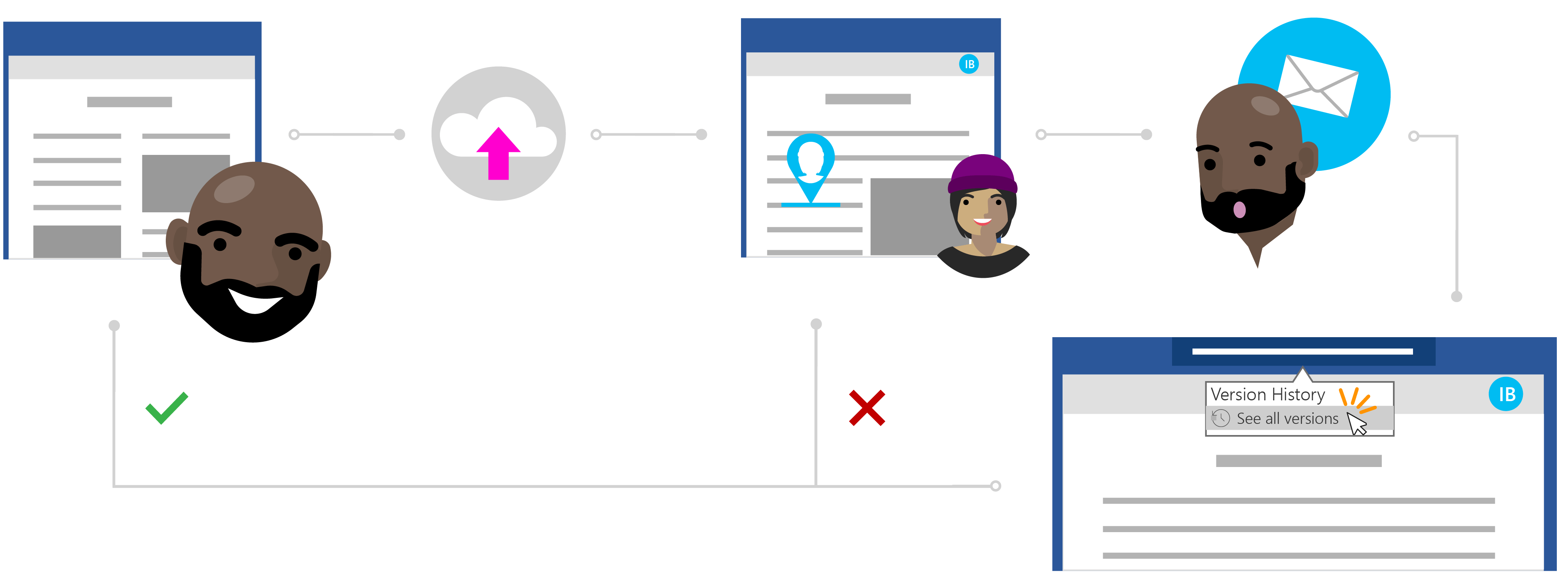
La historia de Inés sobre la restauración de un archivo sin cambios no deseados
Compartir de forma privada con OneDrive
Todd ha escrito un trabajo de investigación de sus últimos estudios, pero siente que falta algo. Para asegurarse de que el documento sea claro y conciso, decide solicitar la ayuda de uno de sus colegas más cercanos para que le brinde algunos comentarios.
Sabiendo que Inés es una excelente escritora, puede confiar en ella para obtener una valiosa ayuda. Todd abre su carpeta de OneDrive, hace clic con el botón derecho en el documento de Word y hace clic en Compartir para invitar a Inés al archivo.
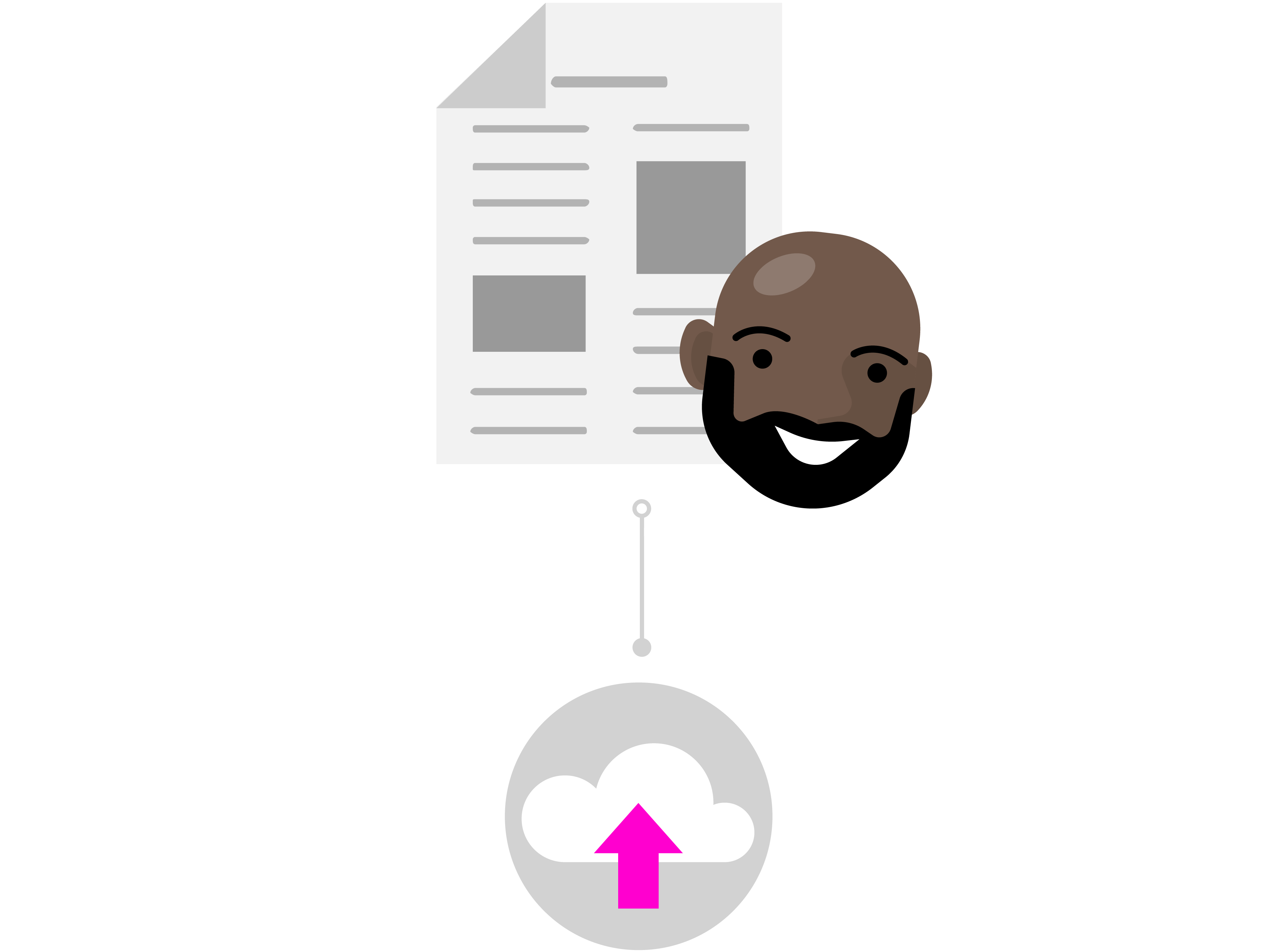
Edite con confianza en la nube
Inés recibe una notificación de un archivo compartido de Todd y ve su mensaje: "¿Puede echar un vistazo a mi documento y enviarme sus actualizaciones?" Abre el documento de Word y comienza a realizar modificaciones en el archivo. Ella reescribe su introducción para ir directo al grano y hace otras revisiones de contenido para ayudar a explicar algunos de sus principales puntos de investigación.
Inés está realizando mucho trabajo, pero sabe que con Autoguardado, sus cambios son seguros y se guardan automáticamente en el documento. Cuando se siente satisfecha con el documento, cierra el archivo.

No hay problema con el historial de versiones
Al día siguiente, Todd ingresa al documento para ver qué tipo de comentarios ha dejado Inés. Para su sorpresa, ha habido cambios significativos en el contenido. Se pone en contacto con Inés: "Hola Inés, gracias por los cambios, pero solo quería sugerencias y comentarios, no ediciones exhaustivas".
Aunque hubo un malentendido, Todd sabe que no hay necesidad de que se preocupe. Con el Historial de versiones, sabe que, aunque los cambios de ella se guardaron en su archivo, Office ha realizado un seguimiento de su versión original.

Restaurar una versión anterior
Inés ve el mensaje de Todd y se da cuenta de su error. Abre el trabajo de investigación en Word y hace clic en el título. En el menú desplegable, hace clic en Ver todas las versiones en Historial de versiones y puede navegar rápidamente y abrir una versión del trabajo de investigación antes de realizar los cambios no deseados.
Inés coloca las dos versiones del documento una al lado de la otra. Usa el documento con sus cambios no deseados como referencia para poder resumir fácilmente sus comentarios en comentarios en la versión original de Todd como él hubiera querido. ¡Ella guarda esto como la versión final y está listo para comenzar!