

Autoguardado es una nueva característica disponible en Excel, Word y PowerPoint para Microsoft 365 suscriptores que guarda el archivo automáticamente, cada pocos segundos, mientras trabaja.
El Autoguardado está habilitado de forma predeterminada en Microsoft 365 cuando un archivo está almacenado en OneDrive, OneDrive para la Empresa o SharePoint Online.
Importante
¿Usa Guardar>archivo como después de realizar cambios en un documento o plantilla original? Si es así, se recomienda usarGuardar un archivo>antes de realizar los cambios. De esta forma, Autoguardado no sobrescribe el archivo original con los cambios. Si Autoguardado sobrescribió el archivo con los cambios, consulta la siguiente sección, "No quería que los cambios se guardaran. ¿Cómo puedo restaurar la versión anterior?".
En Windows, Autoguardado está disponible en Excel, Word y PowerPoint para Microsoft 365 suscriptores. A continuación, se incluyen algunas de las preguntas más frecuentes sobre esta característica.
No quería que los cambios se guardaran. ¿Cómo puedo restaurar la versión anterior?
Puedes restaurar una versión anterior del archivo usando el Historial de versiones.

|
En la parte superior de la ventana, haz clic en el nombre del archivo y después, haz clic en Historial de versiones. Revisa las fechas y horas para buscar la versión que deseas restaurar. A continuación, haz clic en Abrir versión. Se abrirá una segunda ventana que muestra la versión del archivo. Para regresar a esta versión, haz clic en el botón Restaurar. Para más información sobre el Historial de versiones, consulta Ver versiones anteriores de archivos de Office. |
|---|
Cuando abre un archivo y realiza los primeros cambios, Autoguardado los guarda y se agrega una nueva versión del archivo al historial de versiones. Después, aunque Autoguardado guarda periódicamente los cambios en el archivo, solo se agregan versiones nuevas al historial de versiones ocasionalmente (cada 10 minutos aproximadamente) durante el resto de la sesión de edición.
¿Cómo puedo compartir un archivo de modo que otros usuarios no hagan cambios en él por accidente?
Si eres el propietario del archivo, puedes configurar el archivo para siempre abrirlo en modo solo lectura. Cuando los usuarios abren un archivo con esta configuración, no podrán guardar cambios en el archivo, a menos que habiliten específicamente la edición. Para activar esta opción para un archivo, vaya aProteger la información> del archivo> ypermitir que el documento>esté siempre abierto en modo de solo lectura. Para desactivar esta función más tarde, sólo repite ese proceso.
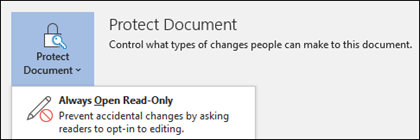
Hay otras maneras para ayudar a proteger el archivo de edición. Si el archivo está en OneDrive, puede cambiar los permisos para el archivo. Si el archivo está en SharePoint, puede configurar una biblioteca para requerir la desprotección.
¿Qué ha ocurrido con Guardar > archivo como?

|
Guardar como no se incluye en el menú Archivo si abre un documento desde OneDrive, OneDrive para la Empresa o SharePoint Online. En estos casos, se muestra el comando Guardar una copia en el menú Archivo. |
|---|
¿Utiliza Guardar como a menudo? Mucha gente está acostumbrada a trabajar en un archivo y luego usar Guardar > archivo como para conservar los cambios en la copia y no en el original. Sin embargo, cuando Autoguardado está activado, los cambios se guardan continuamente en el archivo original. Por lo tanto, se recomienda usar Guardar un archivo>antes derealizar cualquier cambio si quiere que los cambios se apliquen a la copia y no al original.
No veo la función de Autoguardado. ¿Cómo puedo comprobar que los archivos se guardan?
Si es suscriptor de Microsoft 365 y tiene instaladas las versiones más recientes de Excel, Word y PowerPoint para Windows, aparece en la esquina superior izquierda. Tenga en cuenta que si dispone de una cuenta profesional o educativa, es posible que el administrador controle qué versión de Office puede instalar y que ésta no sea la versión más reciente. Consulte ¿Cuándo obtendré las funciones más recientes de Microsoft 365?.
Si no estás suscrito, no te preocupes. Puede contar con la función Autorrecuperación. Autorrecuperación le ayuda a proteger los archivos en el caso de que se produzca un bloqueo. Si vuelve a abrir el archivo después de un bloqueo, se muestra una versión con los últimos cambios en el panel de Recuperación de documentos. Para obtener más información sobre cómo activar esta función, consulta Ayuda para proteger los archivos en caso de bloqueo.
Y, por supuesto, siempre puede guardar manualmente como siempre lo ha hecho, presionando CTRL + S, haciendo clic en el botón Guardar o yendo aGuardararchivo>.
Soy un suscriptor y tengo la última versión de Office. ¿Por qué Autoguardado está deshabilitado?
Autoguardado está habilitado cuando se trabaja en un archivo almacenado en OneDrive, OneDrive para la Empresa o SharePoint Online. Si el archivo se guarda en otra ubicación (o si aún no se ha guardado en absoluto), entonces Autoguardado está desactivado. Esto sucede si el archivo está en un sitio local de SharePoint, un servidor de archivos, algún otro servicio de almacenamiento en la nube o guardado en una ruta de acceso local como C:\.
Hay otras razones por las que Autoguardado también podría estar desactivado. Aquí se incluye una lista de las razones comunes por las que podría estar desactivado:
- El archivo está en un formato antiguo, como .xls, .ppt o .doc.
- El archivo está en una carpeta local de OneDrive y la sincronización de OneDrive está pausada.
- El archivo se está sincronizando con una versión anterior de la aplicación de sincronización de OneDrive. Para obtener más información sobre cómo actualizar OneDrive, consulte Sincronizar archivos con OneDrive en Windows.
- El archivo está insertado en otro archivo de Office.
- La presentación está en modo de presentación con diapositivas.
Si está usando Excel y ha probado lo que se indica anteriormente, es posible que vea un archivo con características no compatibles con Autoguardar. Siga uno o varios de estos procedimientos para habilitarlo:
Nota
Con el autoguardado desactivado, la colaboración puede ser menos eficaz, ya que se tarda más tiempo en incorporar las actualizaciones de otros usuarios y aumenta la probabilidad de conflictos. Por lo tanto, si tiene previsto trabajar conjuntamente en un archivo, se recomienda seguir las instrucciones siguientes para volver a habilitar el autoguardado.
- Pídale que desactive la característica de libro compartido. Esta característica es un método antiguo de uso compartido. Tiene muchas limitaciones y se ha sustituido por la coautoría.
- Si es posible, reemplace el cifrado de contraseñas por etiquetas de confidencialidad. En primer lugar, quite la contraseña: Vaya aProteger la información> del archivo>. A continuación, elimine la contraseña y haga clic en Aceptar. Después de eso, aplique la etiqueta apropiada al libro: Inicio > Sensibilidad > Elija la etiqueta correcta
- Si es posible, reemplace el acceso restringido por etiquetas de confidencialidad. En primer lugar, quite el acceso restringido: Vaya aInformación>de archivo>Proteger libro>Acceso restringido y haga clic en Acceso sin restricciones. A continuación, aplique la etiqueta adecuada al libro: Inicio > Sensibilidad > elija la etiqueta correcta
- Si está abriendo una instantánea de libro desde SharePoint, abra el archivo correspondiente en lugar de la instantánea.
- Desactive un complemento que provoca que Autoguardado esté deshabilitado. SeleccioneOpciones> de archivo>Complementos Complementos>de> ExcelIr y, después, desactive la casilla del complemento.
- Quitar comprobación de compatibilidad: Información de > archivo > Inspeccionar libro > Comprobar compatibilidad. A continuación, desactive Comprobar compatibilidad al guardar este libro.
- Si el archivo contiene objetos incrustados, considere la posibilidad de reemplazarlos por vínculos. Consulta más detalles aquí.
¿Qué sucede si quiero realizar algunos cambios rápidos de "qué pasaría si" que no quiero que otros vean?
La forma más fácil es desactivar Autoguardado antes de realizar los cambios. Si estos son temporales y no desea guardarlos, cierre el archivo. Después, haga clic en No cuando se le pida guardar. Si decides que quieres guardar los cambios, simplemente vuelve a activar Autoguardado.
¿Qué sucede si desactivo Autoguardado en este archivo?
Si no quiere guardar continuamente y no quiere mostrar los cambios a otros usuarios, puede desactivar Autoguardado. Cuando esté listo, haga clic en Guardar (o presione CTRL+S) para guardar y mostrar los cambios a cualquier otra persona que trabaje en el archivo. O bien, también puedes volver a activar elAutoguardado para guardar y compartir los cambios.
El valor predeterminado para Autoguardado es estar siempre Activado para los archivos que están en Microsoft Cloud. Sin embargo, si desactivas Autoguardado para un archivo individual, el programa lo recordará y lo mantendrá desactivado cada vez que vuelvas a abrir ese archivo. Si lo vuelves a activar para un archivo, recordará mantenerlo activado para ese archivo.
Cuando Autoguardado está desactivado, Autorrecuperación sigue funcionando en caso de bloqueo del sistema mientras el archivo esté abierto.
¿Cómo puedo hacer que el valor predeterminado no sea Autoguardado?
Si desactiva Autoguardado para un archivo individual, el programa recordará mantenerlo desactivado cada vez que vuelva a abrir ese archivo. Si lo vuelves a activar para un archivo individual, recordará mantenerlo activado para ese archivo.
Si desea desactivar Autoguardado de forma predeterminada para todos los archivos, vaya aOpciones de>archivo>Guardar y desactive la casilla situada junto a Autoguardar archivos de OneDrive y SharePoint Online de forma predeterminada en <la aplicación>.

Reinicie Word (o la aplicación que esté usando) y se aplicará el cambio.
Nota
- Si desea deshabilitar Autoguardado de manera predeterminada para todas sus aplicaciones de Office, como PowerPoint y Excel, tendrá que repetir estos pasos para cada uno de esos programas.
- Si quiere que Autoguardado funcione con archivos concretos, puede abrirlos y activar manualmente Autoguardado para esos archivos.
