
"Ahorre temprano, ahorre a menudo" es cosa del pasado. Ahora existe Autoguardado, que guarda cada pocos segundos para que los usuarios no tengan que hacerlo.
Autoguardado se habilita cuando un archivo está almacenado en OneDrive, OneDrive para el trabajo o la escuela, o SharePoint en Microsoft 365. Guarda automáticamente los cambios de los usuarios en la nube mientras trabajan. Además, si otras personas están trabajando en el mismo archivo, Autoguardado les permite ver los cambios en cuestión de segundos. Sin Autoguardado habilitado, los usuarios que colaboren en el mismo documento al mismo tiempo no podrán verse entre sí en tiempo real y, en su lugar, seguirán viendo las Novedades disponibles cuando otros usuarios realicen cambios.
Sin embargo, Autoguardado también provoca algunos cambios en la forma en que los usuarios trabajarán con Microsoft 365, por lo que en este artículo describimos algunos de los escenarios más desafiantes, así como también cómo configurar los ajustes de Autoguardado. Le recomendamos que comunique a los usuarios estos cambios que afectan al funcionamiento de Office.
Nota
Con Autoguardado, no hay ningún impacto en el rendimiento del sistema. Sin embargo, habrá un mayor uso de la red a medida que se carguen los cambios a medida que se realicen en lugar de todos a la vez cuando los usuarios realicen cambios, lo que podría afectar a las personas con ancho de banda limitado o uso de datos de alto costo, como en un punto de acceso móvil.
Nota
Si ha llegado a esta página haciendo clic en un vínculo de un mensaje desde la aplicación en la aplicación en la aplicación de Word, Excel o PowerPoint, tiene Autoguardado deshabilitado de forma predeterminada. Puede hacer clic en el botón "Valor predeterminado de Autoguardado activado" para resolver el problema. Siga este vínculo para obtener más información sobre los mensajes desde la aplicación.
Cambiar flujos de trabajo
El autoguardado es útil en la mayoría de los escenarios, pero hay algunos casos en los que es posible que los usuarios necesiten cambiar su forma de trabajar normalmente y queremos que esté preparado para ayudarles. Para cada uno de los escenarios, hemos descrito cuál es el escenario, qué puede salir mal y una recomendación sobre cómo resolverlo.
- Empezando desde un archivo existente, modificando y después haciendo una Guardar una copia en un archivo nuevo : cualquier persona que empiece desde un archivo anterior (por ejemplo, el informe de ganancias del último trimestre), edite y luego haga una Guardar una copia para iniciar el informe de ganancias de este trimestre hará que los cambios se guarden en ambos archivos si Autoguardado está activado. Recomendamos que todos los usuarios realicen la comprobación Guardar una copia antes de realizar cualquier cambio e incluso agregar un recordatorio en el producto cuando esto ocurra. Si un usuario realiza cambios accidentales, debe usar la función Historial de versiones para restaurar el documento original.
- Realizar cambios "hipotéticos" o "hipotéticos" en un archivo: cualquier persona que abra un archivo y realice un análisis hipotético (como pronosticar el impacto de los cambios del mercado en el presupuesto) con el deseo de cerrar el archivo sin guardar habrá guardado inadvertidamente todos los cambios en el archivo mientras Autoguardado está activado. Se recomienda desactivar Autoguardado mientras se realiza el análisis hipotético y volver a activarlo una vez que el usuario esté listo para guardar de nuevo.
- Paneles y visualización de Files con ordenación/filtros en Excel: cualquier persona que ordene o filtre un panel mientras Autoguardado está activado afectará a la vista de todos los demás usuarios del archivo. Si un archivo está destinado a ser un panel o lo usan varias personas con ordenaciones y filtros, se recomienda establecer la propiedad Read-Only Recomendado en ese archivo mediante Información de archivo >> Proteger > libro siempre abierto en modo de solo lectura, de modo que los usuarios que ven el panel no guarden los cambios a menos que elijan explícitamente editar el archivo.
- Files finalizados o publicados: cualquier persona que edite accidentalmente un archivo finalizado y publicado con Autoguardado activado, guardará sus cambios en el archivo. Una vez finalizado un archivo, recomendamos establecer la propiedad Read-Only Recomendada o la propiedad Marcar como final en el archivo, para que no se guarden las ediciones accidentales de los espectadores y lectores del archivo.
Configurar opciones de Autoguardado en Office
El Autoguardado se puede configurar de las siguientes maneras:
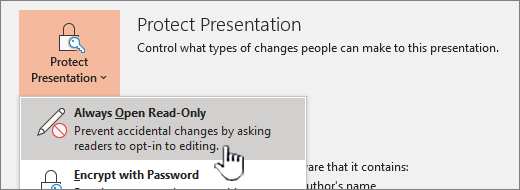
El propietario de un archivo puede establecerlo como siempre abierto en modo de solo lectura para evitar modificaciones accidentales. Esto se puede hacer configurando el archivo para que se abra en Solo lectura, Recomendado (Información> del archivo>:Proteger documento/ / , libro,presentación>,siempre abierto en Solo lectura) o compartiendo el archivo sin permitir que otros usuarios editen (Archivo>:SharePeople>con el vínculo puede editar y desmarcar la casilla Permitir edición).
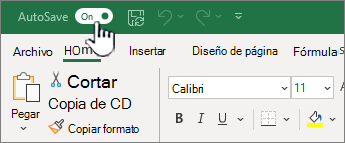
Un usuario puede desactivar Autoguardado para un archivo mientras está abierto haciendo clic en el botón de alternancia de Autoguardado . Esto deshabilita el autoguardado del documento actual para ese usuario. La próxima vez que el mismo usuario abra el documento, Autoguardado estará desactivado. Si abre un documento diferente, Autoguardado no se verá afectado por su elección en el otro documento.
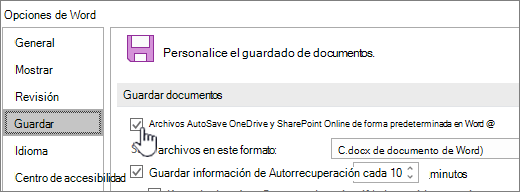
Un usuario puede establecer que Autoguardado esté desactivado de forma predeterminada para todos los archivos abiertos en esa aplicación específica (Word, Excel, PowerPoint) en ese dispositivo.
Nota
El usuario aún puede establecer Autoguardado para archivos individuales mediante el botón de alternancia de Autoguardado descrito anteriormente.
Usted, el administrador, puede establecer que Autoguardado esté desactivado de forma predeterminada para todos los archivos abiertos en esa aplicación específica (Word, Excel, PowerPoint) mediante la directiva de grupo.
Nota
El usuario puede establecer que Autoguardado esté activado de forma predeterminada en la aplicación o para archivos individuales, con la configuración descrita anteriormente.
Configuración de la directiva de grupo para Autoguardado
Estamos reemplazando la configuración de la directiva de grupo "No autoguardar archivos en Excel/PowerPoint/Word" por la nueva configuración de la directiva de grupo "Desactivar Autoguardado de forma predeterminada en Excel/PowerPoint/Word".
Si usa la directiva de grupo en su organización, puede usar una configuración de directiva para desactivar Autoguardado de forma predeterminada. Existen configuraciones de directiva independientes para Excel, PowerPoint y Word.
Por ejemplo, la configuración de directiva de Word se denomina "Desactivar Autoguardado predeterminado en Word" y se puede encontrar en la ruta de directiva "Microsoft Office 2016\AutoSave".
Para usar esta configuración de directiva, asegúrese de que ha descargado los archivos de plantilla administrativa (ADMX/ADML) más recientes desde el Centro de descarga de Microsoft.
Trabajar con archivos locales Files
Autoguardado no está disponible cuando se trabaja con archivos locales. El comportamiento anterior de autorrecuperación sigue estando disponible para guardar periódicamente copias de archivos modificados para ayudar a minimizar la pérdida de datos en caso de un escenario inesperado, como un bloqueo.
Sin embargo, recomendamos a los administradores de TI que animen a los usuarios a guardar sus archivos en OneDrive, OneDrive para el trabajo o la escuela, o SharePoint en Microsoft 365 para habilitar Autoguardado y evitar la pérdida de datos. Puede fomentar la adopción de OneDrive, OneDrive para el trabajo o la escuela, o SharePoint en Microsoft 365 mediante la formación de usuarios y también mediante la implementación del movimiento de carpetas conocidas, que sincroniza automáticamente las carpetas clave en la nube. Esto les permite acceder a los archivos en cualquier lugar y no preocuparse por perder datos importantes.
Vea también
Impedir modificar la versión definitiva de un documento
Ver versiones anteriores de los archivos de Office
Ayudar a proteger los archivos en caso de bloqueo con Autorrecuperación
Última actualización: 4 de junio de 2019