

¿Qué son las etiquetas de confidencialidad?
Las etiquetas de confidencialidad se aplican manual o automáticamente a los archivos para que sigan siendo compatibles con las directivas de protección de la información de su organización. Las etiquetas de confidencialidad indican la clasificación de los archivos y pueden aplicarles protección.
Su organización personaliza los nombres de las etiquetas y las descripciones. Póngase en contacto con el departamento de TI de su organización para obtener más información sobre qué etiqueta aplicar y cuándo. Las etiquetas de confidencialidad se publican para los usuarios en lugar de ubicaciones como sitios o buzones, por lo que usted y un compañero de trabajo pueden ver diferentes etiquetas de confidencialidad disponibles para aplicar.
Nota
- Esta característica requiere una suscripción a Microsoft 365. Para obtener más información, consulta ¿Mi versión de Office admite etiquetas de confidencialidad?. Si es un administrador que quiere empezar a usar las etiquetas de confidencialidad, consulte Introducción a las etiquetas de confidencialidad.
- Para ver una lista completa de las características y la disponibilidad de la versión, consulte Capacidades de etiquetas de confidencialidad en Word, Excel y PowerPoint.
¿Qué ocurre cuando se aplica una etiqueta de confidencialidad?
Cuando se aplica una etiqueta de confidencialidad, la información de la etiqueta se conservará con el archivo a medida que se mueva entre dispositivos, aplicaciones y servicios en la nube. La aplicación de una etiqueta de confidencialidad también puede dar lugar a cambios en el archivo según la configuración de la organización, como:
- El cifrado con Information Rights Management se puede aplicar
- Puede aparecer un encabezado, un pie de página o una marca de agua
- Pueden aparecer marcas de agua dinámicas
Nota
Si no tiene permiso para cambiar o quitar una etiqueta de confidencialidad, la mayoría de las aplicaciones mostrarán un mensaje de error y le impedirán hacerlo. En algunas aplicaciones, las etiquetas de confidencialidad simplemente se deshabilitarán.
No todas las aplicaciones en todas las plataformas admiten el mismo comportamiento, por lo que los resultados exactos de aplicar una etiqueta de sensibilidad pueden variar ligeramente. Para obtener más información sobre qué funcionalidades son compatibles con cada plataforma, consulte Compatibilidad con las capacidades de etiquetas de confidencialidad en aplicaciones.
¿Cómo se aplican las etiquetas de confidencialidad?
Las etiquetas de confidencialidad se pueden aplicar de forma manual o automática.
- Microsoft 365 para Windows
- Microsoft 365 para Mac
- Office para Android
- Office para iOS
- Office en la Web
Elija usted mismo una etiqueta de confidencialidad
Importante
Solo puede aplicar una etiqueta de confidencialidad si:
• Su cuenta de Office es una cuenta profesional con una licencia de Office 365 Enterprise E3 u Office 365 Enterprise E5 asignada.
• El administrador ha configurado las etiquetas de confidencialidad y se las ha publicado.
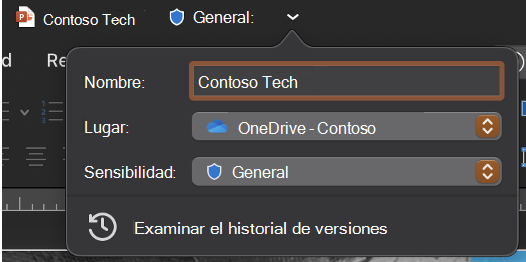
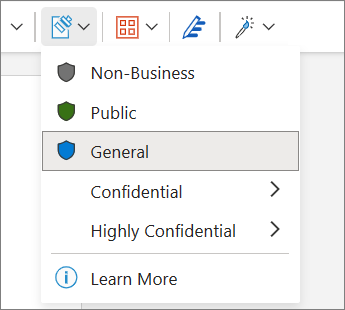
Desde la barra de confidencialidad:
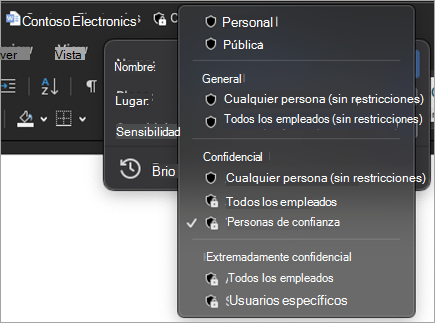
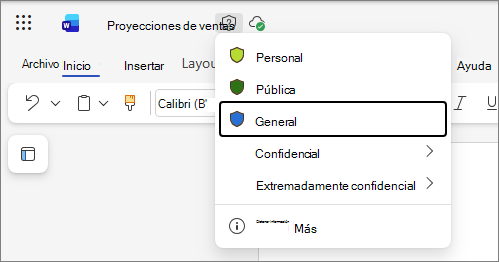
Haga clic en la barra de título, que se encuentra junto al nombre de archivo.
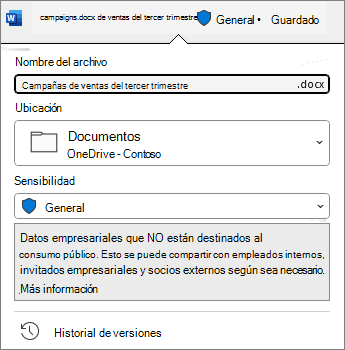
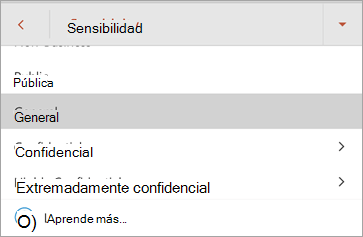
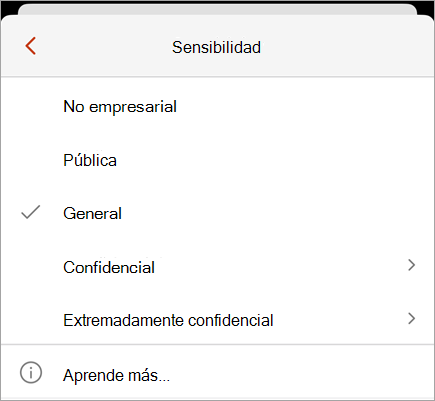
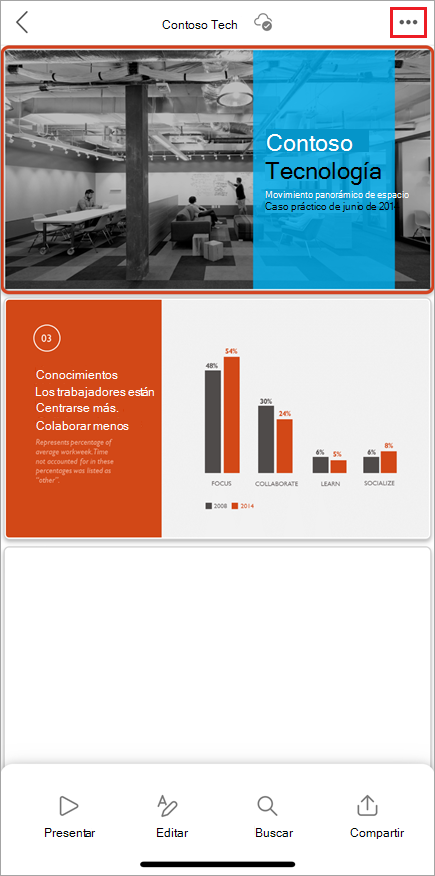
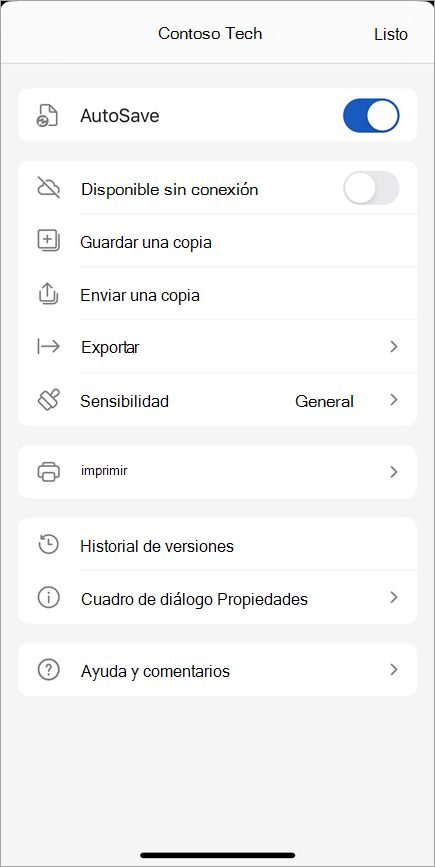
Elija la etiqueta de confidencialidad que se aplica al archivo.
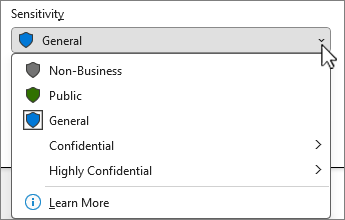
Nota
Verás el  Obtenga más información si su organización ha configurado un sitio web para explicar más sobre sus etiquetas de confidencialidad.
Si aún no hay ninguna etiqueta en el archivo, la barra de sensibilidad le indica si necesita una. Si se requiere una etiqueta, verás el mensaje Seleccionar una. Si no se requiere ninguna etiqueta, el mensaje simplemente dice Sin etiqueta.
Para obtener más información, consulta Nueva barra de confidencialidad en Office para Windows.
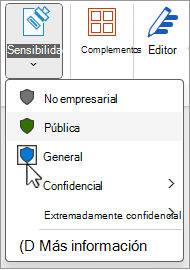
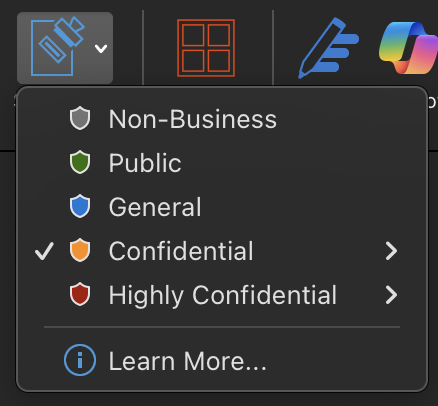
Desde el botón de confidencialidad:
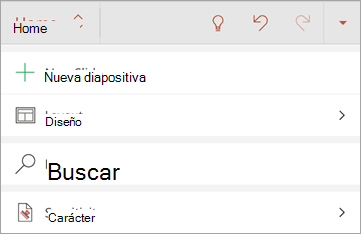
Haz clic en la pestaña Inicio y selecciona
 Sensibilidad.
Elija la etiqueta de confidencialidad que se aplica al archivo.
Recomendación
- ¿No está seguro de qué es una etiqueta? Mantenga el puntero sobre la etiqueta para ver cualquier descripción que su organización haya agregado para explicarla.
- Si es un profesional de TI que busca información sobre cómo configurar o administrar la barra de confidencialidad, consulte Administrar etiquetas de confidencialidad en aplicaciones de Office.
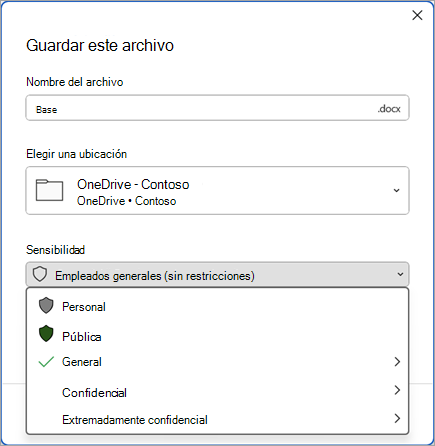
Al guardar un archivo nuevo:
Haga clic en el icono Guardar .
En el cuadro de diálogo Guardar, elija la etiqueta de confidencialidad que se aplica al archivo.
Etiquetado automático y recomendado
Etiquetado automático
Si el administrador ha configurado el etiquetado automático , los archivos que contienen determinados tipos de información, como números de la seguridad social, números de tarjetas de crédito u otra información confidencial, pueden tener una etiqueta especificada aplicada automáticamente.
Si se ha aplicado una etiqueta automáticamente, verá una notificación debajo de la cinta de Office que tiene el siguiente aspecto:

Etiquetado recomendado
Del mismo modo, los administradores pueden configurar un etiquetado recomendado que sugerirá una etiqueta específica en función del contenido confidencial incluido en el archivo. Si se sugiere una etiqueta, verá una notificación debajo de la cinta de Office que se parece a esta:

Etiquetado predeterminado
Si el administrador ha configurado el etiquetado predeterminado, los archivos tendrán automáticamente la etiqueta predeterminada especificada cuando se guarden por primera vez. Cuando se haya creado el archivo, pero no se haya guardado, o si el archivo se creó antes de que se implementara la directiva de etiquetado predeterminada, verá un indicador en la barra de título que se aplicará al guardar el archivo.
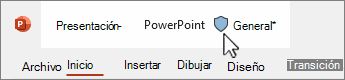
Para obtener más información, consulte : Las etiquetas de confidencialidad se aplican o recomiendan automáticamente para sus archivos y correos electrónicos en Office.
Quitar una etiqueta de confidencialidad
Para quitar una etiqueta de confidencialidad que ya se ha aplicado a un archivo, anule la selección en la barra de confidencialidad o en el menú Confidencialidad del de la pestaña Inicio. Si su organización requiere que el archivo esté etiquetado, no podrá quitar la etiqueta.
¿Cómo puedo saber qué etiqueta de confidencialidad se aplica actualmente?
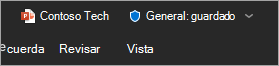
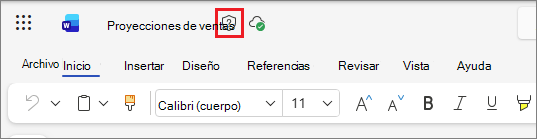
La etiqueta de confidencialidad del archivo, si se aplica actualmente, se muestra en la barra de título.

¿Cómo sé qué permisos tengo?
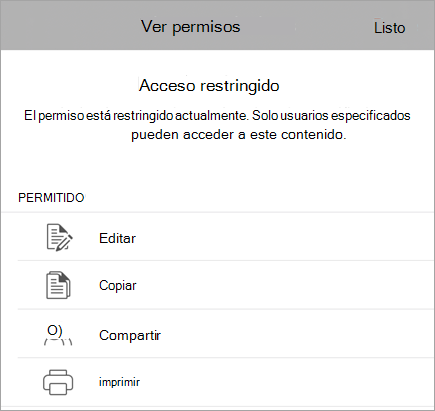
En la barra de estado, haga clic en el icono de permisos. Se abrirá el cuadro de diálogo Mis permisos y se mostrarán los permisos que tiene.
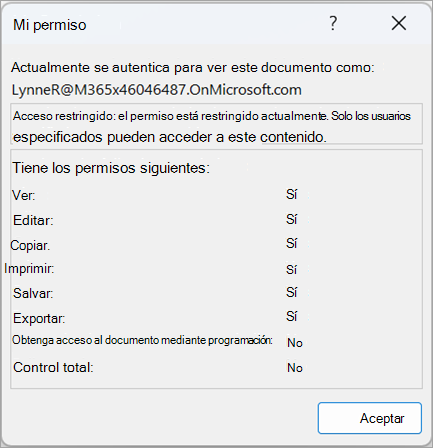
Si no ve el icono de permisos, haga clic con el botón derecho en la barra de estado y seleccione  Permisos en el menú para agregarlo.
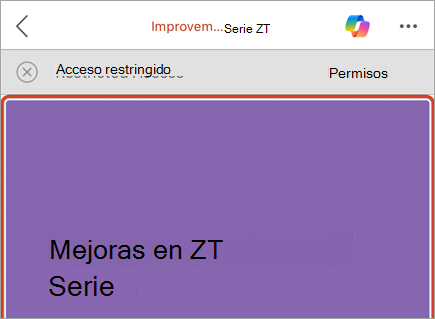
Si se aplica una etiqueta con permisos personalizados al archivo, aparecerá una barra de empresa debajo de la cinta de Office cuando se abra el archivo. Haga clic en el botón Ver permisos para abrir el cuadro de diálogo Mis permisos .



¿Qué pueden hacer las etiquetas de confidencialidad?
Aplicar permisos definidos por el administrador
La etiqueta de confidencialidad que seleccione puede tener permisos predefinidos configurados por el administrador. Al seleccionar este tipo de etiqueta, no es necesario realizar ningún paso más para aplicar la etiqueta.
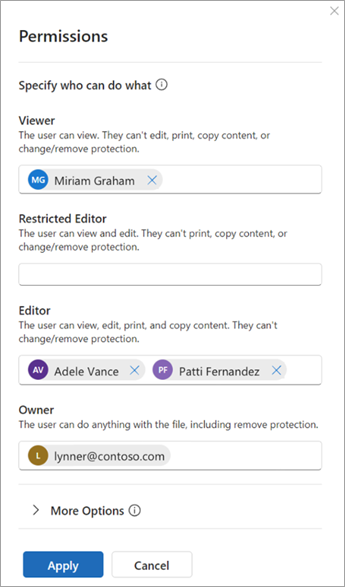
Aplicar permisos personalizados elegidos por usted
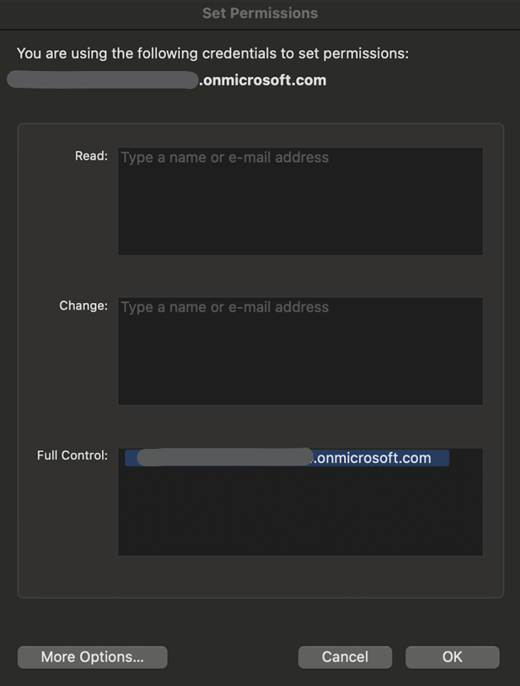
Si seleccionas una etiqueta de confidencialidad configurada para permisos definidos por el usuario y esta configuración de etiqueta es compatible con las aplicaciones, se te pedirá que selecciones quién puede leer o cambiar el archivo.
Aplicar marcas de contenido
En función de la configuración de su organización, la aplicación de una etiqueta de confidencialidad puede dar lugar a la inserción de un encabezado, un pie de página o una marca de agua en el archivo. Estas marcas de contenido contienen texto definido por el administrador.
Aplicar marcas de agua dinámicas
Para proteger aún más el contenido del archivo, su organización puede configurar una etiqueta de confidencialidad para aplicar marcas de agua dinámicas a un archivo. Estas marcas de agua contienen detalles relacionados con la persona que está viendo el archivo. Dado que se trata de una configuración establecida por su organización, no puede quitar ni modificar las marcas de agua.
Seguimiento y revocación del acceso a archivos
En Windows, puede realizar un seguimiento y revocar el acceso a los archivos locales protegidos a través del portal de cumplimiento de Microsoft.
Para obtener más información, consulte: Seguimiento y revocación del acceso a los archivos
¿Cómo se aplican las etiquetas de confidencialidad?
Etiqueta obligatoria
El administrador puede configurar el etiquetado obligatorio, que requiere que los usuarios apliquen una etiqueta a sus archivos. Al abrir o guardar un archivo sin etiquetar, se le pedirá que seleccione una etiqueta de confidencialidad antes de continuar.
Cuando el etiquetado obligatorio está vigente, no se puede quitar la etiqueta de confidencialidad de un archivo, pero se puede cambiar una etiqueta existente. Cuando se le pida que agregue una etiqueta de confidencialidad al abrir un archivo sin etiquetar, puede elegir abrir el archivo en modo de solo lectura en lugar de seleccionar una etiqueta.
Nota
Cuando el etiquetado obligatorio está vigente, la opción Imprimir en PDF no está disponible para los archivos etiquetados o cifrados.
Justificación de degradación
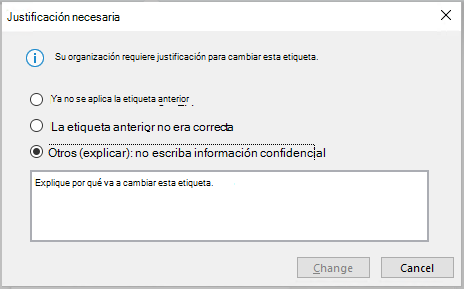
Su organización puede tener una directiva que le exija proporcionar una justificación antes de cambiar una etiqueta de confidencialidad de una sensibilidad superior a una sensibilidad inferior. Cuando la justificación de degradación está habilitada, es posible que se le pida que elija un motivo para la justificación o que proporcione el suyo propio al seleccionar una etiqueta menos confidencial.
Nota
Solo se le pedirá que justifique los cambios una vez después de abrir un documento. Después de justificar la primera vez, los cambios posteriores no requerirán justificación a menos que el archivo se cierre y se vuelva a abrir.
Vea también
Problemas conocidos al aplicar etiquetas de confidencialidad a los archivos de Office
Quite datos ocultos e información personal inspeccionando documentos, presentaciones o libros
Para administradores: Más información sobre las etiquetas de confidencialidad
Para administradores: Administrar etiquetas de confidencialidad en aplicaciones de Office