Los errores de sincronización pueden ocurrir por varias razones con OneDrive para el trabajo o la escuela. Muchos errores se pueden corregir mediante la opción Reparar del menú de OneDrive que puede ver en el área de notificación de la barra de tareas.
Nota
Este artículo solo se aplica a la anterior aplicación de sincronización de OneDrive para el trabajo o la escuela (groove.exe). En la mayoría de los casos, se recomienda usar la aplicación de sincronización de OneDrive más reciente (onedrive.exe) en su lugar. ¿Qué aplicación OneDrive?
Para empezar, haga clic con el botón derecho en el icono de menú  en el área de notificación de la barra de tareas y, a continuación, haga clic en Ver problemas de sincronización.
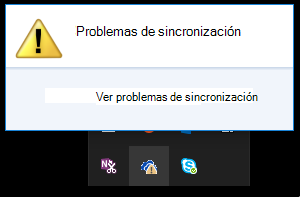 Se abre un cuadro de diálogo de error que describe los problemas de sincronización actuales y sugiere acciones que puede realizar para corregirlos. A veces, puede que prefiera borrar todos los errores de sincronización a la vez, o es posible que vea este error:
"Se produjo un error al intentar sincronizar esta biblioteca de documentos"
En cualquier caso, puede ejecutar Reparar en lugar de intentar corregir los errores de sincronización de uno en uno.
Nota
Pueden producirse errores de sincronización por diversos motivos. Si este método no corrige el problema, consulte los vínculos de la sección ¿Sigue teniendo problemas de sincronización? de este artículo.
Ejecutar Reparar en las bibliotecas
- En el área de notificación de la barra de tareas, haga clic con el botón derecho o mantenga presionado el icono y, después, haga clic en Reparar.
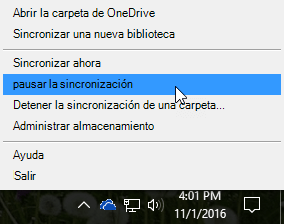
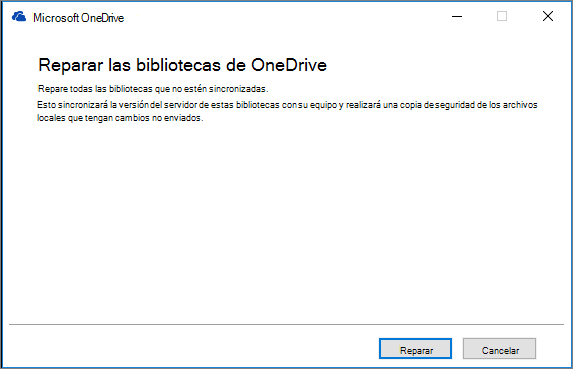
- En el cuadro de diálogo, haga clic en Reparar.
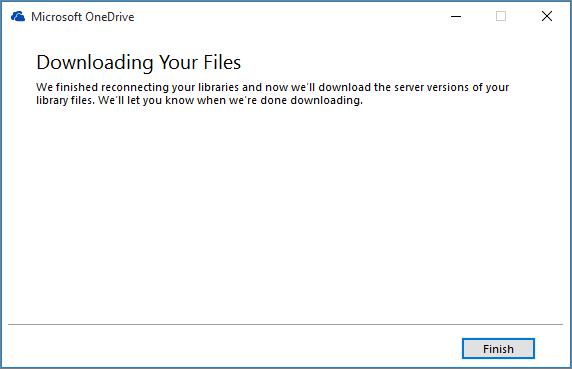
Reparar va indicando el progreso hasta que se restablecen todas las conexiones de sincronización. - Haga clic en Finalizar.
Importante
No reinicie el equipo mientras se ejecuta Reparar. Si tiene programado un reinicio automático del equipo, aplácelo hasta estar seguro de que Reparar ha finalizado.
Si reparar la conexión de sincronización no soluciona el problema, consulte "Método 2: quitar la caché de OneDrive" en el artículo de Microsoft Knowledge Base: "Se produjo un error al intentar sincronizar esta biblioteca de documentos" error en OneDrive para la Empresa
¿Qué sucede al ejecutar Reparar?
Reparar hace lo siguiente:
- Desconecta todas las bibliotecas que estaban teniendo problemas de sincronización.
- Vuelve a conectar estas bibliotecas. Esto significa que Reparar descarga y sincroniza la versión actual del servidor de cada biblioteca como si estuviera efectuando la sincronización por primera vez.
- Crea una copia de cualquier archivo que tenga cambios desincronizados y coloca estos archivos en una carpeta de biblioteca en C:\usuarios\nombredeusuario\Archivos de OneDrive\.
Si cambia la ubicación en que se almacenan las carpetas sincronizadas, es posible que la carpeta de archivo se llame \OneDrive -- Cambios sin sincronizar\ cuando se vea en el Explorador. En un símbolo de CMD o DOS, la carpeta se denomina ODBA. En esa carpeta, OneDrive crea subcarpetas con la fecha y hora actuales como nombre de carpeta, como \2016-02-16 15-03-09\ para almacenar los archivos que no se pueden sincronizar.
Al ejecutar Reparar, sincroniza la carpeta con los archivos que no están causando los problemas y mueve el resto al archivo. Reparar crea estas copias archivadas en caso de que hubiese actualizaciones que no pudiesen sincronizarse con el servidor antes de iniciar Reparar. Así se asegura de que no perderá ninguna actualización local. Puede comparar las versiones de archivo en la carpeta de biblioteca archivada con la carpeta con la que ha vuelto a conectar para asegurarse de que tiene la versión deseada.
Cuando haya terminado con la reparación, el icono de notificación que señala problemas de sincronización debería aparecer desactivado. Si no es así, haga clic en el icono de notificación y haga clic en Ver problemas de sincronización. Si no hay más problemas que corregir, haz clic en Descartar en el cuadro de diálogo de OneDrive.
¿Por qué no puedo ver el comando Reparar?
El comando Reparar aparece en el menú de OneDrive solo si experimenta errores de sincronización.
Si experimenta errores de sincronización, pero sigue sin ver el comando Reparar, es posible que tenga que actualizar la aplicación de Sincronización de OneDrive.
¿Sigue teniendo problemas de sincronización?
Puede haber varias razones diferentes por las que OneDrive no se sincroniza, desde caracteres no válidos en nombres de archivo hasta aplicaciones de sincronización obsoletas. Estos son algunos vínculos que le ayudarán a solucionar problemas de sincronización de OneDrive:
- Consulte Sincronizar archivos con OneDrive en Windows para obtener la forma correcta de configurar y sincronizar OneDrive para la Empresa.
- A veces, es mejor detener y restablecer de nuevo la conexión de sincronización. Consulte los siguientes procedimientos para detener y reiniciar la sincronización de su biblioteca.
Detener la sincronización de una biblioteca
Para poder reparar un problema de sincronización, primero debe detener la sincronización de todas las carpetas.
Cuando detiene la sincronización de una carpeta, la carpeta se desconecta de su biblioteca. Todos los archivos se conservan en la carpeta sincronizada anteriormente. Puede sincronizar la biblioteca en su equipo de nuevo en cualquier momento. Cuando inicia la sincronización de una biblioteca de nuevo, creará una nueva carpeta en el equipo. Si está usando el mismo nombre, agregará un número al final, como 1, 2 y así sucesivamente.
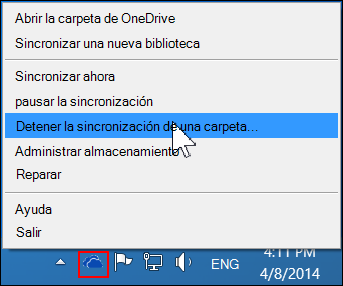
Haga clic con el botón derecho en el icono
en el área de notificación de Windows, en la parte inferior de la pantalla, y luego haga clic en Detener la sincronización de una carpeta...
Nota
Si el icono de advertencia de la
no está visible, haga clic en el botón Mostrar iconos ocultos en la bandeja de notificaciones.
Seleccione la carpeta de la que desea detener la sincronización y luego haga clic en Detener la sincronización.
Haga clic en Sí para detener la sincronización de la carpeta permanentemente y, a continuación, haga clic en Aceptar.
Para iniciar la sincronización de una biblioteca
Puede empezar a sincronizar la biblioteca de nuevo. Cuando realice esta acción, se creará una carpeta en el equipo. Si está usando el mismo nombre, agregará un número al final, como 1, 2 y así sucesivamente.
Inicie sesión en Office 365 o en el sitio de SharePoint de su organización con su cuenta profesional o educativa.
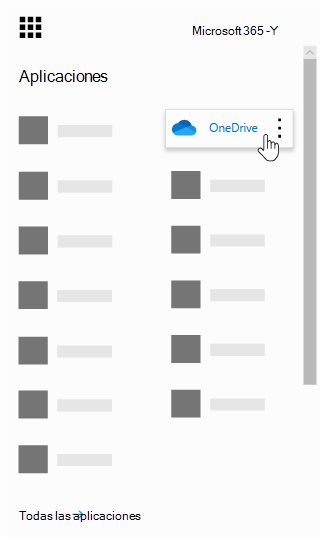
Seleccione OneDrive en la parte superior de la página. O bien, seleccione el iniciador de aplicaciones
 y, a continuación, seleccione OneDrive.
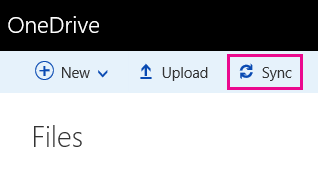
Seleccione el botón Sincronizar.
Nota
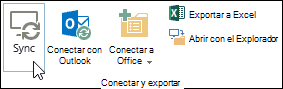
Si no ve el botón Sincronizar, seleccione la pestaña Biblioteca y, a continuación, seleccione Sincronizar en el grupo Conectar y exportar. (Es posible que deba hacer clic en Configuración
 >Mostrar cinta para mostrar la pestaña Biblioteca).
Cuando se le solicite, haga clic en Sincronizar ahora para iniciar el asistente de la aplicación de sincronización. El asistente rellenará automáticamente el nombre y la dirección web de su OneDrive.
Seleccione Sincronizar ahora en el asistente para que comience la sincronización.
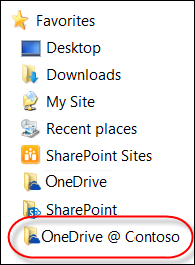
Puede hacer clic en Mostrar mis archivos... en el asistente para abrir su carpeta de OneDrive en el Explorador de archivos. La carpeta aparece en sus favoritos como OneDrive - CompanyName o como OneDrive @ CompanyName.Es posible que vea esto en el Explorador de archivos... O esto... 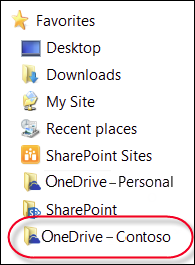
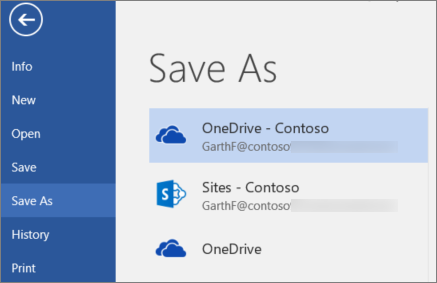
Al abrir o guardar un documento de Microsoft 365, la pantalla tiene un aspecto similar al siguiente:
¿Aún necesita ayuda?
Aquí tiene más información.