

Este artículo contiene información sobre las restricciones y limitaciones que se aplican a los archivos, nombres y tipos de archivo al sincronizar con OneDrive para el hogar, OneDrive para el trabajo o la escuela, o SharePoint en Microsoft 365.
Nota
Si busca restricciones y limitaciones que se aplican a la versión anterior de OneDrive para la Empresa (groove.exe), SharePoint 2013 y SharePoint 2016, lea KB 2933738.
Novedades
22 de abril de 2026: Se inició la implementación para sincronizar hasta 1 000 000 de elementos. Obtener más información.
28 de enero de 2025: Ahora se admiten caracteres no válidos en OneDrive para Mac.
En este artículo
Restricciones
Caracteres no válidos
Se aplica a: 

Algunos caracteres tienen un significado especial cuando se usan en los nombres de archivo en OneDrive, SharePoint, Windows y macOS, como "*" para los caracteres comodín y "\" en las rutas de nombre de archivo. Si un archivo o carpeta que intenta cargar en OneDrive contiene cualquiera de los caracteres que se indican a continuación, es posible que impida la sincronización de archivos y carpetas. Cambie el nombre del archivo o de la carpeta para quitar estos caracteres antes de cargarlo.
Caracteres que no están permitidos en nombres de archivos y carpetas en OneDrive para el hogar o OneDrive para el trabajo o la escuela
" * : <> ? / \ |
Nota
- Tampoco se permiten espacios iniciales ni finales en los nombres de archivos o carpetas.
- Para cambiar el nombre de un archivo o carpeta en Windows, selecciónelo y presione F2. Para cambiar el nombre de un archivo o carpeta en una Mac, selecciónelo y presione la tecla 'retorno'.
- Algunas organizaciones aún no admiten # y % en nombres. Si es administrador global o administrador de SharePoint en Microsoft 365, consulte Habilitar # y % de soporte en el blog de SharePoint para obtener información sobre cómo permitir estos caracteres.
- Para aplicaciones win32 de escritorio de Office: Si guarda un archivo de Office a través de la vista Backstage en una carpeta de OneDrive o SharePoint, no podrá guardar el archivo si el nombre de la carpeta contiene ; (punto y coma).
- Si usa Office 2010, no puede usar "&" en los nombres de archivo y carpeta.
- Para obtener más información, consulte Cuando OneDrive cambia el nombre de los elementos con caracteres no válidos y Por qué mi nombre de archivo ha cambiado de coma a ^J.
Nombres de carpeta o archivo no válidos
Se aplica a:
No se permiten los siguientes nombres para archivos o carpetas: .lock, CON,PRN, AUX, NUL,COM0 - ,COM9, LPT0 - ,LPT9, _vti_, desktop.ini, cualquier nombre de archivo que empiece por ~$.
Nota
- _vti_ no se puede usar en ningún lugar de un nombre de archivo.
- Los formularios no se pueden usar cuando la carpeta o el archivo se encuentra en el nivel raíz de una biblioteca.
- ゙y ဧ no se pueden usar como el primer carácter de una carpeta.
Tipos de archivo bloqueados o no válidos
Se aplica a:
Los archivos TMP temporales no se sincronizarán con OneDrive. Consulte el estado de OneDrive atascado en "Sincronización pendiente" para obtener más información.
Files que usa el equipo local, como desktop.ini en Windows o .ds_store en macOS, normalmente no se sincronizan. Si estos archivos se cargan en OneDrive durante una migración, la aplicación de sincronización eliminará la copia en la nube y dejará la copia local.
Outlook . Los archivos PST son compatibles, pero se sincronizan con menos frecuencia en comparación con otros tipos de archivo para reducir el tráfico de red. Para evitar que se cargue un archivo Archivos PST de la aplicación de Sincronización de OneDrive, lea Bloqueo de la sincronización de tipos de archivo específicos. Para moverse. Archivos PST fuera de OneDrive, lea Cómo quitar un archivo de datos PST de Outlook de OneDrive. Si el movimiento de carpetas conocidas está habilitado y configurado a través de la directiva de grupo, . Los archivos PST se migrarán.
Outlook puede mostrar errores después de . Los archivos PST se migran porque todavía está buscando archivos en la ubicación original.
Si es usuario profesional o educativo de OneDrive, es posible que algunos tipos de archivo estén bloqueados en el sitio de SharePoint de su organización. La lista de archivos bloqueados variará según la configuración de su administrador.
Por motivos de seguridad, no se pueden cargar varios nombres de archivo y extensiones, ya que son ejecutables, ya que SharePoint Server los usa o el propio Windows. Para obtener más información, consulte Tipos de archivos que no se pueden agregar a una lista o biblioteca.
Red o controladores asignados
Se aplica a:
No puede agregar una red o controlador asignado como su ubicación de sincronización de OneDrive. OneDrive no admite la sincronización con vínculos simbólicos o puntos de unión.
Privilegios elevados
Se aplica a:
OneDrive no se puede ejecutar con privilegios elevados y no podrá ver los elementos de menú de OneDrive en el Explorador de archivos. Sin embargo, la instalación de la aplicación de sincronización por equipo es útil, especialmente para equipos multiusuario y cuando no se desea que se ejecuten archivos exe desde el perfil de usuario. Consulte también No se pueden compartir archivos de OneDrive.
Uso compartido
Se aplica a:
No puede compartir este elemento porque hay demasiados elementos en la carpeta
Al compartir una carpeta, el número total de subelementos que contiene y sus subcarpetas está limitado a 50 000.
Para superar esta restricción, mueva algunos elementos a otra carpeta que no esté dentro de la carpeta original o elija archivos individuales para compartir.
No puede interrumpir la herencia de este elemento porque hay demasiados elementos con permisos únicos en esta lista o biblioteca.
El límite admitido de permisos únicos para los elementos de una lista o biblioteca es 50 000. Sin embargo, el límite general recomendado es de 5 000. Realizar cambios en más de 5 000 elementos permitidos de manera única a la vez lleva más tiempo. Por lo tanto, para listas grandes, diseñe la lista para que tenga el menor número posible de permisos únicos.
Compartidos conmigo
No puede sincronizar la agrupación de archivos de la vista Compartido conmigo desde un sitio de OneDrive profesional o educativo.
Error de entrega a estos destinatarios o grupos al compartir
Puedes recibir este mensaje de error al intentar compartir con una dirección que no está asociada a una cuenta de Microsoft.
¿Cuántas cuentas de OneDrive?
Se aplica a:
Número de cuentas de OneDrive
Hay límites en el número de cuentas que se pueden iniciar sesión y sincronizar simultáneamente. Cada dispositivo tiene permitida un máximo de una cuenta OneDrive para el hogar y nueve cuentas OneDrive para el trabajo o la escuela. Para los dispositivos MacOS, solo una cuenta empresarial de la misma organización puede estar sincronizada en un momento dado.
Cuentas de invitado de OneDrive
La sincronización de contenido mediante un usuario externo o invitado es compatible con OneDrive. Consulta los requisitos del documento de sincronización B2B: Sincronización B2B.
Servidores proxy autenticados
Se aplica a:
Los servidores proxy autenticados no son compatibles con OneDrive.
Si ve el mensaje de error "La configuración de proxy requiere autenticación" o el código de error 0x8004de42 al intentar iniciar sesión en OneDrive, compruebe que no esté usando un proxy autenticado para conectarse a OneDrive.
Blocs de notas de OneNote
Se aplica a:
Los blocs de notas de OneNote tienen su propio mecanismo de sincronización fuera de OneDrive. Si tiene previsto compartir un bloc de notas de OneNote, con usted mismo o con otras personas, es mejor crearlo en OneDrive directamente desde el principio. Actualmente no se admite mover un bloc de notas de OneNote existente a una carpeta sincronizada por OneDrive sin pasar por la aplicación OneNote.
Una vez se guarde en un bloc de notas OneDrive, si está sincronizando la carpeta que contiene el Bloc de notas de OneNote, encontrará un archivo stub URL, que abrirá el Bloc de notas en el sitio Web.
Los blocs de notas de OneNote guardados en OneDrive o SharePoint tienen un límite de 2 GB.
Lea cómo mover un bloc de notas de OneNote en OneDrive.
Detección de virus
Se aplica a:
Si detectamos un virus en un archivo, la aplicación de Sincronización de OneDrive detiene la sincronización inmediatamente para evitar que el virus se propague y garantizar la seguridad de los dispositivos.
Puede comprobar el estado de los archivos a través de la aplicación web de OneDrive. Los archivos infectados se marcarán con un símbolo rojo junto al nombre del archivo, lo que indica que el archivo se ha marcado como malware.
Limitaciones
Tamaños de carga y descarga de archivos
Se aplica a:
| Máximo | Cargar | Descargar |
|---|---|---|
| Sincronizar | 250 GB | 250 GB |
| Archivos individuales | 250 GB | 250 GB |
| Files within a zip | 250 GB | 250 GB |
Nota
Estos límites se aplican a los archivos, no al almacenamiento total. Para cualquier archivo de más de unos pocos GB, se recomienda usar la aplicación de sincronización de OneDrive en lugar de la característica de carga de sitios web.
Longitud del nombre y la ruta de archivo
Se aplica a:
Las diferentes aplicaciones y versiones de Office tienen límites diferentes y la combinación de limitaciones puede ser única para su configuración.
Para obtener todos los detalles sobre la ruta de acceso y la longitud de los archivos, consulte ¿Cuáles son los límites de longitud de las rutas de acceso de los archivos?
Miniaturas y vistas previas
Se aplica a:
No se generan miniaturas de imágenes de más de 100 MB.
No se generan vistas previas PDF para archivos de más de 100 MB.
Nota
Las miniaturas solo se admiten si se trata de un tipo de archivo compatible con OneDrive, por ejemplo, archivos de Office, archivos PDF y tipos seleccionados de imágenes y aplicaciones.
Número de elementos que se pueden sincronizar o copiar
Se aplica a:
Al usar el sitio web de OneDrive, solo puede copiar hasta 2500 archivos a la vez.
Si está cargando, descargando o moviendo una gran cantidad de archivos a la vez, tendrá que esperar un período prolongado de tiempo para que pueda completar el proceso de sincronización. El icono de estado de la barra de tareas de la aplicación de escritorio mostrará "sincronizando" o "procesando cambios" durante este período.
Para obtener un rendimiento óptimo, recomendamos sincronizar no más de un total de 300 000 elementos en el almacenamiento en la nube. Los problemas de rendimiento pueden producirse si tiene más de 300 000 elementos, incluso si no está sincronizando todos los elementos.
La compatibilidad para sincronizar hasta 1 000 000 elementos por instancia de sincronización por dispositivo está disponible en versión preliminar pública para Windows. Esta versión preliminar no admite entornos de infraestructura de escritorio virtual (VDI).
Para participar en esta versión preliminar, se deben cumplir los siguientes requisitos:
Requisitos
- Cliente de sincronización de OneDrive más reciente con el programa OneDrive Insider más reciente habilitado. Ver cómo
- Plataforma: Windows 11 o Windows Server 2022 con versión preliminar pública para Windows.
- Memoria: 16 GB de RAM como mínimo (se recomiendan 32 GB).
- Almacenamiento: se requiere una unidad de estado sólido (SSD).
- Procesador: Intel i5 / AMD Ryzen 5 o posterior, Snapdragon X Plus.
- Configuración recomendada de la aplicación de sincronización.
Nota
- Los dispositivos que no cumplan estos requisitos continuarán sincronizándose al límite existente de 300 000 elementos admitidos sin interrupciones.
- El rendimiento aún no está optimizado para sincronizar un gran volumen de archivos de solo lectura o para las cuentas suspendidas legalmente. Microsoft trabaja activamente para mejorar el rendimiento y la confiabilidad en estos escenarios.
- Hay otras limitaciones de SharePoint en la visualización de una biblioteca de documentos a través de la Web que pueden afectar a la estructura de los archivos en OneDrive.
Bibliotecas con Information Rights Management habilitado
Se aplica a:
Las bibliotecas se pueden sincronizar como de lectura y escritura con la aplicación de sincronización para la compilación 17.3.7294.0108 de Windows o posterior, o con la compilación 18.151.0729.0014 o posterior de OneDrive para Mac.
Nota
Administradores: aprenda a configurar el servicio de Azure Rights Management.
Sincronización diferencial
Se aplica a:
La sincronización diferencial es posible para los archivos de Microsoft Office en el nuevo formato de archivo, .docx, .pptx, .xlsx.
Esto es parte de la integración de Office y requiere que tenga:
- Office 2016 Click To Run (versión 16.0.6741.2027 o posterior). También debe tener OneDrive (versión 17.3.6386.0412 o posterior).
- MSI de Office 2016 y tener instalada la siguiente actualización: 4 de octubre de 2016, actualización para Office 2016 (KB3118262). También debe tener OneDrive (versión 17.3.6386.0412 o posterior).
- La opción "Usar aplicaciones de Office para sincronizar archivos de Office" se activó en la pestaña Office de Configuración de OneDrive (PC) o Preferencias de OneDrive (Mac).
Para otros tipos de archivo, la sincronización diferencial está disponible globalmente.
Nota
No se incluyen los archivos de OneNote, consultar a continuación.
Bibliotecas de metadatos o columnas específicas
Se aplica a:
Si tiene bibliotecas con columnas Desprotección o Validación , o cuando la Seguridad de borrador de elemento se establece en Solo los usuarios que pueden editar o Solo los usuarios que pueden aprobar elementos en la configuración de versiones de la biblioteca:
- Para bibliotecas de documentos SharePoint, estos elementos se sincronizarán como de solo lectura.
- Para las bibliotecas de OneDrive, OneDrive mostrará un icono de bloqueo (
 ) junto al estado de sincronización y el usuario no podrá sincronizar la biblioteca hasta que se haya quitado la configuración mencionada.
Instrucciones para quitar la configuración de bloqueo de sincronización de columna
Requerir desprotección
- Vaya a la biblioteca de documentos que desea configurar.
- En la barra de herramientas, en la ficha biblioteca, en el grupo configuración, elija Configuración de biblioteca.
- En Configuración General, elija configuración de versiones.
- En Requerir desprotección, seleccione No (valor predeterminado).
Seguridad de borrador de elemento
- Vaya a la biblioteca de documentos que desea configurar.
- En la barra de herramientas, en la ficha biblioteca, en el grupo configuración, elija Configuración de biblioteca.
- En Configuración General, elija configuración de versiones.
- En Seguridad de borrador de elemento , seleccione Cualquier usuario que pueda leer elementos (predeterminado).
Aprobación de contenido
- Vaya a la biblioteca de documentos que desea configurar.
- En la barra de herramientas, en la ficha biblioteca, en el grupo configuración, elija Configuración de biblioteca.
- En Configuración General, elija configuración de versiones.
- En Aprobación de contenido , seleccione No (valor predeterminado) para Requerir la aprobación de contenido de los elementos enviados.
Columna obligatoria
- Vaya a la biblioteca de documentos que desea configurar.
- En la barra de herramientas, en la ficha biblioteca, en el grupo configuración, elija Configuración de biblioteca.
- En la sección Columnas de la página, asegúrese de que no haya columnas en la sección Obligatorio .
Nota
Cuando la Administración de tipos de contenido está habilitada, la información relativa a las columnas de requisitos no se mostrará y, en algunos casos, si se abren, la configuración requerida tampoco será visible. Asegúrese de haber desactivado la administración de tipos de contenido para acelerar el proceso y volver a activarlo cuando haya terminado si es necesario.
Excluir de cliente sin conexión - nivel de la biblioteca
- Vaya a la biblioteca de documentos que desea configurar.
- En la barra de herramientas, en la ficha biblioteca, en el grupo configuración, elija Configuración de biblioteca.
- En Configuración general, seleccione Configuración avanzada.
- En Disponibilidad de cliente sin conexión , seleccione Sí (predeterminado).
Excluir de cliente sin conexión - nivel de colección de sitios
- Vaya al sitio que desea configurar.
- En la barra de herramientas, en la pestaña Sitio , en el grupo Configuración, elija Configuración del sitio.
- En Buscar, haga clic en Disponibilidad de búsqueda y sin conexión.
- En Disponibilidad de cliente sin conexión , seleccione Sí (predeterminado).
Modo de bloqueo de permisos de usuarios con acceso limitado
- Vaya a la configuración del sitio que desea configurar.
- En la configuración, seleccione Características de colección de sitios en el encabezado de la administración de la colección de sitios.
- Encuentre el Modo de bloqueo de permisos de usuarios con acceso limitado y si habilitado, desactívelo y compruebe el comportamiento.
Permisos
- Vaya a la biblioteca de documentos que desea configurar.
- En la barra de herramientas, en la ficha biblioteca, en el grupo configuración, elija Configuración de biblioteca.
- Busque los Permisos para esta biblioteca de documentos y, a continuación, Comprobar permisos para el usuario
- Para asegurarse de que el usuario tiene los permisos suficientemente altos como para que los archivos se sincronicen en más de un modo de solo lectura, el nivel debe ser Contribuir o superior.
Validación
- Vaya a la biblioteca de documentos que desea configurar.
- En la barra de herramientas, en la ficha biblioteca, en el grupo configuración, elija Configuración de biblioteca.
- En Configuración general, seleccione Configuración de validación
- Quite cualquier validación de columna y seleccione Guardar.
Más información sobre cómo administrar datos y listas de SharePoint.
Limitaciones y restricciones específicas de Windows
Se aplica a:
El Explorador de archivos muestra los primeros 35 caracteres de una combinación de nombre de biblioteca de sitio y nombre de sitio para una biblioteca que se ha sincronizado. Esto no afecta a la capacidad de sincronizar estos elementos dentro de los límites que se describen en este artículo.
Los perfiles de Windows itinerantes, obligatorios y temporales no se admiten. La aplicación de Sincronización de OneDrive solo admite usuarios que pueden escribir en directorios de aplicaciones de OneDrive.
Además, la aplicación de sincronización de OneDrive solo se admite en entornos de Infraestructura de escritorio virtual (VDI) en los siguientes casos:
- Escritorios virtuales que persisten entre sesiones.
- Entornos no persistentes que usan la versión preliminar de Windows Virtual Desktop.
- Entornos no persistentes que tengan aplicaciones FSLogix 2.8 o posterior, contenedor FSLogix de Office 365 y una suscripción a Microsoft 365.
Obtenga más información sobre cómo usar la aplicación de sincronización en escritorios virtuales.
Para que la aplicación de sincronización funcione como se ha diseñado, deben cumplirse los siguientes requisitos:
- La aplicación debe estar instalada en el equipo local.
- El usuario debe poder escribir en el perfil de usuario.
- Los datos que se escriben en el perfil de usuario deben guardarse en el disco duro local y estar disponibles sin conexión de red.
- Las carpetas no deben tener habilitada la configuración SetCaseSensitiveInfo.
Archivos a petición de OneDrive es compatible con Windows 10 2017 Fall Creators Update y versiones posteriores, o Windows Server 2019 y versiones posteriores, o Mac OS X Mojave (10.14) o posteriores.
Limitaciones y restricciones específicas de Mac OS
Se aplica a:
No se admite volumen formateado que distingue mayúsculas de minúsculas.
Nota
Tenga en cuenta que las restricciones de caracteres no válidos también se aplican a Mac OS.
Sugerencias y consejos de solución de problemas
Sigue estas sugerencias & consejos para sacar el máximo provecho de OneDrive y realizar la sincronización sin problemas.
Requisitos del sistema para OneDrive
Se aplica a:
OneDrive requiere una cuenta de Microsoft activa o una cuenta profesional o educativa. El PC también debe contar con determinados sistemas operativos y los requisitos del sistema de archivos. Obtén más información sobre los requisitos del sistema de OneDrive
Asistente para soporte y recuperación
Se aplica a:
La aplicación Asistente para soporte y recuperación puede ayudarle a identificar y solucionar varios problemas con la sincronización de OneDrive para el trabajo o la escuela. Obtenga información sobre cómo usar el Asistente de soporte y recuperación de Microsoft 365.
Si tu cuenta o el entorno no es compatible con el Asistente de soporte y recuperación, lee cómo Solucionar problemas de sincronización de OneDrive para Empresa.
Sincronizar solo lo necesario
Se aplica a:
OneDrive:Files On-Demand le ayuda a tener acceso a todos los archivos de OneDrive sin necesidad de descargarlos todos ni usar espacio de almacenamiento en el dispositivo. Obtenga más información sobre Archivos a petición de OneDrive.
También puede descargar menos archivos si selecciona las carpetas de OneDrive que quiere sincronizar con el equipo.
Nota
Si desinstala o deshabilita OneDrive en su equipo, no perderá sus archivos ni su información.
Comprobar que no se están sincronizando demasiados archivos
Se aplica a:
Si la sincronización de OneDrive parece quedar estancada durante mucho tiempo o el estado muestra “procesando 0 KB de x MB”, podría deberse a que tiene un gran número de archivos en OneDrive o que haya que cargar una gran cantidad de archivos nuevos. Si tiene más de 300 000 archivos, la sincronización puede ser muy lenta.
Nota
Para transferir archivos de gran tamaño o conjuntos de archivos, se recomienda agregar los archivos a la aplicación de escritorio de OneDrive en lugar de usar el botón Cargar del sitio web.
Para ver el número de archivos que tiene en su OneDrive:
Abre el Explorador de archivos.
Haga clic con el botón derecho en la carpeta de OneDrive y seleccione Propiedades.
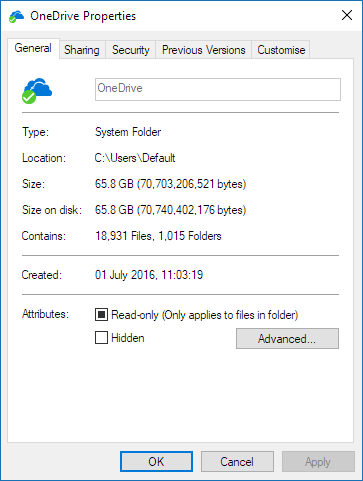
Si el número de Contiene es superior a 300 000, debería considerar la posibilidad de reducir los archivos en OneDrive. Si tiene carpetas de acceso directo o bibliotecas de SharePoint sincronizadas, quitar las carpetas de acceso directo y detener la sincronización de las bibliotecas también es eficaz.
Si la sincronización ya está en curso, puede pausar y reanudar la sincronización para activarla de nuevo.
Seleccione el icono de nube OneDrive blanco o azul del área de notificaciones, que se encuentra en el extremo derecho de la barra de tareas.

Nota
Es posible que tengas que hacer clic en la flecha " Mostrar iconos ocultos " junto al área de notificación para ver el icono de OneDrive o hacer clic
 y empezar a escribir "seleccionar qué iconos" para mostrar la opción de configuración del área de notificación y, a continuación, mostrar Microsoft OneDrive. Si el icono sigue sin aparecer en el área de notificación, es posible que OneDrive no esté ejecutándose. Haga clic en , escriba OneDrive en el cuadro de búsqueda y luego haga clic en OneDrive (no en "OneDrive para el trabajo o la escuela" porque es una versión anterior) en los resultados de búsqueda.
Selecciona Más>Pausar sincronización... y selecciona 2, 8 o 24 horas.
Vuelva a seleccionar Más y seleccione Reanudar sincronización.
Asegurarse de que no tiene nombres de archivo duplicados
Se aplica a:
Puede que se produzcan conflictos de sincronización si carga varios archivos en el sitio web de OneDrive al mismo tiempo, o si efectúa cambios en la carpeta de OneDrive en otro equipo que se sincroniza al mismo tiempo.
Los problemas de sincronización también pueden producirse si se editan los archivos sin conexión.
Para reducir los conflictos de sincronización, cambie el nombre de los archivos o carpetas editados a algo nuevo o único y después vuelva a guardarlos.
Más información
Se aplica a:
Más soluciones para problemas recientes de OneDrive
Solucionar problemas de sincronización con OneDrive personal
Obtener más información sobre Archivos a petición de OneDrive
Se aplica a:
Solucionar problemas de sincronización de OneDrive profesional o educativo
Obtener más información sobre Archivos a petición de OneDrive
Solucionar problemas de sincronización con SharePoint
¿Necesitas más ayuda?
Soporte técnico de cuentas. Para obtener ayuda con la cuenta de Microsoft y las suscripciones, visita Ayuda con la cuenta & la facturación.
Soporte técnico. Para obtener soporte técnico, seleccione Ponerse en contacto con el Soporte técnico de Microsoft a continuación, escriba el problema y seleccione Obtener ayuda.
Los usuarios móviles pueden ponerse en contacto con el soporte técnico abriendo la aplicación de OneDrive y agitando suavemente el dispositivo.
Soporte técnico de la comunidad. Las comunidades le ayudan a formular preguntas, enviar comentarios y leer a expertos con conocimientos extensos. Pregunte en Microsoft Community No reveles información personal o sensible en foros públicos.