

Vídeo: Compartir archivos y carpetas con Microsoft 365 Uno de los desafíos más comunes de la jornada laboral es organizar OneDrive para el trabajo o la escuela y documentos y sitios de SharePoint. Estas son algunas maneras de organizar documentos y sitios en OneDrive para el trabajo o la escuela.
- Almacenar documentos en OneDrive profesional o educativo, o en la biblioteca del sitio de grupo
- Buscar documentos
- Seguir documentos para facilitar su búsqueda más adelante
- Ver una lista de los documentos que ha abierto recientemente
- Ver los documentos que otros usuarios comparten con usted
- Establecer alertas en documentos para realizar un seguimiento de los cambios
- Seguir sitios para facilitar su búsqueda más adelante
- Ir a las bibliotecas de documentos de los sitios de grupo que está siguiendo
Almacenar documentos en OneDrive profesional o educativo, o en la biblioteca del sitio de grupo
Para obtener información sobre cómo usar OneDrive para el trabajo o la escuela y sitios de grupo juntos, lo cual es ideal para pequeñas empresas, consulte Configurar el almacenamiento y el uso compartido de archivos de Microsoft 365.
OneDrive para el trabajo o la escuela es su biblioteca de documentos personal en Microsoft 365. Los Files que almacena en OneDrive profesional o educativo son privados de forma predeterminada, pero puede compartirlos según sea necesario. Su sitio de grupo es un sitio compartido por personas concretas de su organización.
Nota
OneDrive para el trabajo o la escuela es diferente de OneDrive, que está pensado para el almacenamiento personal independiente de su lugar de trabajo.
Puede almacenar hasta 1 TB de datos en OneDrive profesional o educativo. Para obtener más información acerca de los límites de almacenamiento, vea Límites de SharePoint.
Para ir a OneDrive profesional o educativo o a la biblioteca del sitio de grupo, inicie sesión en Microsoft 365 y, a continuación, siga uno de estos procedimientos:
- Seleccione OneDrive en el encabezado y, a continuación, haga clic en Files en la barra de Inicio rápido a un lado de la pantalla. .
- Seleccione Sitios en el encabezado, seleccione el icono Sitio de grupo y, a continuación, seleccione una biblioteca de Documentos en la barra de Inicio rápido en el lateral de la pantalla.
Nota
Si se ha personalizado el sitio de SharePoint, es posible que no tenga una barra de Inicio rápido en el lateral.
Para iniciar actividades en OneDrive profesional o educativo, o en la biblioteca de documentos del sitio de grupo, use las opciones de la barra de comandos rápidos situada encima de la biblioteca o con los puntos suspensivos (...) en archivos individuales:
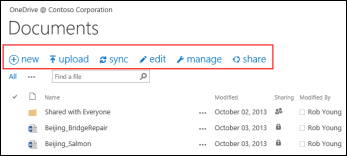 Puede:
- Crear documentos nuevos.
- Cargue documentos desde su equipo.
- Sincronizar OneDrive para el trabajo o la escuela en su equipo para obtener acceso local a sus archivos.
- Vea y abra un archivo seleccionado en su aplicación.
- Compartir archivos. Consulte Compartir archivos en OneDrive profesional o educativo para obtener más información.
Si hace clic con el botón secundario en un documento, obtendrá una lista que aparece por la derecha de otras opciones como compartir, descargar, eliminar, mover o copiar y obtener un vínculo al archivo. Para obtener más consejos, consulte Organizar archivos en una biblioteca.
Buscar documentos
La mayoría de las empresas crea una enorme cantidad de documentos, y puede ser difícil encontrar los que necesita, incluso los que ha creado usted mismo. Microsoft 365 proporciona una variedad de maneras de encontrar rápidamente los documentos que necesita.
La manera que use para buscar documentos normalmente depende de lo que sabe acerca de dichos documentos. Por ejemplo, hay lugares específicos en los que debe fijarse si está siguiendo un documento, si alguien ha compartido un documento con usted o si sabe que un documento está almacenado en OneDrive profesional o educativo, o en la biblioteca de un sitio de grupo.
Otras veces, es posible que desee buscar un documento por nombre o incluso por un término que cree que aparece en el documento. En este caso, puede usar el cuadro de consulta de OneDrive para el trabajo o la escuela para buscar:
- Documentos en OneDrive para el trabajo o la escuela.
- Documentos que alguien ha compartido con usted.
- Documentos almacenados en un sitio que sigue.
El cuadro de búsqueda se encuentra en la esquina superior izquierda o derecha de su OneDrive para el trabajo, la escuela o el sitio de SharePoint.
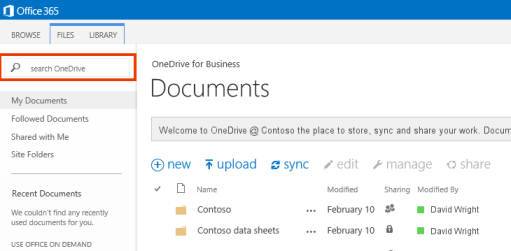 En SharePoint, también puede usar el cuadro Buscar un archivo encima de los documentos o el cuadro Buscar en este sitio.
Para ver un resumen de las formas de buscar documentos en Microsoft 365, consulte Buscar un archivo en Microsoft 365.
Seguir documentos para facilitar su búsqueda más adelante
Cuando siga un documento, aparecerá en la lista Documentos seguidos en OneDrive para el trabajo o la escuela.
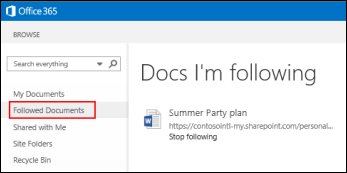 Además, si ha escrito información sobre usted en su perfil, como palabras clave en los campos Intereses y Preguntarme sobre, las sugerencias sobre documentos que podrían interesarle aparecen en la lista Documentos seguidos. Seleccione Seguir en cualquier documento sugerido para agregarlo a la lista de documentos seguidos.
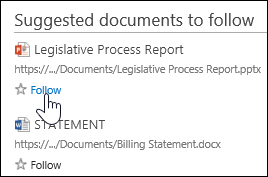
Para seguir un documento en OneDrive profesional o educativo o una biblioteca de sitios:
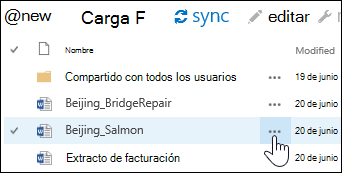
Haga clic con el botón secundario en el documento que desea empezar a seguir.
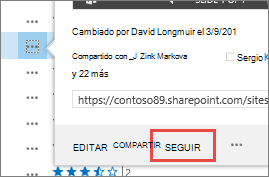
En el texto destacado del documento, seleccione Seguir. Si no ve Seguir, haga clic con el botón secundario en el archivo, haga clic en Avanzado y en Seguir.
Ver los documentos que otros usuarios comparten con usted
Los documentos que los usuarios comparten con usted, específicamente, se muestran en la vista Compartidos conmigo en OneDrive para el trabajo o la escuela. Sin embargo, los documentos que los usuarios "comparten con todos" o que se comparten mediante grupos de seguridad no se muestran en esta vista.
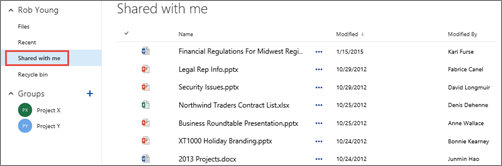
- En Microsoft 365, seleccione OneDrive para el trabajo o la escuela en el encabezado.
- Haga clic en Compartido conmigo en la barra Inicio rápido situada a la izquierda.
Ver una lista de los documentos que ha abierto recientemente
OneDrive para el trabajo o la escuela enumera documentos que ha abierto recientemente en Microsoft 365, tanto si están almacenados en la biblioteca de OneDrive como en una biblioteca de sitio de grupo. Haga clic en Recientes en la barra Inicio rápido situada a la izquierda para ver los archivos.
Nota
Debe estar ejecutando al menos Office 2013 para poder ver los documentos recientes.
Establecer alertas en documentos para realizar un seguimiento de los cambios
Puede configurar una alerta en un documento en orden para recibir una notificación cuando se realicen cambios en el documento e incluso cuando se elimina. Puede especificar si desea recibir alertas por correo electrónico o mensaje de texto y con qué frecuencia.
Para configurar una alerta en SharePoint:
- Seleccione el documento en la biblioteca.
- Seleccionar FilesAlertarme>>Establecer alerta o >>Página Alertarme>Establecer alerta en este documento.
- Seleccione las opciones que desee en el cuadro de diálogo Nueva alerta y, a continuación, seleccione Aceptar.
Para obtener más información sobre cómo configurar alertas, vea Crear una alerta para obtener una notificación cuando un archivo o una carpeta cambien en SharePoint.
Seguir sitios para facilitar su búsqueda más adelante
Si es miembro de varios sitios de grupo de su organización, es posible que desee empezar a seguirlos para facilitar el acceso. Cuando sigue un sitio de grupo, este se muestra en la página Sitios. Al seguir sitios, puede navegar rápidamente a las bibliotecas de estos sitios desde OneDrive profesional o educativo, como se describe en la sección siguiente.
Para comenzar a seguir un sitio, realice lo siguiente:
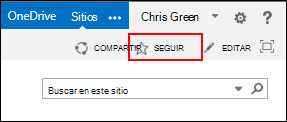
Vaya a sitio que desea empezar a seguir.
Seleccione Seguir desde el lateral derecho del encabezado.
Para obtener más información, consulte Vídeo: Seguir un sitio de SharePoint.
Ir a las bibliotecas de documentos de los sitios de grupo que está siguiendo
En OneDrive para el trabajo o la escuela, puede mostrar una lista de sitios de grupo que está siguiendo en Microsoft 365 y, a continuación, navegar a las bibliotecas de documentos de estos sitios.
En la barra Acción rápida, seleccione Carpetas de sitios. Verá una lista de todos los sitios que está siguiendo:
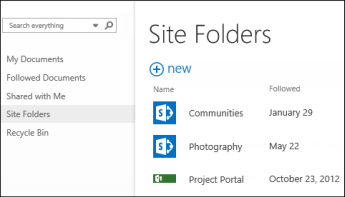
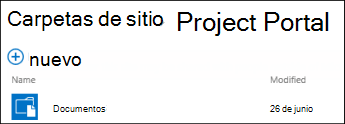
Seleccione un sitio de la lista para ver sus bibliotecas de documentos.
Consulte también
Ver y editar su perfil en Office Delve
Vídeo: Copiar o mover archivos de la biblioteca con la función Abrir con el Explorador