
Independientemente de la versión de OneNote que use, puede descargar o importar una copia de cualquiera de los blocs de notas de OneNote en su PC o Mac, ya sea como copia de seguridad o para cargar su contenido en otra cuenta. Esto puede hacerse solo a través del OneNote para la Web.
Nota
- Exportar blocs de notas a través de OneNote para la Web solo está disponible para los blocs de notas almacenados en cuentas personales de OneDrive.
- No funcionará para los blocs de notas almacenados en OneDrive (profesional o educativo) o SharePoint. Para obtener información sobre cómo exportar blocs de notas a archivos PDF desde OneNote 2016 para Windows, vea Exportar notas de OneNote como PDF.
Exportar un bloc de notas de OneNote
- En un explorador web, vaya a OneNote para la Web.
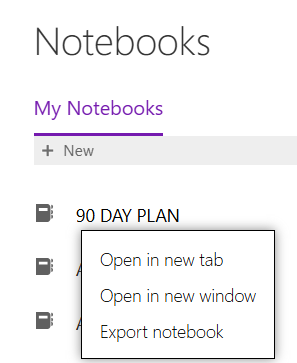
- En la pantalla que se abre, seleccione el bloc de notas que desea exportar y haga clic con el botón derecho en él.
- En el menú, seleccione Exportar bloc de notas.
3. Aparecerá un nuevo elemento emergente que muestra el tamaño del bloc de notas que desea descargar. Para confirmar, haga clic en Exportar. Asegúrate de que tienes suficiente espacio para descargarlo. Si se interrumpe una descarga porque se quedó sin almacenamiento, tendrás que reiniciar la descarga de nuevo después de haber recuperado suficiente espacio en el disco duro.

4. Se le notificará cuando se descargue el bloc de notas.
Recomendación
Si el proceso comienza pero parece que no termina, es posible que tenga poco espacio disponible. Elimine manualmente los archivos innecesarios (incluidas las cargas fallidos del bloc de notas) y vuelva a intentarlo.
Importar un bloc de notas de OneNote
Nota
Esta funcionalidad está ahora en desuso. Para volver a usar las páginas de OneNote, vea Exportar notas de OneNote como PDF.
Para importar un bloc de notas de OneNote que ha descargado anteriormente, siga este procedimiento:
- Descomprima la carpeta que se encuentra en el archivo que descargó anteriormente (vea "Exportar un bloc de notas de OneNote" previamente en este artículo). Esta carpeta descomprimida es la carpeta del bloc de notas.
- En cualquier explorador, vaya al importador del bloc de notas de OneNote.
- En la pantalla que se abre, seleccione Importar.
- En el equipo, vaya a la ubicación de la carpeta del bloc de notas (vea el paso 1), selecciónela y, después, seleccione Abrir para importarla.
Recomendación
Si comienza el proceso de importación, pero parece que no ha finalizado, es posible que su cuenta de OneDrive tenga poco espacio disponible. Elimine manualmente los archivos innecesarios de su almacenamiento de OneDrive (incluidas las cargas fallidas del bloc de notas) e intente importar de nuevo la carpeta del bloc de notas.
Solución de problemas
Si tiene algún problema al exportar o importar los blocs de notas, pruebe las siguientes sugerencias.
La descarga del bloc de notas no parece finalizar
Con el tiempo, los blocs de notas pueden aumentar de tamaño significativamente, sobre todo si usa OneNote para recopilar documentos incrustados, escaneos de imágenes, archivos PDF o clips de audio y vídeo como parte de las notas. Antes de intentar descargar blocs de notas grandes, asegúrese de que tiene varios gigabytes (GB) de espacio disponible en el disco duro del equipo. Si se interrumpe una descarga porque se quedó sin almacenamiento, tendrás que reiniciar la descarga de nuevo después de haber recuperado suficiente espacio en el disco duro.
Mi descarga contiene solo un archivo "errors.txt", pero ninguna carpeta del bloc de notas
Cuando un bloc de notas se descarga correctamente, se guarda como un archivo Zip que contiene una carpeta con el mismo nombre que el bloc de notas. En raras ocasiones, es posible que un archivo Zip descargado no contenga ninguna carpeta del bloc de notas, pero solo muestre un archivo llamado errors.txt. Cuando ocurre esto, se ha producido un error durante el proceso de exportación. Para solucionar este problema, abra el archivo errors.txt desde el archivo Zip descargado en un editor de texto y lea su contenido para obtener información más específica.
He recibido un mensaje de error que indica que mi bloc de notas es demasiado grande para exportar
Mueva partes de su bloc de notas a blocs de notas independientes de menor tamaño y, a continuación, intente exportar estos blocs de notas más pequeños en su lugar.
Sigo teniendo problemas y necesito ayuda
Si ha probado las sugerencias de solución de problemas sugeridas en este artículo pero sigue teniendo problemas para exportar los blocs de notas de OneNote, notificándolo en la cuenta de OneDrive para que podamos investigar la causa y ayudarle a encontrar una solución.
Importante
Si el archivo Zip exportado contiene un archivo errors.txt, asegúrese de incluir la información que contiene.