

En la versión clásica de Outlook, puede combinar las listas de tareas escritas y electrónicas en la To-Do Bar, con avisos y seguimiento mejorados.
La barra de To-Do de Outlook clásico es un panel estrecho en el lado derecho de Outlook que puede abrir para mantener siempre a la vista los eventos, tareas o contactos del calendario. Cuando se muestra la barra de To-Do, puede arrastrar fácilmente elementos hacia ella para crear tareas que pueden ayudarle a mantenerse al día.
Nota
La barra de To-Do está disponible en la versión clásica de Outlook. En el nuevo Outlook y Microsoft 365, las tareas se muestran con Mi día y se administran con la aplicación To Do. Para obtener más información, consulte Crear tareas con To Do en Outlook.
Para averiguar qué versión de Outlook usa, compruebe si hay una pestaña Archivo en la cinta de opciones. Si tiene una pestaña Archivo, usa Outlook clásico. Si el archivo no aparece, está usando el nuevo Outlook.
Crear una tarea
Al crear tareas, se crea una lista de tareas pendientes en Outlook para ayudarle a organizarse.
-
 en el panel de navegación y elija
 Nueva tarea, seleccione Nuevatarea Elementos> o presione Ctrl+Mayús+K.
- En el cuadro Asunto , escriba un nombre para la tarea. Es mejor que el nombre sea corto y después agregue los detalles en el cuerpo de la tarea.
- Si hay una fecha de inicio o finalización fija, establezca la fecha de inicio o la fecha de vencimiento.
- Establecer la prioridad de la tarea mediante Prioridad.
- Si desea que se muestre un aviso emergente, active Aviso y defina la fecha y la hora.
- SeleccioneGuardar & cerrartarea>.
Crear una tarea desde un elemento de Outlook
Puede crear una tarea a partir de cualquier elemento de Outlook, como un mensaje de correo electrónico, un contacto, un elemento de calendario o una nota.
Siga uno de estos procedimientos:
Arrastrar un mensaje de correo electrónico a la barra de To-Do
Arrastre un elemento hasta el icono Tareas en el panel de navegación.
Recomendación
Para agregar el elemento como datos adjuntos a una nueva tarea en lugar de pegar el texto en el cuerpo de la tarea, haga clic con el botón derecho en el elemento, arrástrelo a la lista de tareas y seleccione Copiar aquí como tarea con datos adjuntos.
Crear una tarea a partir de un mensaje frente a marcar el mensaje
Al marcar un mensaje de correo electrónico, el mensaje aparece en la lista To-Do en Tareas y en la vista Tareas. Sin embargo, si elimina el mensaje, también desaparecerá de la lista de To-Do en Tareas y en la vista Tareas. Marcar un mensaje no crea una tarea independiente.
Al crear una tarea a partir de un mensaje como se ha descrito anteriormente, la nueva tarea independiente es independiente del mensaje. Si se elimina el mensaje original, la tarea seguirá estando disponible, incluido el contenido copiado del mensaje.
Crear una tarea en la barra de To-Do
Para crear una tarea en la barra de To-Do, siga uno de estos procedimientos:
- En la barra de To-Do, seleccione el cuadro Escriba una nueva tarea y, a continuación, escriba la descripción de la tarea. Presione Entrar para terminar. La tarea aparece en la lista de To-Do con la fecha actual.
- En la barra de To-Do, haga doble clic en el cuadro Escriba una nueva tarea para abrir una nueva ventana de tarea. Puede escribir más detalles sobre la tarea.
Recomendación
Para activar y mostrar Tareas en la barra de To-Do, en la pestaña Vista, en el grupo Diseño, seleccione To-Do Barra y seleccione Tareas. Para obtener más información sobre la barra de To-Do, consulte Personalizar la barra de To-Do en Outlook clásico.
Ver las tareas
Ver las tareas. Las tareas se muestran en tres ubicaciones en Outlook: en la barra de To-Do, en Tareas y en la lista de tareas diarias en Calendar. Si se suscribe a una lista de tareas de SharePoint, cualquier tarea asignada a usted desde esta lista también aparece en las tres ubicaciones.
En la barra de navegación, seleccione Tareas.
Seleccione una tarea para verla en el Panel de lectura o haga doble clic en ella para abrirla en una ventana nueva.
Otro modo de ver las tareas, junto con los elementos pendientes marcados, es la información de tareas.Seleccione Tareas en la barra de navegación.

Aparece la información de tareas. Para mantener el menú de tareas a la vista, ánclelo seleccionando el .
Para ordenar la lista de tareas, seleccioneInicio de tareas> y elija una de las muchas opciones de vista actual disponibles.

Usar la aplicación To Do en Outlook clásico
Si tiene una suscripción a Microsoft 365 válida y una licencia de usuario para la aplicación Microsoft To Do , puede usar la aplicación Microsoft To Do para administrar las tareas en Outlook para Windows. To Do le permite acceder rápidamente a los elementos de calendario y tareas junto con las funciones principales de Outlook, como el correo electrónico y el calendario, que ahora se muestran verticalmente a la izquierda del panel de carpetas. Puede comprobar para qué suscripciones tiene licencia en la información de su cuenta. Inicie sesión en www.office.com, seleccione su imagen de perfil en la esquina superior derecha, seleccione Ver cuenta y, a continuación, seleccione Suscripciones.
Abrir la aplicación To Do
- En el margen izquierdo de la ventana de Outlook, seleccione el logotipo de la
 Icono de To Do .


Haga de la aplicación To Do su experiencia preferida de administración de tareas
Con su suscripción a Microsoft 365, puede especificar su experiencia preferida para administrar tareas en Outlook para Windows. Hay varias maneras diferentes de configurar esta opción.
- En el texto destacado de enseñanza, seleccione Probarlo:

- En Tareas, seleccione Probar en la barra amarilla:

- Vaya alas tareasde opciones>de archivo> y, a continuación, seleccione Abrir tareas en la aplicación To Do. Puede volver a las tareas de Outlook en cualquier momento desmarcando esta configuración.
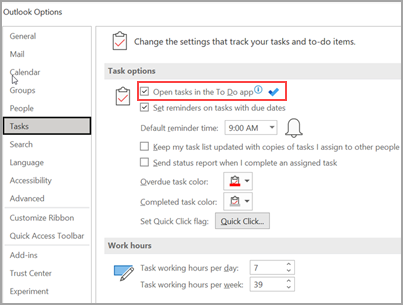
Cómo funciona
Al seleccionar la opción para abrir tareas en To Do, se realizan los siguientes cambios:
- El icono de tareas ( ) se desancla de la barra de navegación (en el margen izquierdo de la ventana de Outlook) y se mueve debajo del
 Más aplicaciones en la barra de navegación. El icono de la aplicación To Do permanece anclado y visible.
- Al seleccionar Nuevos elementos>tarea, se abre la aplicación To Do en lugar de la aplicación clásica de Tareas de Outlook.
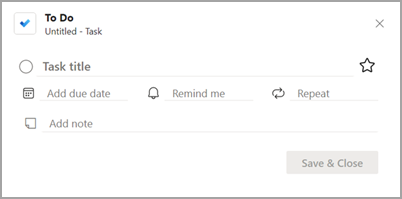
Al abrir una tarea desde la barra Tareas pendientes, la ventana Avisos o la lista de tareas diarias en el Calendario, se abre la tarea en la aplicación Tareas pendientes.

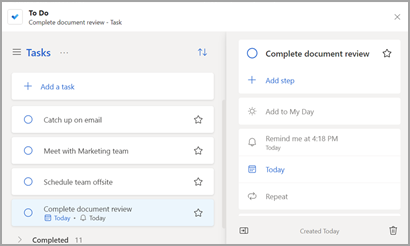
Información adicional
Incluso cuando To Do está configurado como la experiencia de administración de tareas preferida, Tareas de Outlook se usará en los siguientes casos:
- Administración de tareas para cuentas que no son de Microsoft 365: To Do solo es compatible con cuentas de Microsoft 365 (Exchange Online) Enterprise y de consumidor.
- Apertura de tareas de Outlook directamente desde el menú Más aplicaciones: Al crear o ver tareas directamente desde el módulo de tareas de Outlook, no se le redirigirá a la aplicación To Do.
Debe estar en línea y conectado a Microsoft 365 para usar la aplicación To Do. Verá el siguiente mensaje de error si intenta abrir la aplicación To Do mientras está sin conexión: "Hubo un problema al conectarse a esta aplicación".
Vea también
Administrar tareas en Outlook clásico
Personalizar la barra de To-Do en Outlook clásico
Asignar tareas y realizarles un seguimiento en la versión clásica de Outlook