
La barra de To-Do de Outlook clásico mantiene a la vista los eventos del calendario, las tareas o los contactos, pero a veces es necesario configurar un aviso adicional. Cuando haya terminado con una tarea, simplemente quite la marca de seguimiento y ya no aparecerá en la barra de To-Do. Obtenga información sobre cómo hacer ambas cosas en este artículo.
Nota
La barra de To-Do está disponible en la versión clásica de Outlook. En el nuevo Outlook y Outlook en la Web, las tareas se muestran en Mi día y se administran con la aplicación To Do. Para obtener más información, consulte Crear tareas con To Do en Outlook.
Para averiguar qué versión de Outlook usa, compruebe si hay una pestaña Archivo en la cinta de opciones. Si tiene una pestaña Archivo , usa Outlook clásico. Si el archivo no aparece, está usando el nuevo Outlook.
Agregar avisos a una tarea
Los avisos pueden ayudar cuando tiene muchos elementos marcados y es posible que se pierda alguno que sea importante. Aparece un recordatorio que exige atención, al igual que las alertas que ve para una reunión o cita que está a punto de comenzar.
- En Tareas, haga clic con el botón derecho en la marca situada junto a una tarea y seleccione Agregar recordatorio.
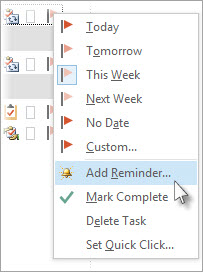
Si la tarea ya está abierta en su propia ventana, seleccioneSeguimiento de>la tarea>Agregar recordatorio.

- En el cuadro de diálogo Personalizar, le resultará conveniente cambiar el texto predeterminado en Marca para por una acción más clara, de modo que cuando aparezca el aviso emergente, la acción que deba hacer sea obvia. Por ejemplo, podría escribir Responder a Ana la pregunta sobre el permiso.
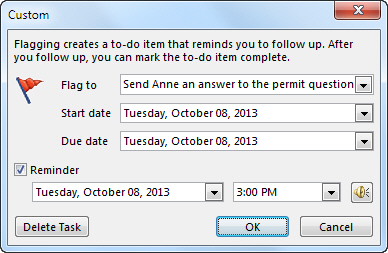
- La casilla Aviso ya está activada; indique la fecha y la hora en las que desea que aparezca el aviso emergente.
Eliminar una marca de seguimiento
Haga clic con el botón derecho en el mensaje de correo electrónico.
Seleccione Marca de> seguimientocompletada.
La marca de seguimiento cambia a una marca de verificación verde y se quita de la barra de To-Do.
Vea también
Crear y ver tareas en la versión clásica de Outlook
Personalizar la barra de To-Do en Outlook clásico
Asignar tareas y realizarles un seguimiento en la versión clásica de Outlook