

En Outlook, puede importar eventos desde un archivo .ics a su calendario existente o suscribirse a un calendario de iCal en línea y recibir actualizaciones automáticas.
Recomendación
- Puede importar calendarios desde sitios web o programas de calendario compatibles con el formato de archivo .ics, como Apple iCal, Google Calendar y Mozilla Lightning.
- Puede buscar en Internet listas de iCals. Los sitios web de cines, equipos deportivos y escuelas suelen disponer de un vínculo "Agregar al calendario" que puede usar para descargar un calendario iCal. Bing también tiene sugerencias para calendarios.
Suscribirse a un calendario
Nota
Cuando se suscribe a un calendario, este se actualizará automáticamente si se actualiza el otro calendario. A veces puede tardar más de 24 horas.
Inicie sesión en Outlook.com.
Seleccione el
 en el panel de navegación y haga clic
  Agregar calendario.
Seleccione Suscribirse desde web.
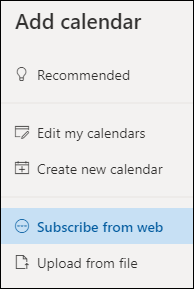
Escriba la dirección URL del calendario.
Seleccione Importar.
Nota
Si no puede suscribirse, intente importar el calendario en su lugar, siguiendo los pasos de carga siguientes.
Cargar un calendario desde un archivo
Nota
Al importar un archivo .ics, su calendario no actualiza los eventos importados, aunque el propietario del calendario realice una actualización.
Busque el calendario que quiera agregar y guárdelo como archivo .ics en su equipo.
Inicie sesión en Outlook.com
Seleccione el
en el panel de navegación y haga clic Agregar calendario.Seleccione Cargar desde archivo.
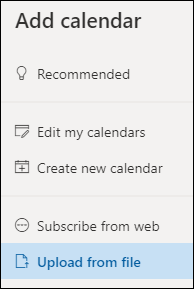
Selecciona Examinar, elige el archivo .ics que quieres cargar y, a continuación, selecciona Abrir.
Seleccione el calendario al que desea importar el archivo y haga clic en Importar.
Qué hacer si no ve Agregar calendario
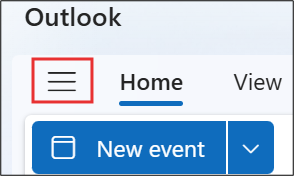
Si ha contraído el panel de navegación situado junto al calendario, tendrá que expandirlo para llegar a la característica Agregar calendario .
Para expandir el panel de navegación, seleccione el icono  en la parte superior del calendario.
Diferencia entre importación y suscripción a un calendario
Al importar un archivo .ics, se obtiene una instantánea de los eventos del calendario en el momento de la importación. Su calendario no actualiza automáticamente los eventos importados, aunque el propietario del calendario importado lo modifique. Esta es una buena manera de agregar a un calendario existente eventos que no van a cambiar, como tablas de mareas o fases de la luna.
Al suscribirse a un calendario en línea, esta se conectará a su calendario. Cada vez que el propietario de un calendario al que se ha suscrito realiza cambios en los eventos, Outlook.com actualiza el calendario. Esta es una buena manera de realizar el seguimiento de eventos que cambian frecuentemente, como la cartelera o el horario escolar.
Nota
Esta actualización puede tardar más de 24 horas, pero las actualizaciones normalmente deberían realizarse aproximadamente cada 3 horas.
Vea también
Agregar un calendario de vacaciones o cumpleaños en Outlook.com
Crear, modificar o eliminar una convocatoria de reunión o una cita en Outlook.com
Buscar en el calendario en Outlook.com
Compartir su calendario en Outlook.com
Imprimir datos adjuntos recibidos en mensajes de correo
Agregar un calendario en Outlook.com o Outlook en la Web
¿Necesitas más ayuda?

|
Para obtener soporte técnico en Outlook.com, pulse o haga clic aquí o seleccione Ayuda en la barra de menús y escriba la consulta. Si la autoayuda no resuelve el problema, desplácese hacia abajo hasta ¿Necesita más ayuda? y seleccione Sí. Si los pasos anteriores no funcionan o no puede iniciar sesión, pulse o haga clic aquí. |
|---|---|

|
Para obtener más ayuda con tu cuenta de Microsoft y tus suscripciones, visita Ayuda con la cuenta & la facturación. |

|
Para obtener ayuda y solucionar problemas de otros productos y servicios de Microsoft, escriba su problema aquí. |

|
Publique preguntas, siga debates y comparta sus conocimientos en la comunidad Outlook.com. |