Outlook puede ayudarle a realizar un seguimiento de los próximos cumpleaños y aniversarios. Los calendarios de cumpleaños están disponibles en la nueva versión de Outlook y de explorador web de Outlook, como Outlook.com o Outlook en la Web. Si habilita un calendario de cumpleaños en el nuevo Outlook y vuelve a activarse en clásico, el calendario aparecerá en Mis calendarios. En la versión clásica de Outlook, los avisos se agregan de forma predeterminada cuando agrega un cumpleaños o aniversario a su contacto de Outlook.
Seleccione una de las siguientes opciones de pestaña para la versión de Outlook que está usando.
¿Qué versión de Outlook tengo?
Nota
Si los pasos descritos en esta nueva ficha de Outlook no funcionan, es posible que aún no esté usando el nuevo Outlook para Windows. Seleccione Outlook clásico y siga esos pasos en su lugar.
En el nuevo Outlook, tiene la opción de:
Agregar un calendario | de cumpleañosAdministrar cumpleaños de contactos | Eliminar un evento de cumpleaños
Agregar un calendario de cumpleaños en el nuevo Outlook
El calendario de cumpleaños usa la información de sus contactos para ayudarle a realizar un seguimiento de los cumpleaños. Para poder ver los cumpleaños, debe agregar un calendario de cumpleaños. Cuando agregue un calendario de cumpleaños, se crearán eventos para los cumpleaños que ya estén incluidos en sus contactos.
Nota
Después de agregar el calendario de cumpleaños, los cumpleaños de sus contactos pueden tardar unas horas en agregarse al calendario.
- Seleccione el icono de Calendar
 en el panel de navegación.
- Seleccione Agregar calendario.
- En la ventana Agregar calendario, selecciona Cumpleaños.
- En Cumpleaños, selecciona o confirma la cuenta a la que quieres agregar el calendario de cumpleaños.
- Active la casilla Activar el calendario de cumpleaños.
Ver el calendario de cumpleaños en el nuevo Outlook
Después de agregar el calendario de cumpleaños, puede agregarlo a sus calendarios activos. Para personalizar el calendario, seleccione Más opciones .
.
- Seleccione el de Calendar Calendar en el panel de navegación para abrir la vista de calendario.
- Expanda Mis calendarios y seleccione la opción Cumpleaños. Cuando se selecciona esta opción, se mostrarán el día los cumpleaños que guardó para un contacto.
Ocultar el calendario de cumpleaños en el nuevo Outlook
Si no desea que se muestren los cumpleaños, puede desactivar la vista Calendario de cumpleaños.
- Seleccione el de Calendar Calendar en el panel de navegación para abrir la vista de calendario.
- Expanda Mis calendarios y anule la selección de la opción Cumpleaños. Usa este botón de radio para activar o desactivar los cumpleaños.
El calendario de cumpleaños se conecta a tus contactos en People.
- Si agrega un cumpleaños a un contacto existente, el cumpleaños se agregará al calendario. Puede haber un retraso antes de que el cumpleaños se agregue al calendario.
- Al agregar un cumpleaños en Calendar, está agregando un nuevo contacto.
- En el panel de navegación, seleccione el icono de PeoplePeople
 .
.
- Busca el contacto al que quieres agregar un cumpleaños.
- Haga clic con el botón derecho en el contacto y seleccione Editar.
- Seleccione Otros, escriba la información de cumpleaños y seleccione Guardar.
Nota
Puede haber un retraso antes de que se agregue el cumpleaños al calendario de cumpleaños.
Agregar un cumpleaños a través del calendario de cumpleaños en el nuevo Outlook
Agregar un cumpleaños directamente al calendario de cumpleaños también creará un nuevo contacto.
- Seleccione el de Calendar Calendar en el panel de navegación para abrir la vista de calendario.
-
Seleccione Calendario> de cumpleañosNuevo cumpleaños.
- Se abrirá un nuevo formulario de contacto.
Escriba el nombre y la fecha de nacimiento de la persona y seleccione Crear.
Nota
Puede haber un retraso de unos minutos antes de que el cumpleaños se agregue al calendario de cumpleaños.
- Seleccione el de Calendar Calendar en el panel de navegación para abrir la vista de calendario.
- En el calendario de cumpleaños, busque el cumpleaños que quiera editar y, a continuación, seleccione Editar.
- Realice los cambios que desee y, a continuación, seleccione Guardar.
Eliminar un evento de cumpleaños en el nuevo Outlook
Seleccione el de Calendar Calendar en el panel de navegación para abrir la vista de calendario.
En el calendario de cumpleaños, busca el cumpleaños que quieras quitar y, a continuación, selecciona Eliminar.
Nota
Si elimina el cumpleaños, se quitará el evento del calendario, pero no se eliminará el contacto.
Los cumpleaños y aniversarios se pueden seguir para cada contacto de Outlook y se guardan como eventos anuales de todo el día que aparecen en el calendario y en la barra de To-Do.
Escribir un cumpleaños o aniversario en People en Outlook clásico
Si se trata de un contacto existente, en  People, seleccione un contacto en el panel Lista de contactos. Haga clic con el botón derecho y seleccione Editar contacto. Para un nuevo contacto, desde el grupo Nuevo , seleccione Nuevo contacto.
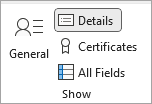
En la pestaña Contacto , en el grupo Mostrar , seleccione Detalles.
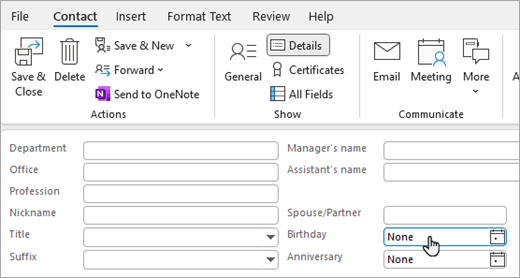
Introduce la fecha en el cuadro de Cumpleaños o Aniversario .
Nota
Si agrega un cumpleaños a un contacto existente, puede tardar unos minutos en aparecer en el calendario de cumpleaños. Es poco frecuente, pero en caso de que un cumpleaños agregado a un contacto existente no aparezca en el calendario de cumpleaños, puedes quitar el contacto de People, volver a agregar el contacto y el cumpleaños aparecerá en el calendario de cumpleaños.
Ocultar o eliminar el calendario de cumpleaños
Puede desactivar la vista Calendario de cumpleaños o eliminarla por completo. Al eliminar el calendario de cumpleaños, no se eliminarán los contactos ni los cumpleaños de los contactos guardados.
En la versión clásica de Outlook, vaya a su Calendario.
Oculte o muestre el calendario de cumpleaños seleccionando la casilla situada junto a él.
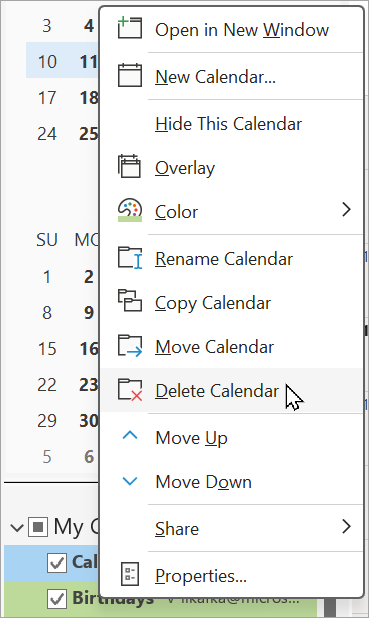
Para eliminar el calendario Cumpleaños, haga clic con el botón derecho en el nombre del calendario Cumpleaños en el panel de navegación y seleccione Eliminar Calendario.
En Outlook en la Web o Outlook.com, tienes la opción de:
Agregar un calendario | de cumpleañosAdministrar cumpleaños de contactos | Eliminar un evento de cumpleaños
Agregar un calendario de cumpleaños en Outlook en la Web o Outlook.com
El calendario de cumpleaños usa la información de sus contactos para ayudarle a realizar un seguimiento de los cumpleaños. Para poder ver los cumpleaños, debe agregar un calendario de cumpleaños. Cuando agregue un calendario de cumpleaños, se crearán eventos para los cumpleaños que ya estén incluidos en sus contactos.
Nota
Después de agregar el calendario de cumpleaños, los cumpleaños de sus contactos pueden tardar unas horas en agregarse al calendario.
- Seleccione el icono de Calendar en el panel de navegación.
- Seleccione Agregar calendario.
- En la ventana Agregar calendario, selecciona Cumpleaños.
- En Cumpleaños, selecciona o confirma la cuenta a la que quieres agregar el calendario de cumpleaños.
- Active la casilla Activar el calendario de cumpleaños.
Ver el calendario de cumpleaños en Outlook en la Web o Outlook.com
Después de agregar el calendario de cumpleaños, puede agregarlo a sus calendarios activos. Para personalizar el calendario, seleccione Más opciones .
- Seleccione el de Calendar Calendar en el panel de navegación para abrir la vista de calendario.
- Expanda Mis calendarios y seleccione la opción Cumpleaños. Cuando se selecciona esta opción, se mostrarán el día los cumpleaños que guardó para un contacto.
Ocultar el calendario de cumpleaños en Outlook en la Web o Outlook.com
Si no desea que se muestren los cumpleaños, puede desactivar la vista Calendario de cumpleaños.
- Seleccione el de Calendar Calendar en el panel de navegación para abrir la vista de calendario.
- Expanda Mis calendarios y anule la selección de la opción Cumpleaños. Usa este botón de radio para activar o desactivar los cumpleaños.
El calendario de cumpleaños se conecta a tus contactos en People.
- Si agrega un cumpleaños a un contacto existente, el cumpleaños se agregará al calendario. Puede haber un retraso antes de que el cumpleaños se agregue al calendario.
- Al agregar un cumpleaños en Calendar, está agregando un nuevo contacto.
- En el panel de navegación, seleccione el icono de PeoplePeople .
- Busca el contacto al que quieres agregar un cumpleaños.
- Haga clic con el botón derecho en el contacto y seleccione Editar.
- Seleccione Otros, escriba la información de cumpleaños y seleccione Guardar.
Nota
Puede haber un retraso antes de que se agregue el cumpleaños al calendario de cumpleaños.
Agregar un cumpleaños a través del calendario de cumpleaños en Outlook en la Web o Outlook.com
Agregar un cumpleaños directamente al calendario de cumpleaños también creará un nuevo contacto.
- Seleccione el de Calendar Calendar en el panel de navegación para abrir la vista de calendario.
-
Seleccione Calendario> de cumpleañosNuevo cumpleaños.
- Se abrirá un nuevo formulario de contacto.
Escriba el nombre y la fecha de nacimiento de la persona y seleccione Crear.
Nota
Puede haber un retraso de unos minutos antes de que el cumpleaños se agregue al calendario de cumpleaños.
- Seleccione el de Calendar Calendar en el panel de navegación para abrir la vista de calendario.
- En el calendario de cumpleaños, busque el cumpleaños que quiera editar y, a continuación, seleccione Editar.
- Realice los cambios que desee y, a continuación, seleccione Guardar.
Eliminar un evento de cumpleaños en Outlook en la Web o Outlook.com
Seleccione el de Calendar Calendar en el panel de navegación para abrir la vista de calendario.
En el calendario de cumpleaños, busca el cumpleaños que quieras quitar y, a continuación, selecciona Eliminar.
Nota
Si elimina el cumpleaños, se quitará el evento del calendario, pero no se eliminará el contacto.
Artículos relacionados
Plantillas de cumpleaños personalizables
Plantillas de aniversario personalizables

