
Microsoft 365 puede ayudarle a administrar y compartir su horario de trabajo. Las nuevas características le permiten especificar más detalles sobre su horario de trabajo: desde dónde está trabajando (de forma remota o en la oficina) y si trabaja diferentes horas en diferentes días. Además, puede programar reuniones con otras personas en función de su ubicación de trabajo, ver la ubicación de trabajo en la tarjeta de perfil de las personas y ver reflejado el tiempo fuera de la oficina en su ubicación.
Nota
La ubicación de trabajo no se usa para realizar un seguimiento de los empleados. Los datos de ubicación de trabajo de las personas se agregan y anonimizan para comprender las tendencias de ocupación de oficinas.
Esta característica aún no está disponible para Outlook clásico para Windows con GCCHigh.
En este artículo:
Establecer las horas de trabajo y la ubicación
Ver y actualizar la ubicación de trabajo
Ver la ubicación de otros usuarios
Vea sugerencias para optimizar su día a día
Puede ver el horario laboral y la ubicación para usted y otros usuarios en la versión clásica de Outlook, pero debe configurarlos con una cuenta profesional o educativa con el nuevo Outlook o Outlook en la Web siguiendo los pasos siguientes. ¿No está seguro de qué versión está usando? Consulte ¿Qué versión de Outlook tengo?
Nota
La configuración de horas de trabajo solo está disponible para los usuarios que usen una cuenta profesional o educativa en Outlook con una suscripción a Microsoft 365 que sea apta.
Establecer el horario laboral y la ubicación
Configure su ubicación de trabajo periódica desde Configuración o cambie un solo día con el Calendario de Outlook.
Establecer el horario laboral y la ubicación a partir de la nueva configuración de Outlook o de Outlook en la Web
Cuando configure esto, otros usuarios verán qué días está trabajando de forma remota y qué días estará en la oficina. También tiene la opción de compartir su ubicación de trabajo exacta con otras personas, por ejemplo, si su organización tiene varios edificios, puede especificar exactamente en qué edificio estará.
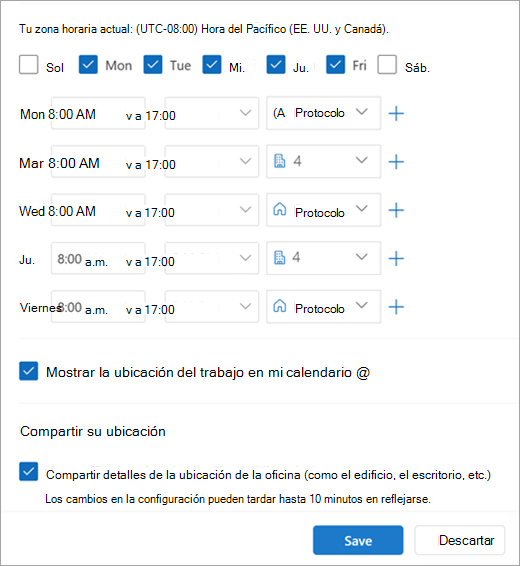
Establezca su plan de trabajo periódico en Configuración. También tiene la opción de compartir la ubicación de su edificio con otras personas.
Seleccione Configuración
 >:Calendar>:Horario de trabajo y ubicación.
Selecciona las casillas de los días que quieres establecer.
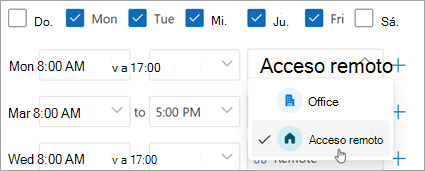
Use las listas desplegables para seleccionar su horario laboral y su ubicación cada día.
Comparta desde qué edificio está trabajando y dónde se sentará.
Active la casilla Compartir detalles de la ubicación de la oficina .
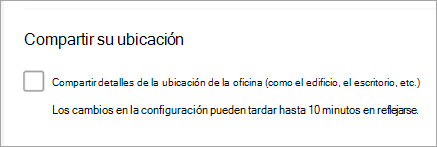
Desactive la casilla Compartir detalles de ubicación de la oficina si no desea compartir detalles de ubicación específicos.
Cualquiera que vea su tarjeta solo lo verá como en la oficina o remoto.
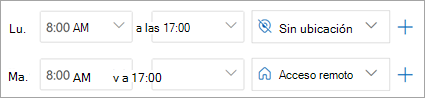
Si no quieres compartir detalles sobre dónde vas a trabajar, haz lo siguiente:
Anule la selección de su ubicación de trabajo. Esto lo quitará y lo reemplazará por Sin ubicación.
Desmarque Compartir su ubicación.
Cuando haya terminado, haga clic en Guardar.
Nota
Esta nueva experiencia de configuración solo está disponible actualmente en el nuevo Outlook para Windows y Outlook en la Web, pero la configuración del horario laboral y la ubicación estarán disponibles en Teams, Outlook para Mac y Outlook para iOS y Android en una fecha posterior.
Actualizar las horas laborables desde el nuevo calendario de Outlook o Outlook en la Web
Cuando necesite cambiar su plan de trabajo periódico en un día determinado o unos pocos días de esa semana, por ejemplo, tenía planeado trabajar de forma remota, pero decide ir a la oficina para una reunión en persona, use el Calendario de Outlook para realizar las actualizaciones.
En el panel de navegación, seleccione el
 .
.Seleccione la
 .
.Nota
El icono Plan de trabajo puede tener un aspecto diferente en función de si previamente configuró ese día como remoto o en la oficina.
Realice los cambios.
Si tiene previsto ir a la oficina y su organización tiene varios edificios, en la lista desplegable, seleccione el edificio desde el que piensa trabajar.
Nota
La selección de edificios solo está disponible si su organización configura un directorio de edificios entre los que elegir.
Si en su lugar planea trabajar de forma remota, seleccione los días que estará de forma remota y, a continuación, haga clic en la casilla Trabajo de forma remota .
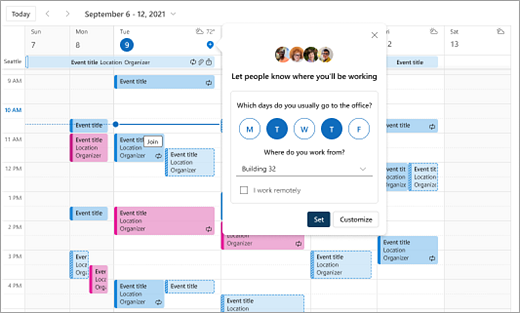
Haga clic en Establecer. Una vez que se haya establecido el plan, aparecerá un icono de ubicación en los días del calendario para indicar desde dónde está trabajando.
Nota
Actualmente, la experiencia de instalación del Calendario de Outlook solo está disponible en el nuevo Outlook para Windows y en Outlook en la Web. Próximamente se establecerá el horario laboral y la ubicación en Teams, Outlook Mobile y Outlook para Mac.
Ver y actualizar la ubicación de trabajo
Cuando cambie la programación, actualice la ubicación de trabajo desde Outlook o Teams.
Nota
Actualmente, la opción de cambiar la ubicación al día solo está disponible en Outlook en la Web y en el escritorio de Teams, pero con el tiempo estará disponible en la versión clásica de Outlook para Windows, iOS, Android y Mac.
Actualice su ubicación de trabajo o salga de la oficina desde el nuevo Outlook o Outlook en la Web
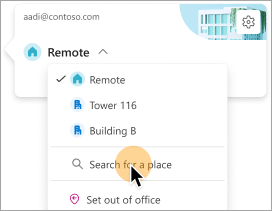
Al ver el calendario, seleccione el icono que representa la ubicación de trabajo programada y cambie la ubicación según sea necesario. La ubicación de trabajo se puede borrar anulando la selección de la ubicación.
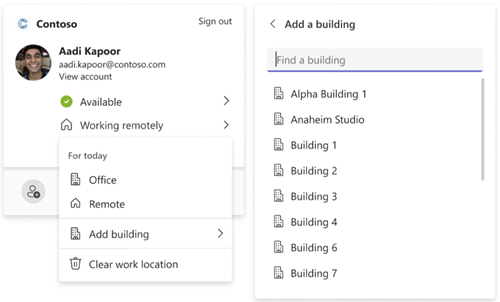
También puede optar por actualizar la ubicación de trabajo a un edificio específico. Los edificios que establezcas como parte de tus horas de trabajo periódicas y tu ubicación aparecerán primero como lugares sugeridos.
Para elegir un edificio, abra el selector de ubicación.
Selecciona Buscar un lugar. También puede establecer su ubicación en, por ejemplo, solamente, Office .
Nota
La selección de un edificio específico solo está disponible si su organización configura edificios como una opción de ubicación.
Establecer la ubicación de fuera de la oficina
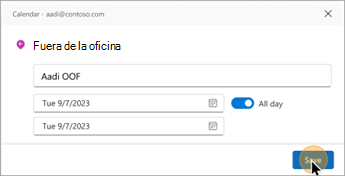
Puede establecer la ubicación fuera de la oficina seleccionando esa opción en la ventana Plan de trabajo.
- Seleccione Plan de trabajo en la fecha en la que quiera mostrar que está fuera de la oficina.
- Seleccione Fuera de la oficina en la lista desplegable.
- Escriba un título y establezca la fecha y hora en que piensa estar fuera de la oficina.
- Haga clic en Guardar. Se agrega una cita fuera de la oficina al calendario y también se actualiza el estado de presencia de Teams.
Recomendación
También puede crear una cita de calendario desde cualquier dispositivo y establecer la opción de disponibilidad en Fuera de la oficina. Su ubicación está establecida en Fuera de la oficina durante ese período de tiempo.
Actualizar la ubicación de trabajo desde Teams
Seleccione el icono de círculo con su imagen de perfil y cambie la ubicación de trabajo. La nueva ubicación se aplicará a sus horas de trabajo durante el resto del día y se reflejará tanto en Outlook como en Teams. También puede expresar específicamente desde qué ubicación del edificio está trabajando en un día determinado.
Ver la ubicación de otros usuarios
Saber desde dónde trabajan los demás es importante para la programación y la colaboración. Puede ver las ubicaciones de otros usuarios desde su propia tarjeta de ubicación de trabajo, al programar desde Outlook o al ver la tarjeta de perfil de otra persona.
Ver desde la tarjeta de ubicación de trabajo diaria en Outlook
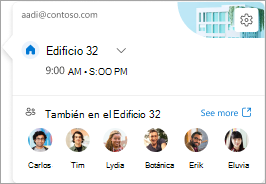
A partir de su tarjeta de ubicación diaria, podrá ver con quién más trabaja va a la oficina ese día. Si tiene un conjunto de edificios específico, la lista se filtrará a otros que también hayan establecido su ubicación en el mismo lugar para ese día.
Ver al programar una reunión en Outlook
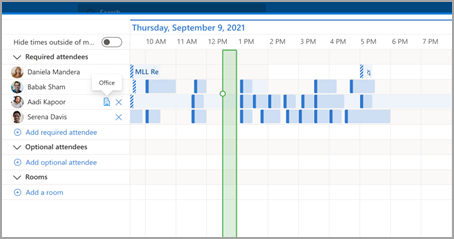
Si otros usuarios han configurado su horario laboral y ubicación, su ubicación de trabajo aparecerá en el Asistente para programación, como se muestra a continuación.
Ver la tarjeta de perfil de otra persona en Outlook
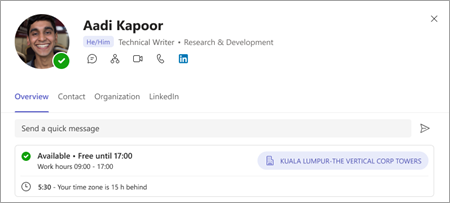
Si quiere buscar rápidamente desde dónde trabaja alguien, puede ver su ubicación en su tarjeta de perfil junto a su disponibilidad.
Vea sugerencias para optimizar su día a día
Optimizar la programación de la ubicación de trabajo es importante para maximizar la colaboración y la conexión en sus días en persona.
Puede identificar qué días tienen sugerencias mediante la adición de un punto rojo en el icono de ubicación del plan de trabajo .
Seleccione la ubicación del plan de trabajo sugerido
 .
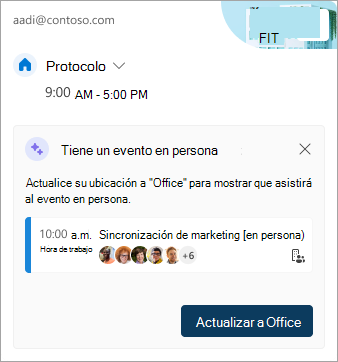
.En la tarjeta de ubicación diaria, vea la acción sugerida. La sugerencia podría ser:
Actualizar el plan de trabajo para un evento presencial
Reservar salas para reuniones en días de oficina
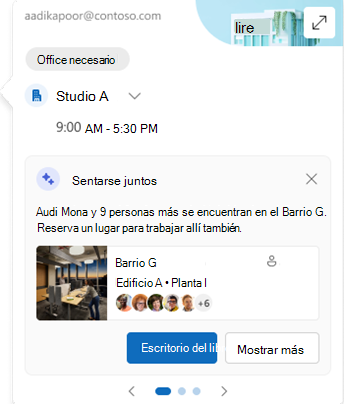
Seleccione la acción basada en la sugerencia o cierre la tarjeta.
Nota
Actualmente, la experiencia de sugerencias está habilitada. Vaya a Microsoft Places para obtener más información.
Horas de trabajo heredadas
Esta nueva experiencia reemplaza la experiencia de horas de trabajo heredada, pero se seguirán admitiendo. Dado que la experiencia heredada solo admite una única hora de inicio y finalización para toda la semana laboral, las horas de trabajo heredadas se aproximarán a las horas de trabajo modernas y la ubicación.
Por ejemplo, un usuario configura la siguiente programación utilizando el nuevo horario laboral y la nueva ubicación: Lunes, martes, jueves: 8:00 am - 5:00 pm & miércoles, viernes: 10:00 am - 7:00 pm. Las horas de trabajo heredadas se configurarán con la mejor aproximación (de 8:00 am a 7:00 pm): la hora mínima de inicio y la hora máxima de finalización de las horas de trabajo modernas.
Hasta que un usuario configure un horario laboral moderno, los cambios en el horario laboral heredado también actualizarán los tiempos en su horario laboral moderno. Sin embargo, una vez que un usuario configura (o actualiza) su horario laboral moderno, los cambios futuros en el horario laboral heredado no se propagarán ni sobrescribirán el horario laboral moderno.
La excepción a esta regla es la zona horaria de horario laboral. Siempre que cambie la zona horaria del horario laboral heredado, se actualizará la zona horaria para el horario laboral moderno. Esto garantiza que otros usuarios puedan ver la disponibilidad precisa si alguien de un cliente heredado viaja entre zonas horarias.