
El complemento de Planner conecta Planner a experiencias de Copilot compatibles después de que su administrador lo ponga a disposición de su organización. Actualmente lo encontrará en Microsoft Copilot en Plugins>:Cowork. Este artículo se centra en los escenarios de Cowork que te ayudan a pasar de saber lo que tienes en mente a hacerlo. Cada cambio en Planner se le muestra primero y solo se aplica con su aprobación.
Importante: El contenido generado por IA podría ser inexacto. Revise y compruebe todos los resultados antes de confiar en ellos o aprobar cambios.
Ver y priorizar el trabajo
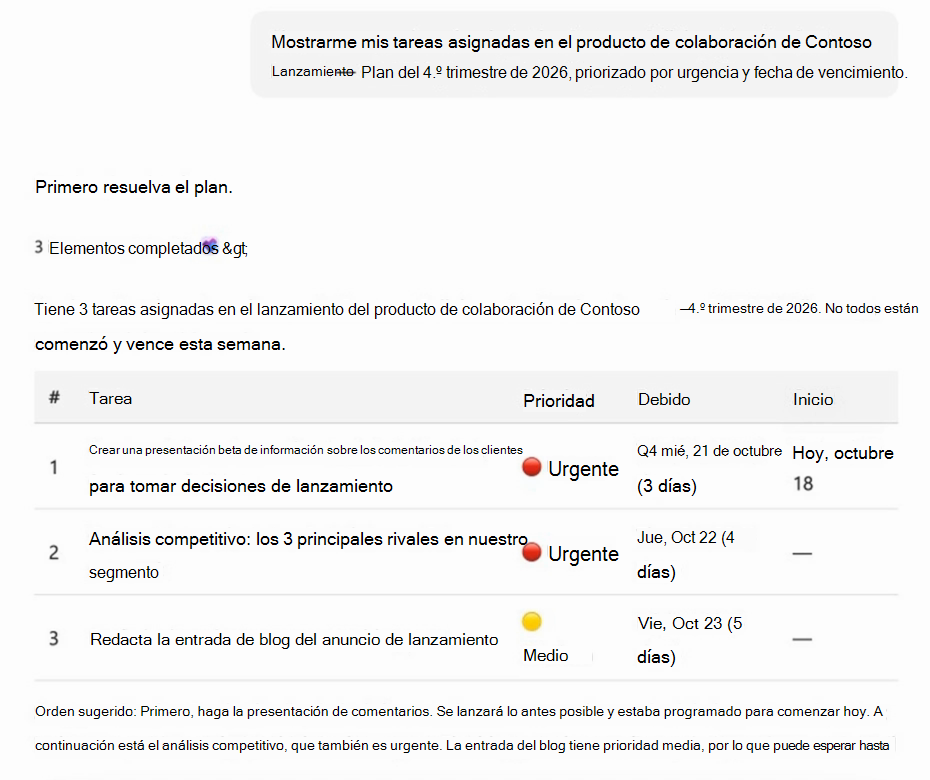
Pregunte sobre las tareas asignadas a usted en sus planes. Cowork resalta el trabajo atrasado y el próximo y sugiere en qué centrarse. Esto no cambia nada en Planner.
Ejemplos de mensajes:
- "¿En qué debería trabajar primero hoy?"
- "¿En qué estoy atrasado?"
- "Mostrar mis tareas urgentes en el plan de lanzamiento de marketing".
Obtener ayuda para completar las tareas
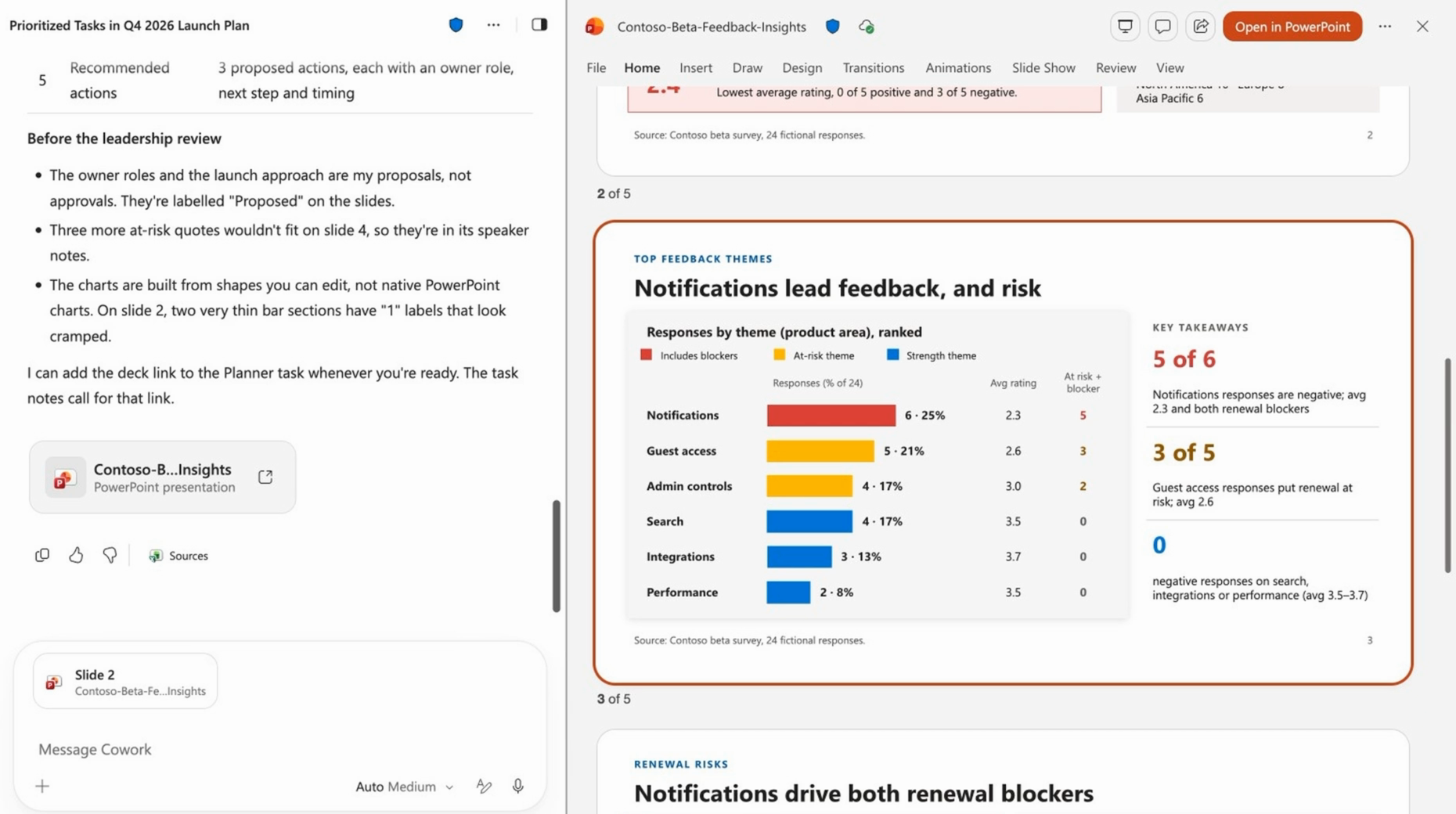
Elija una tarea y dígale a Cowork cómo ayudar: una investigación, un borrador, un análisis o un archivo terminado. Cowork usa las notas de la tarea, la lista de comprobación y los datos adjuntos y, a continuación, guarda el resultado para que lo revise.
Después de su aprobación, Cowork puede:
- Actualizar el progreso de la tarea.
- Marque los elementos de la lista de comprobación completados.
- Agregue un vínculo al archivo finalizado.
- Marcar la tarea como completada.
Si algo necesita tu opinión, como una decisión o una revisión, Cowork te dice lo que te queda por hacer.
Ejemplos de mensajes:
- "¿En cuál de mis tareas puedes ayudarme?"
- "Trabajar en la tarea de presentación de comentarios de los clientes".
Obtener un informe de plan visual
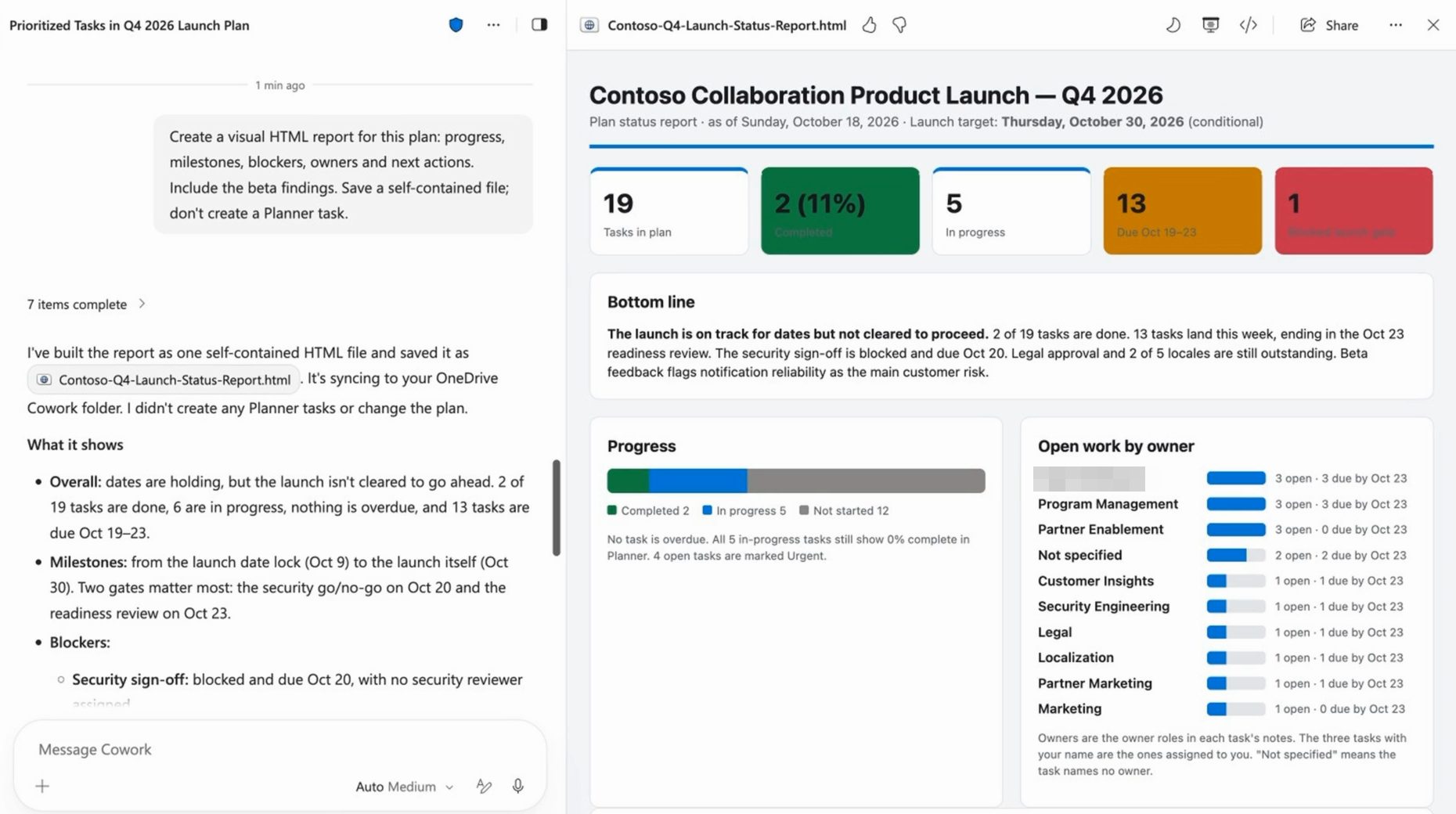
Cowork crea un informe visual para un plan que puede revisar y compartir. Los informes pueden incluir:
- Progreso general
- Tareas próximas y vencidas
- Work by owner and bucket
- Progreso hacia los objetivos
- Bloqueadores y próximos pasos recomendados
Ejemplos de mensajes:
- "Crear un informe de estado para este plan".
- "¿Qué tareas del plan de lanzamiento de marketing están en riesgo?"
Convertir hojas de cálculo y documentos en planes
¿Ya realiza un seguimiento del trabajo en una hoja de cálculo o documento? Compártelo con Cowork y te propone un plan de Planner con cubos, tareas, propietarios y fechas de vencimiento. Revise el plan, realice cambios y Cowork lo creará cuando lo apruebe.
Esto funciona con:
- Hojas de cálculo de Excel, como un seguimiento de proyectos o una lista de comprobación de lanzamiento
- Documentos de Word y presentaciones de PowerPoint, como un resumen de proyecto
- Notas de reunión y elementos de acción
Ejemplos de mensajes:
- "Crea un plan de Planner desde esta hoja de Excel. Use cada fila como una tarea".
- "Convertir los elementos de acción de esta reunión en tareas en mi plan de lanzamiento de marketing".
Haga más cosas con el contexto de Planner
Cowork usa sus tareas, incluidas sus notas, listas de comprobación, datos adjuntos, propietarios y fechas de vencimiento, como contexto para el trabajo en Microsoft 365. Usted revisa y aprueba las acciones antes de que Cowork las tome.
Puede pedir a Cowork lo siguiente:
- Redacte y envíe correos electrónicos, como recordatorios a los propietarios de tareas vencidas.
- Programe reuniones, como una revisión con los propietarios de tareas en riesgo.
- Publique actualizaciones de planes en un canal o chat de Teams.
- Crea documentos, presentaciones y hojas de cálculo a partir de detalles de tareas.
Ejemplos de mensajes:
- "Envíe un Email a los propietarios de tareas vencidas en el plan de lanzamiento de marketing con un recordatorio amistoso".
- "Programe una revisión de 30 minutos con los propietarios de las tareas en riesgo".
- "Publique el estado de lanzamiento de marketing de esta semana en el canal del equipo".
Automatizar el trabajo de Planner
Configura Cowork para ejecutar solicitudes de Planner automáticamente, ya sea en una programación o cuando suceda algo, como cuando recibas un correo electrónico o un mensaje de Teams. Puedes administrar estas automatizaciones en la página Automatizaciones de Cowork, donde puedes editarlas, pausarlas, reanudarlas o eliminarlas. Los cambios en Planner aún necesitan su aprobación.
Ejemplos de indicaciones para automatizaciones programadas:
- "Todos los lunes a las 9 a.m., envíame una lista de mis tareas que vencen esta semana".
- "Todos los viernes por la tarde, crea un informe de estado para el plan de lanzamiento de marketing y publícalo en Teams".
- "Cada mañana, dime cuáles de mis tareas se retrasaron".
Ejemplos de indicaciones para automatizaciones controladas por eventos:
- "Siempre que reciba un correo electrónico que me pida que revise algo, redacto una tarea de Planner en mi plan de lanzamiento de marketing para mi aprobación".
- "Cuando me mencionen en el canal de lanzamiento, compruebe si se trata de una de mis tareas de Planner y resuma lo que se necesita".
Para obtener más información, consulta Usar Copilot Cowork.
Convertir objetivos en tareas
Compartir un objetivo, una idea o un documento. Cowork sugiere una lista de tareas. Usted elige a qué plan agregarlos, revisa la lista y Cowork crea solo las tareas que aprueba.
Ejemplos de mensajes:
- "Convierta el objetivo 'Lanzar el nuevo sitio web para marzo' en tareas".
- "Sugerir tareas de este documento para mi plan de lanzamiento de marketing".
Crear y actualizar tareas
Pida a Cowork lo siguiente:
- Crear tareas.
- Cambie las fechas de vencimiento, la prioridad o el progreso.
- Agregue notas, elementos de la lista de comprobación o vínculos.
- Marque las tareas completadas.
Ejemplo de mensaje:
- "Mueve la tarea Marketing a Viernes y establécela en Importante".
Cómo funcionan las aprobaciones
- Cowork muestra exactamente lo que creará o cambiará antes de actualizar Planner.
- Puede aprobar o cancelar cada cambio. Para ajustar un cambio, indique a Cowork qué hacer de forma diferente.
- Cuando hay varios cambios esperando, puede aprobarlos de uno en uno o todos juntos.
- Si elige una opción para dejar de preguntar sobre acciones similares, solo se aplicará a la sesión actual.
Sugerencias para obtener mejores resultados
- Asigne un nombre al plan o tarea a la que se refiere.
- Pida a Cowork que "me muestre primero" antes de realizar cambios.
- Divida las solicitudes grandes en pasos más pequeños.