
El complemento de Planner conecta Planner a experiencias de Copilot compatibles después de que su administrador lo ponga a disposición de su organización. Actualmente lo encontrará en Microsoft Copilot en Plugins>:Cowork. En este artículo se muestra cómo instalar, conectar y usar el complemento en Copilot Cowork para que Cowork pueda trabajar con sus tareas, planes y objetivos de Planner.
Antes de comenzar
- Necesita una licencia de Microsoft 365 Copilot y acceso a Copilot Cowork.
- Su organización debe permitir el complemento de Planner. Si no lo sabes, ponte en contacto con tu administrador de TI.
Instalar el complemento
Abra Microsoft Copilot y seleccione Complementos.
Seleccione la pestaña de Cowork.
Buscar el complemento de Planner.
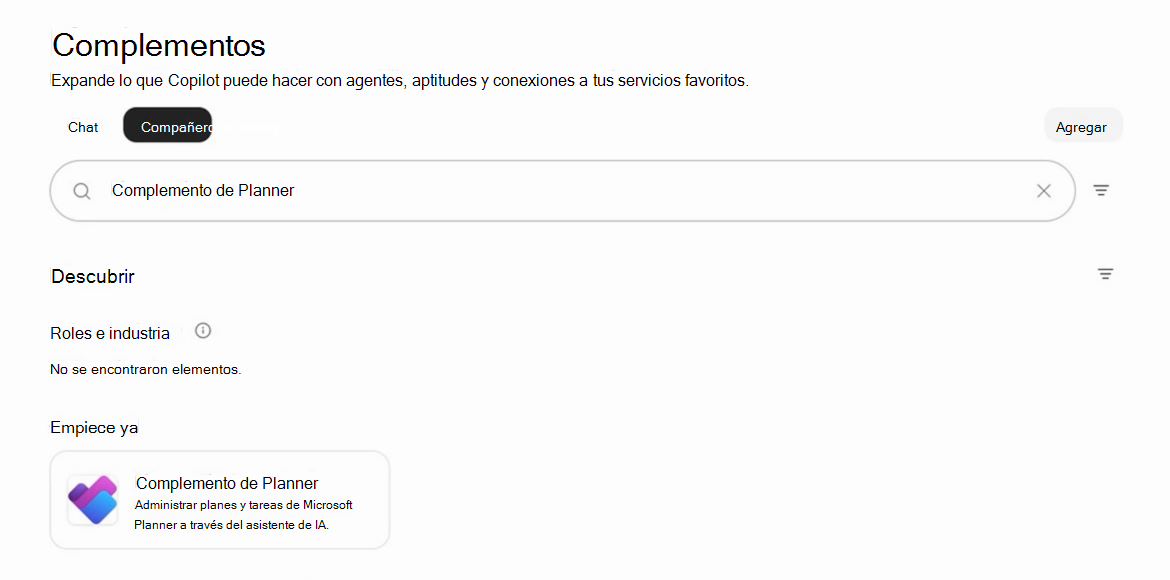
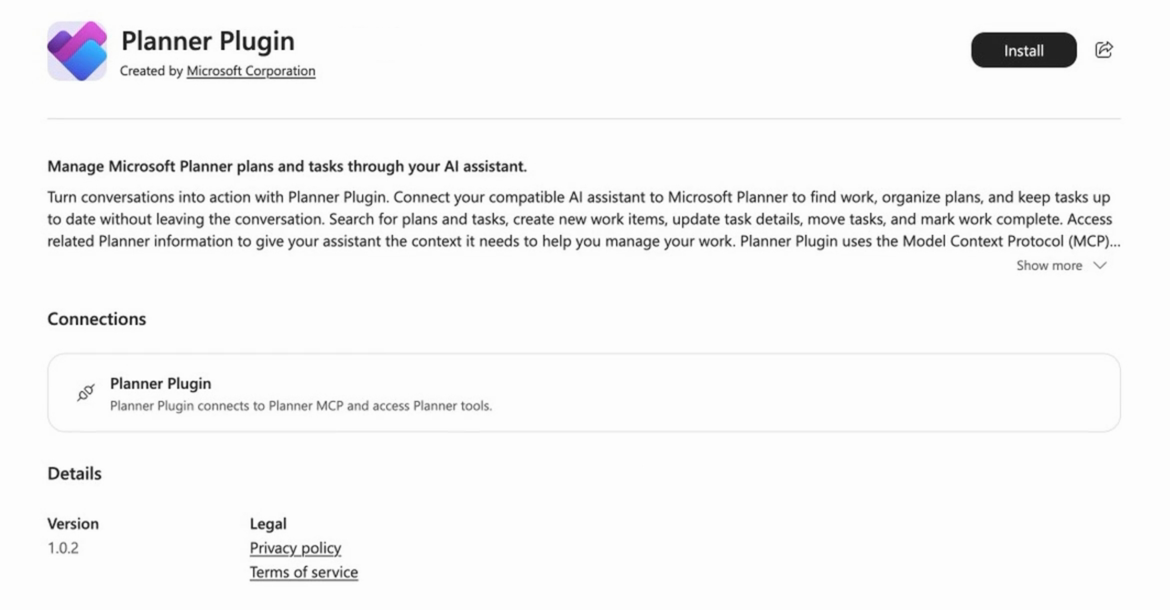
Selecciona el complemento de Planner. Compruebe que ha sido creado por Microsoft Corporation.
Seleccione Instalar.
Conectar tu cuenta
La primera vez que instale o use el complemento, es posible que se le pida que se conecte.
Si se le solicita, seleccione Conectar y complete el inicio de sesión.
En la página de detalles del complemento, en Conexiones, comprueba que el complemento de Planner se muestre Conectado.
Asegúrate de que el botón de alternancia del complemento está activado y vuelve a Cowork.
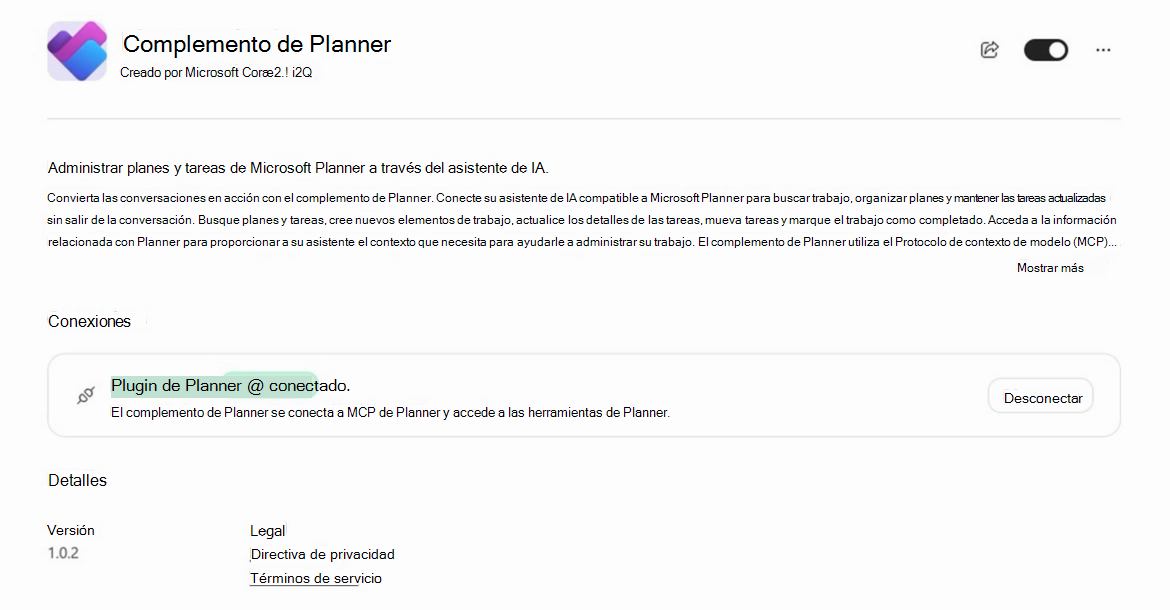
Solo necesita conectarse una vez. Cowork recuerda tu conexión.
Si su organización ya ha agregado el complemento
El complemento aparece automáticamente y muestra Administrado por su organización. Puede activarla o desactivarla en la página Complementos (pestaña Cowork), pero no puede quitarla. Es posible que tengas que conectarte la primera vez que lo uses.
Empezar a usar el complemento
Sólo pregunta. Cowork utiliza el complemento Planner automáticamente cuando su solicitud es sobre sus tareas, planes u objetivos.
Pruebe estas indicaciones:
- "¿Qué hay en mi plato esta semana?"
- "Crear un informe de estado para el plan de lanzamiento de marketing".
- "Convertir este objetivo en tareas para mi plan de lanzamiento de marketing".
- "Ayúdame con la tarea de análisis competitivo".
- "Crea un plan de Planner desde esta hoja de Excel".
Desactivar, desconectar o quitar el complemento
- Para desactivarla: En la página Complementos (pestaña de Cowork), abra el complemento de Planner y desactive el botón de alternancia.
- Para desconectar tu cuenta:Abra el complemento de Planner y, en Conexiones, seleccione Desconectar.
- Para quitarla:Abra el complemento de Planner, seleccione Más opciones (...) y, a continuación, seleccione Quitar. Las conversaciones que ya están en curso no se ven afectadas.